从 Chrome 浏览器工具栏合并 PDF
如果你每个月合并 PDF 的次数超过一次,你大概已经围绕它形成了一套固定流程。下载文件,翻出上次用过的合并工具,上传,拖动页面调整顺序,合并,再次下载,重命名结果,把它从下载文件夹里拖出来。然后下一批文件再来一遍。
这个循环纯粹是额外开销,而这正是浏览器工具栏能够吸收掉的那类开销。本文介绍自动化版本的做法:安装一次,之后在 Chrome 里一键完成合并。
告别重复操作:为什么要从工具栏自动化 PDF 合并?
手动工作流是可预测的,而这正是问题所在。它长这样:
- 找到 PDF(邮件附件、下载文件夹、网页门户)。
- 在新标签页或桌面应用中打开一个单独的合并工具。
- 上传或导入文件。
- 合并它们。
- 下载结果。
- 重命名并存放到合理的位置。
其中每一步都是一次上下文切换。每周乘以五批文档,你就把真正的时间花在了搬弄文件上,而不是实际工作上——更别提那个慢慢变成 merged.pdf、merged (1).pdf 和 merged_final_v2.pdf 垃圾场的下载文件夹了。
还有第二项成本:如果合并工具是云服务,第 3 步意味着把你的文档上传到别人的服务器。对于发票、合同或任何包含个人数据的文件来说,这是一个大多数人是在无意中、而非有意做出的数据处理决定。
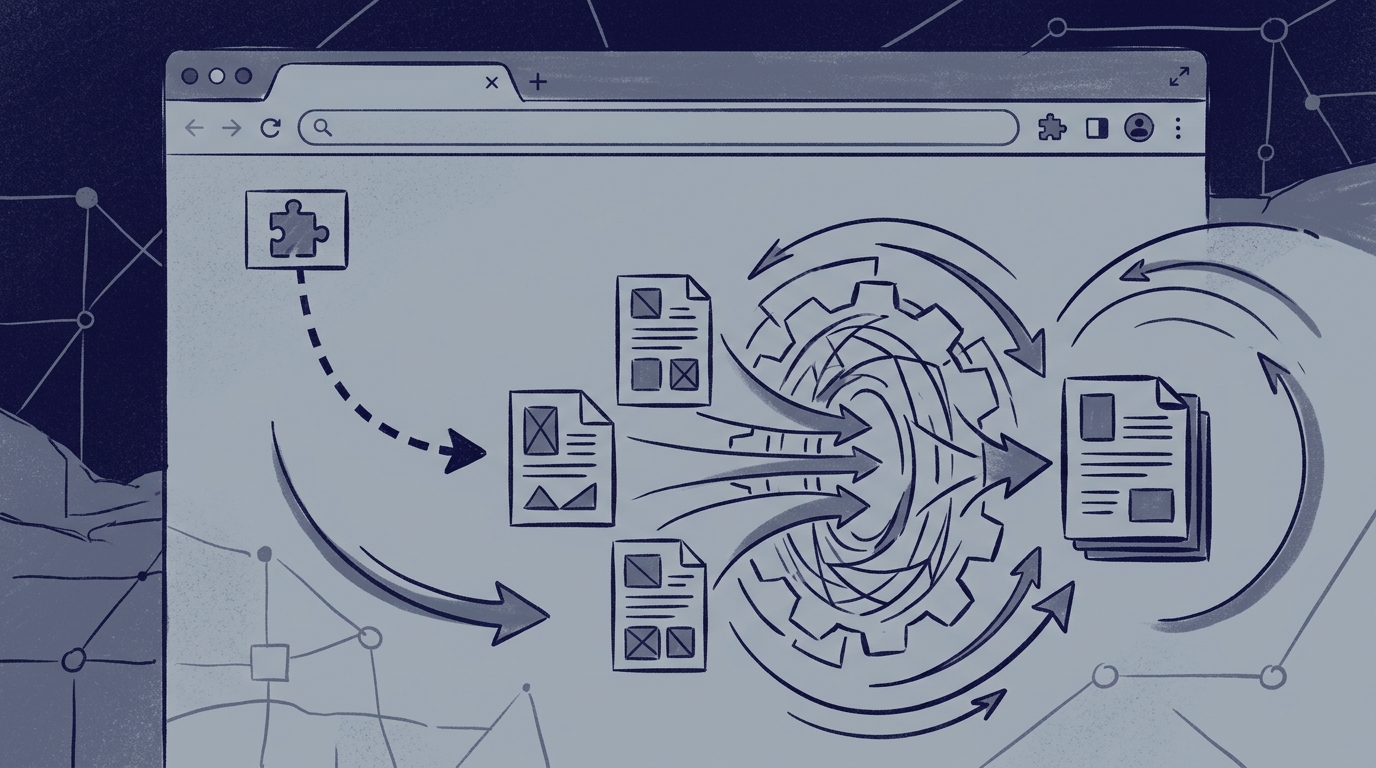
这里的自动化思路很简单:与其把文件搬到工具那里,不如把工具带到文件这里。RSJ PDF Merge, Sort & Split 提供了一个 Chrome 扩展,它会从 https://pdfmerge.rsj.de 打开 RSJ PDF Merge, Sort & Split,并把当前标签页中的 PDF 直接交给这个 Web 应用。一次点击就取代了下载-打开-上传的整套操作。
什么是本地 PDF 处理,为什么你该关心它?
基于云的 PDF 合并工具通常要求你把文件上传到服务器,这很方便,但会带来数据处理风险。你无法控制服务器、保留策略,也无法控制还有谁能访问那个存储桶。在受监管或面向客户的工作中,仅凭这一点就可能让这个工具出局。
本地 PDF 处理则相反:PDF 由运行在你自己的浏览器标签页内的代码打开和操作。文件从不离开这台机器。关闭标签页就是故事的结尾——没有服务器端副本需要删除,因为从来就没有创建过。
PdfMerge 介于这两种选择之间。它给你基于浏览器的便利,却没有典型云合并工具的上传步骤。你不需要安装任何东西,而且可以自己检查网络行为。如果你想看与桌面软件的更详细对比,另有文章专门讨论:基于浏览器的 PDF 合并工具 vs 桌面软件:哪个更好?。
一次性设置:安装和配置 Chrome 扩展
设置只需一遍。之后,下面的一切都只需一次点击。
- 在 Chrome 应用商店中打开 RSJ PDF Merge, Sort & Split 扩展页面。
- 点击 Add to Chrome 并确认权限提示。
- 把扩展固定到工具栏(拼图图标 → 固定),这样就是一次点击而不是两次。
- 打开扩展的选项页面。它打开的 Web 应用 URL 可以在那里配置——默认指向
https://pdfmerge.rsj.de。只有在你运行自己的 Web 应用实例时才需要修改它。 - 点击一次扩展图标,确认 Web 应用能打开。整个设置就完成了。
开始工作前有两件事值得了解:
- 处理是本地进行的。 PDF 文件完全在浏览器中处理,从不上传到服务器。
- 免费版上限为 100 页。 付费许可证可解除该限制并解锁 ZIP 功能。
如果你预计会经常合并大型文档,付费档位如下:
- Basic — 合并、查看、排序、删除、拆分:€2.99/月、€19.99/年或 €49.99 终身。
- Pro — 包含 Basic 的全部功能,外加合并包含 PDF 的 ZIP 压缩包,以及下载结果 PDF 的 ZIP 包:€3.99/月、€29.99/年或 €69.99 终身。
自动化流水线:从工具栏点击到合并后的 PDF
下面是从标签页中的 PDF 到磁盘上合并文件的完整路径。
第 1 步:把 PDF 放进标签页
在 Chrome 中打开 PDF——可以是直接的 PDF 链接,也可以是嵌入页面中的 PDF。然后点击扩展图标。扩展会把当前活动标签页中的 PDF 交给 Web 应用,后者在 https://pdfmerge.rsj.de 打开并准备就绪。
如果你要合并多个文件,对每个文件重复此操作,或者直接打开 Web 应用并添加其余文件。
第 2 步:重新排序、旋转和删除页面
Web 应用的缩略图侧边栏是真正干活的地方。拖动缩略图重新排序,旋转扫描方向颠倒的页面,删除你不想出现在输出中的页面。它是可视化的,所以你可以在错误被固化进合并文件之前就发现它们,而不是之后。
第 3 步:合并,并在需要时插入文本页
把多个 PDF 文件合并成一个文档。如果你的文件包需要封面页或分隔页,应用可以插入自定义文本页——无需离开、去别处创建文档再回来。
第 4 步:保存结果
把合并结果保存为单个 PDF。在 Pro 上,你还可以导出各个 PDF 的 ZIP 包,这在组装下游系统期望以独立文件形式接收的一批文件时很有用。
保存时正确命名输出文件,可以省去日后大量的考古工作:
# Keep merged output out of the downloads pile
mkdir -p ~/Documents/pdfmerge/2026-10
mv ~/Downloads/merged.pdf \
   ~/Documents/pdfmerge/2026-10/2026-10-08-acme-invoices-merged.pdf
对比一下笨办法:下载每个 PDF,打开桌面应用,导入文件,合并,导出,然后追踪导出文件去了哪里。结果相同,步骤更多,出岔子的地方也更多。
如何在浏览器中把 PDF 拆分成多个文件
拆分遵循同样的本地优先模式,这比听起来更重要——拆分通常是你对一份不想整份交给随便某个网站的文档所做的操作。
工作流:
- 在 Web 应用中打开文档(通过扩展或直接添加文件)。
- 使用缩略图侧边栏确定边界——一个部分在哪里结束,下一个部分从哪里开始。
- 把文档拆分成独立的 PDF 文件。
- 把结果保留为单独的 PDF,或在 Pro 上保存为 ZIP。
因为拆分在浏览器中进行,你可以把一份客户合同拆成每个签署人一份的副本,把扫描的合订本拆成单页文件,或提取某一节用于审阅,而所有这些片段都不必经过网络传输。
监控与故障处理:保持工作流顺畅
只有当你知道出问题时该检查什么,自动化才有用。这里的故障模式很少,也容易诊断。
扩展没有获取到 PDF。 检查标签页里实际有什么。扩展既能处理直接的 PDF 链接,也能处理嵌入页面中的 PDF,所以如果两者都不存在,就没有东西可以交接。同时确认扩展选项页面中的 Web 应用 URL 仍然正确——如果它被改过且目标不可达,交接就无处可去。
文档超出了免费档位。 免费版支持最多 100 页。如果你的合并超过这个数,升级可解除页数限制(并在 Pro 上增加 ZIP 处理)。对于反复进行的大型任务,终身许可证通常比按月付费更划算。
你不确定页面顺序是否正确。 在保存之前于缩略图侧边栏中确认顺序。侧边栏显示的是最终顺序,所以快速滚动一下就是一次低成本的检查。如需更彻底的流程,请参阅如何在线验证 PDF 合并顺序:快速指南。
出了别的问题。 重试。因为所有处理都是本地的,重试不花你任何成本——没有重新上传步骤,不用等服务器,也没有半途而废的任务留在别人的基础设施上。
点击保存前的简短清单:
Pre-merge checklist
[ ] Every source PDF opens without a password prompt
[ ] Page order confirmed in the thumbnail sidebar
[ ] Rotations applied where scans came in sideways
[ ] Total page count within your tier
[ ] Output filename follows the date-client-type pattern
基于工具栏的 PDF 合并最佳实践
几个习惯就能把它从一个小技巧变成可靠的工作流:
-
保持扩展更新。 Chrome 会自动更新扩展,但在浏览器大版本更新后值得确认一下——工具栏集成是最先出问题、也最晚被注意到的部分。
-
给输出起描述性的名字。
2026-10-08-acme-invoices-merged.pdf每次都胜过merged.pdf。包含日期、对方或事项,以及文档类型。 -
添加一个快速入口。 把 Web 应用加入书签,或者如果你常开着终端,设置一个 shell 别名:
# Quick jump to the app from a terminal, no bookmark needed alias pdfmerge='open https://pdfmerge.rsj.de' # macOS # alias pdfmerge='xdg-open https://pdfmerge.rsj.de' # Linux -
敏感文档优先使用本地处理。 这正是 PdfMerge 如此构建的全部原因。如果你在比较各种方案,基于浏览器和桌面工具之间的取舍在基于浏览器的 PDF 合并工具 vs 桌面软件:哪个更好?中有详细说明。
常见问题
除了 Chrome 扩展,我还需要安装其他软件吗?
不需要。RSJ PDF Merge, Sort & Split 扩展与 https://pdfmerge.rsj.de 上的 Web 应用配合工作,后者完全在你的浏览器中运行。没有其他需要安装的东西。
从工具栏合并 PDF 有页数限制吗? 免费版支持最多 100 页的文档。如需无限页数以及 ZIP 支持等附加功能,你可以升级到付费许可证。
我能合并嵌入网页中的 PDF,而不只是直接链接吗? 可以。扩展既能捕获嵌入页面中的 PDF,也能捕获直接的 PDF 链接,并把它交给 Web 应用进行合并、排序和拆分。
合并后我的 PDF 会怎样?它们会被上传到某处吗? 不会。PDF 文件完全在你的浏览器中处理,从不上传到服务器。你的文档留在你的设备上。
结语
从 Chrome 工具栏合并 PDF,去掉了这项工作中从来就不属于工作本身的那部分:下载、重新上传和重命名文件。安装一次扩展,当 PDF 就在眼前时点击图标,然后在 Web 应用中完成实际的排序和合并——本地进行,在浏览器中,文件从不离开你的机器。
如果你的文档保持在 100 页以下,从免费档位开始;当你想摆脱限制时,选择 Basic 许可证(€19.99/年或 €49.99 终身)。如果你的工作流涉及 ZIP 压缩包,€69.99 终身的 Pro 就是能覆盖它的那一档。安装扩展,下次合并就从工具栏试试吧。
相关文章
- 面向企业用途的浏览器 PDF 合并工具 vs Adobe Acrobat
- 如何在不把 PDF 文件上传到任何地方的情况下合并它们
- 终身许可证 PDF 合并工具:一次付费,永久使用
