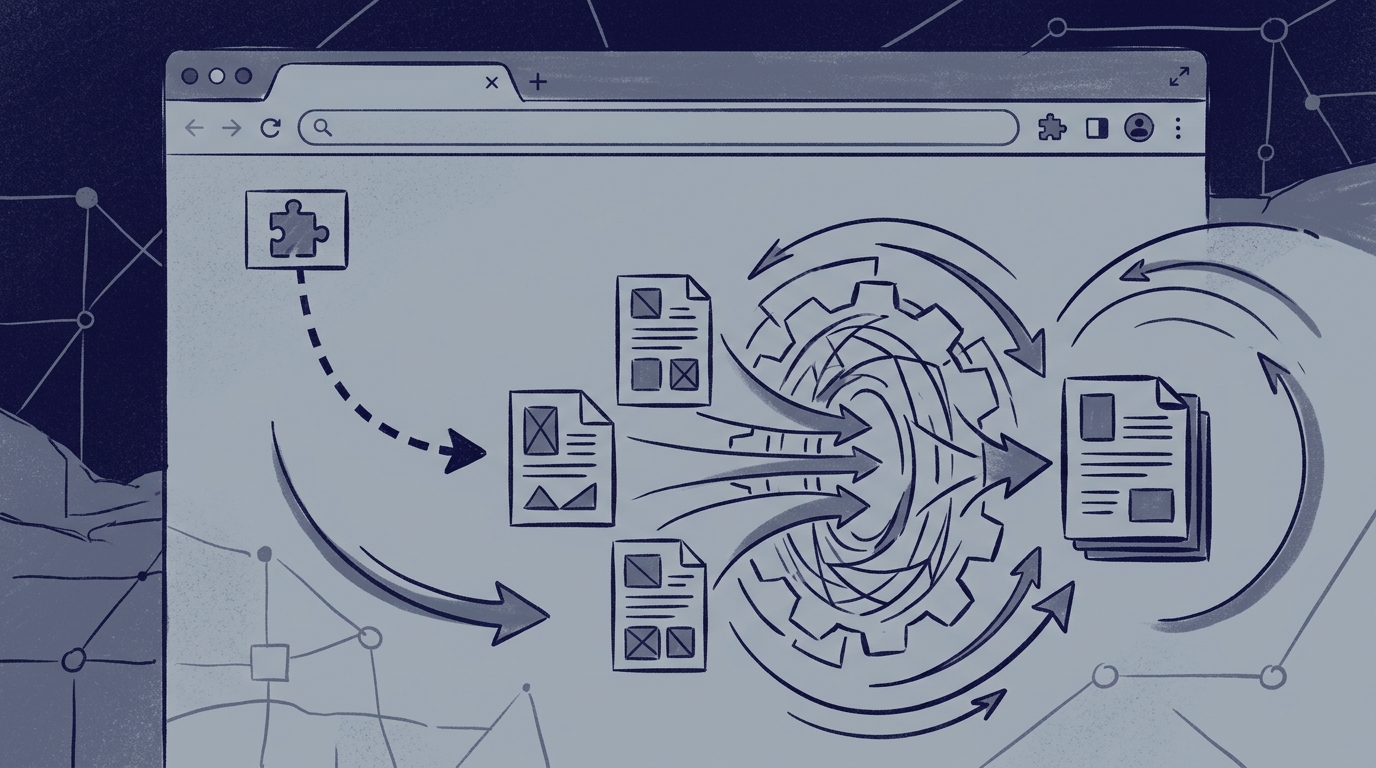
Mesclar um PDF pela Barra de Ferramentas do Chrome
Se você mescla PDFs mais de uma vez por mês, já criou uma rotina em torno disso. Baixar o arquivo, procurar a ferramenta de mesclagem que usou da última vez, fazer upload, arrastar páginas, mesclar, baixar de novo, renomear o resultado, tirá-lo da pasta de downloads. E depois repetir tudo isso para o próximo lote.
Esse ciclo é puro overhead, e é exatamente o tipo de overhead que uma barra de ferramentas do navegador pode absorver. Este artigo mostra a versão automatizada: instale uma vez, depois mescle com um único clique no Chrome.
Pare a Dança Repetitiva: Por Que Automatizar a Mesclagem de PDF pela Barra de Ferramentas?
O fluxo manual é previsível, e esse é o problema. Ele funciona assim:
- Encontrar o PDF (anexo de e-mail, pasta de downloads, portal web).
- Abrir uma ferramenta de mesclagem separada em uma nova aba ou em um aplicativo de desktop.
- Fazer upload ou importar os arquivos.
- Mesclá-los.
- Baixar o resultado.
- Renomear e arquivar em algum lugar sensato.
Cada uma dessas etapas é uma troca de contexto. Multiplique por cinco lotes de documentos por semana e você gastou tempo real organizando arquivos em vez de fazer o trabalho de verdade — sem contar a pasta de downloads que aos poucos vira um lixão de merged.pdf, merged (1).pdf e merged_final_v2.pdf.
Há um segundo custo também: se a ferramenta de mesclagem for um serviço em nuvem, a etapa 3 significa enviar seus documentos para o servidor de outra pessoa. Para faturas, contratos ou qualquer coisa com dados pessoais, essa é uma decisão de tratamento de dados que a maioria das pessoas toma por acidente, não de propósito.
O ângulo da automação aqui é simples: em vez de mover arquivos até uma ferramenta, traga a ferramenta até o arquivo. O RSJ PDF Merge, Sort & Split traz uma extensão do Chrome que abre o RSJ PDF Merge, Sort & Split a partir de https://pdfmerge.rsj.de e entrega o PDF da sua aba atual direto para o aplicativo web. Um clique substitui a dança de baixar-abrir-enviar.
O Que É Processamento Local de PDF e Por Que Você Deveria se Importar?
Um mesclador de PDF baseado em nuvem geralmente exige que você envie o arquivo para um servidor, o que é conveniente, mas cria um risco de tratamento de dados. Você não controla o servidor, a política de retenção nem quem mais tem acesso ao bucket de armazenamento. Em trabalhos regulados ou voltados ao cliente, só isso já pode eliminar a ferramenta.
Processamento local de PDF significa o oposto: o PDF é aberto e manipulado por código que roda dentro da sua própria aba do navegador. O arquivo nunca sai da máquina. Fechar a aba é o fim da história — não há cópia no servidor para excluir, porque nenhuma jamais foi criada.
O PdfMerge fica entre essas duas opções. Ele oferece a conveniência do navegador sem a etapa de upload de um mesclador em nuvem típico. Você não precisa instalar nada e pode inspecionar o comportamento da rede por conta própria. Se você quiser a comparação mais longa com softwares de desktop, isso é abordado separadamente em Browser-Based PDF Merger vs Desktop Software: Which Is Better?.
Configuração Única: Instalando e Configurando a Extensão do Chrome
A configuração é feita de uma só vez. Depois disso, tudo abaixo é um clique.
- Abra a página da extensão RSJ PDF Merge, Sort & Split na Chrome Web Store.
- Clique em Add to Chrome e confirme o prompt de permissão.
- Fixe a extensão na barra de ferramentas (o ícone de peça de quebra-cabeça → fixar) para que seja um clique em vez de dois.
- Abra a página de opções da extensão. A URL do aplicativo web que ela abre é configurável ali — por padrão, aponta para
https://pdfmerge.rsj.de. Altere apenas se você estiver rodando sua própria instância do aplicativo web. - Clique no ícone da extensão uma vez para confirmar que o aplicativo web abre. Essa é toda a configuração.
Duas coisas que vale saber antes de começar a trabalhar:
- O processamento é local. Os arquivos PDF são processados inteiramente no navegador e nunca são enviados para um servidor.
- O plano gratuito tem limite de 100 páginas. As licenças pagas removem esse limite e desbloqueiam os recursos de ZIP.
Se você pretende mesclar documentos grandes com frequência, os planos pagos são:
- Basic — mesclar, visualizar, ordenar, remover, dividir: €2,99/mês, €19,99/ano ou €49,99 vitalício.
- Pro — tudo do Basic, mais mesclagem de arquivos ZIP que contêm PDFs e download de um ZIP dos PDFs resultantes: €3,99/mês, €29,99/ano ou €69,99 vitalício.
O Pipeline Automatizado: Do Clique na Barra de Ferramentas ao PDF Mesclado
Aqui está o caminho completo de um PDF em uma aba até um arquivo mesclado no disco.
Etapa 1: Coloque o PDF em uma aba
Abra o PDF no Chrome — seja um link direto para PDF ou um PDF incorporado em uma página. Depois clique no ícone da extensão. A extensão entrega o PDF da aba ativa para o aplicativo web, que abre em https://pdfmerge.rsj.de pronto para trabalhar.
Se você estiver mesclando vários arquivos, repita isso para cada um, ou simplesmente abra o aplicativo web diretamente e adicione o restante.
Etapa 2: Reordene, gire e remova páginas
A barra lateral de miniaturas do aplicativo web é onde o trabalho de verdade acontece. Arraste as miniaturas para reordenar, gire páginas que foram digitalizadas de lado e exclua páginas que você não quer no resultado. É visual, então você percebe erros antes que eles sejam incorporados ao arquivo mesclado, e não depois.
Etapa 3: Mescle e insira páginas de texto se necessário
Mescle vários arquivos PDF em um único documento. Se o seu pacote precisar de uma folha de rosto ou um separador, o aplicativo pode inserir páginas de texto personalizadas — sem precisar sair, criar um documento em outro lugar e voltar.
Etapa 4: Salve o resultado
Salve o resultado mesclado como um único PDF. No Pro, você também pode exportar um ZIP de PDFs individuais, o que é útil quando você está montando um lote que sistemas downstream esperam como arquivos separados.
Nomear a saída corretamente na hora de salvar evita muita arqueologia depois:
# Keep merged output out of the downloads pile
mkdir -p ~/Documents/pdfmerge/2026-10
mv ~/Downloads/merged.pdf \
   ~/Documents/pdfmerge/2026-10/2026-10-08-acme-invoices-merged.pdf
Compare isso com o jeito difícil: baixar cada PDF, abrir um aplicativo de desktop, importar os arquivos, mesclar, exportar e depois rastrear onde a exportação foi parar. Mesmo resultado, mais etapas, mais lugares para algo se perder.
Como Dividir um PDF em Vários Arquivos no Seu Navegador
A divisão segue o mesmo padrão local-first, o que importa mais do que parece — dividir geralmente é o que você faz com um documento que você não quer entregar inteiro para um site aleatório.
O fluxo de trabalho:
- Abra o documento no aplicativo web (pela extensão ou adicionando o arquivo diretamente).
- Use a barra lateral de miniaturas para identificar os limites — onde uma seção termina e a próxima começa.
- Divida o documento em arquivos PDF separados.
- Mantenha os resultados como PDFs individuais ou salve-os como um ZIP no Pro.
Como a divisão acontece no navegador, você pode dividir um contrato de cliente em cópias por signatário, quebrar um pacote digitalizado em arquivos de página única ou extrair uma seção para revisão sem que nenhum desses fragmentos trafegue pela rede.
Monitoramento e Tratamento de Falhas: Mantendo Seu Fluxo de Trabalho Tranquilo
A automação só é útil se você souber o que verificar quando ela não dispara. Os modos de falha aqui são poucos e fáceis de diagnosticar.
A extensão não captura o PDF. Verifique o que realmente está na aba. A extensão lida tanto com um link direto para PDF quanto com um PDF incorporado em uma página, então se nenhum dos dois estiver presente, não há nada para entregar. Confirme também se a URL do aplicativo web na página de opções da extensão ainda está correta — se ela foi alterada e o destino não está acessível, a transferência não vai a lugar nenhum.
O documento é maior que o plano gratuito. A versão gratuita suporta até 100 páginas. Se a sua mesclagem ultrapassar isso, fazer upgrade remove o limite de páginas (e adiciona o tratamento de ZIP no Pro). Para trabalhos grandes repetidos, uma licença vitalícia costuma ser o caminho mais barato do que uma mensal.
Você não tem certeza se as páginas ficaram na ordem certa. Confirme a ordem na barra lateral de miniaturas antes de salvar. A barra lateral mostra a sequência final, então uma rolagem rápida é uma verificação barata. Para um processo mais completo, veja How to Verify PDF Merge Order Online: A Quick Guide.
Algo mais deu errado. Tente de novo. Como todo o processamento é local, uma nova tentativa não custa nada — não há etapa de reenvio, nem espera por um servidor, nem trabalho pela metade parado na infraestrutura de outra pessoa.
Uma checklist curta antes de clicar em salvar:
Pre-merge checklist
[ ] Every source PDF opens without a password prompt
[ ] Page order confirmed in the thumbnail sidebar
[ ] Rotations applied where scans came in sideways
[ ] Total page count within your tier
[ ] Output filename follows the date-client-type pattern
Boas Práticas para Mesclagem de PDF pela Barra de Ferramentas
Alguns hábitos transformam isso de um truque legal em um fluxo de trabalho confiável:
-
Mantenha a extensão atualizada. O Chrome atualiza extensões automaticamente, mas vale confirmar depois de uma grande atualização do navegador — integrações de barra de ferramentas são a primeira coisa a quebrar e a última que você percebe.
-
Nomeie as saídas de forma descritiva.
2026-10-08-acme-invoices-merged.pdfganha demerged.pdftodas as vezes. Inclua a data, a contraparte ou o assunto e o tipo de documento. -
Adicione um ponto de entrada rápido. Marque o aplicativo web nos favoritos ou configure um alias de shell se você trabalha com um terminal aberto:
# Quick jump to the app from a terminal, no bookmark needed alias pdfmerge='open https://pdfmerge.rsj.de' # macOS # alias pdfmerge='xdg-open https://pdfmerge.rsj.de' # Linux -
Prefira processamento local para documentos sensíveis. É exatamente por isso que o PdfMerge foi construído do jeito que é. Se você estiver comparando abordagens, os trade-offs entre ferramentas de navegador e de desktop estão detalhados em Browser-Based PDF Merger vs Desktop Software: Which Is Better?.
FAQ
Preciso instalar algum software além da extensão do Chrome?
Não. A extensão RSJ PDF Merge, Sort & Split funciona com o aplicativo web em https://pdfmerge.rsj.de, que roda inteiramente no seu navegador. Não há mais nada para instalar.
Existe um limite de páginas para mesclar PDFs pela barra de ferramentas? A versão gratuita suporta documentos de até 100 páginas. Para páginas ilimitadas e recursos adicionais como suporte a ZIP, você pode fazer upgrade para uma licença paga.
Posso mesclar PDFs incorporados em uma página web, não apenas links diretos? Sim. A extensão consegue capturar um PDF incorporado na página, assim como um link direto para PDF, e entregá-lo ao aplicativo web para mesclagem, ordenação e divisão.
O que acontece com meus PDFs depois da mesclagem? Eles são enviados para algum lugar? Não. Os arquivos PDF são processados inteiramente no seu navegador e nunca são enviados para um servidor. Seus documentos permanecem no seu dispositivo.
Conclusão
Mesclar PDFs pela barra de ferramentas do Chrome remove a parte do trabalho que nunca foi o trabalho: baixar, reenviar e renomear arquivos. Instale a extensão uma vez, clique no ícone quando um PDF estiver na sua frente e faça a ordenação e a mesclagem de verdade no aplicativo web — localmente, no navegador, com o arquivo nunca saindo da sua máquina.
Comece com o plano gratuito se seus documentos ficarem abaixo de 100 páginas, ou escolha uma licença Basic (€19,99/ano ou €49,99 vitalício) quando quiser eliminar o limite. Se o seu fluxo de trabalho envolve arquivos ZIP, o Pro a €69,99 vitalício é o que cobre isso. Instale a extensão e experimente a próxima mesclagem pela barra de ferramentas.
Posts relacionados
- Browser PDF Merger vs Adobe Acrobat for Business Use
- How to Merge PDF Files Without Uploading Them Anywhere
- PDF Merge Tool with Lifetime License: Pay Once, Use Forever
