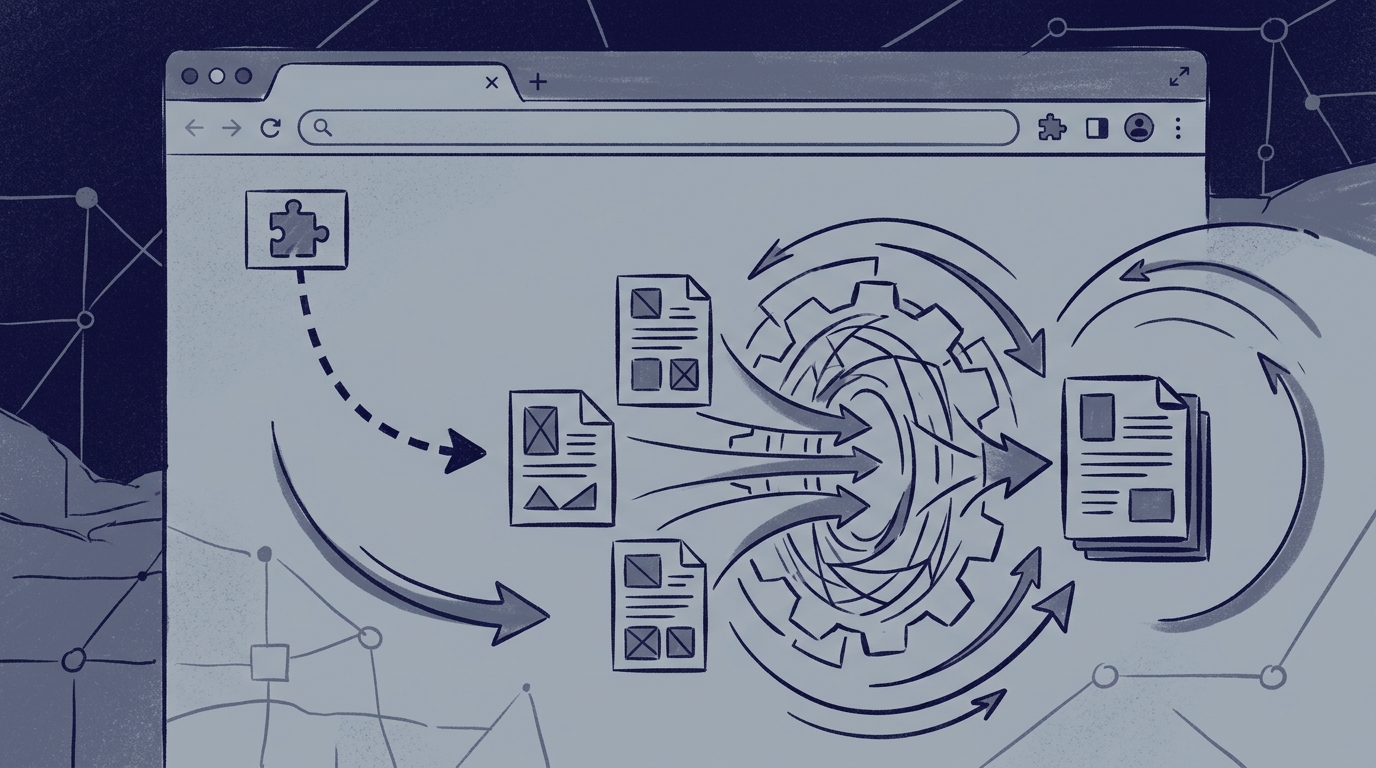
Fusionner un PDF depuis la barre d’outils de votre navigateur Chrome
Si vous fusionnez des PDF plus d’une fois par mois, vous avez déjà construit une routine autour de cela. Télécharger le fichier, chercher l’outil de fusion utilisé la dernière fois, téléverser, réorganiser les pages, fusionner, télécharger à nouveau, renommer le résultat, le sortir du dossier de téléchargements. Puis tout recommencer pour le lot suivant.
Cette boucle est une pure surcharge, et c’est exactement le genre de surcharge qu’une barre d’outils de navigateur peut absorber. Cet article présente la version automatisée : installez une fois, puis fusionnez en un seul clic dans Chrome.
Arrêtez la danse répétitive : pourquoi automatiser la fusion de PDF depuis la barre d’outils ?
Le flux de travail manuel est prévisible, et c’est bien là le problème. Il ressemble à ceci :
- Trouver le PDF (pièce jointe d’e-mail, dossier de téléchargements, portail web).
- Ouvrir un outil de fusion séparé dans un nouvel onglet ou une application de bureau.
- Téléverser ou importer les fichiers.
- Les fusionner.
- Télécharger le résultat.
- Le renommer et le classer quelque part de sensé.
Chacune de ces étapes est un changement de contexte. Multipliez par cinq lots de documents par semaine et vous avez passé du temps réel à manipuler des fichiers plutôt qu’à faire le vrai travail — sans compter le dossier de téléchargements qui se transforme lentement en décharge de merged.pdf, merged (1).pdf et merged_final_v2.pdf.
Il y a un second coût, aussi : si l’outil de fusion est un service cloud, l’étape 3 signifie téléverser vos documents sur le serveur de quelqu’un d’autre. Pour des factures, des contrats ou tout ce qui contient des données personnelles, c’est une décision de traitement des données que la plupart des gens prennent par accident plutôt que délibérément.
L’angle de l’automatisation ici est simple : au lieu de déplacer les fichiers vers un outil, amenez l’outil au fichier. RSJ PDF Merge, Sort & Split fournit une extension Chrome qui ouvre RSJ PDF Merge, Sort & Split depuis https://pdfmerge.rsj.de et transmet le PDF de votre onglet actuel directement à l’application web. Un clic remplace la danse télécharger-ouvrir-téléverser.
Qu’est-ce que le traitement local des PDF et pourquoi cela devrait vous importer ?
Un fusionneur de PDF basé sur le cloud exige souvent que vous téléversiez le fichier sur un serveur, ce qui est pratique mais crée un risque de traitement des données. Vous ne contrôlez ni le serveur, ni la politique de conservation, ni qui d’autre a accès au compartiment de stockage. Dans un contexte réglementé ou face à des clients, cela seul peut disqualifier l’outil.
Le traitement local des PDF signifie l’inverse : le PDF est ouvert et manipulé par du code qui s’exécute dans votre propre onglet de navigateur. Le fichier ne quitte jamais la machine. Fermer l’onglet, c’est la fin de l’histoire — il n’y a aucune copie côté serveur à supprimer, puisqu’il n’en a jamais été créé.
PdfMerge se situe entre ces deux options. Il vous offre la commodité du navigateur sans l’étape de téléversement d’un fusionneur cloud typique. Vous n’avez rien à installer, et vous pouvez inspecter vous-même le comportement réseau. Si vous voulez la comparaison plus longue face aux logiciels de bureau, elle est traitée séparément dans Browser-Based PDF Merger vs Desktop Software: Which Is Better?.
Configuration unique : installer et configurer l’extension Chrome
La configuration se fait en une seule passe. Après cela, tout ce qui suit se fait en un clic.
- Ouvrez la page de l’extension RSJ PDF Merge, Sort & Split dans le Chrome Web Store.
- Cliquez sur Add to Chrome et confirmez l’invite de permission.
- Épinglez l’extension à la barre d’outils (l’icône en forme de pièce de puzzle → épingler) pour qu’elle soit à un clic au lieu de deux.
- Ouvrez la page d’options de l’extension. L’URL de l’application web qu’elle ouvre y est configurable — par défaut, elle pointe vers
https://pdfmerge.rsj.de. Ne la changez que si vous exécutez votre propre instance de l’application web. - Cliquez une fois sur l’icône de l’extension pour confirmer que l’application web s’ouvre. C’est toute la configuration.
Deux choses à savoir avant de commencer à travailler :
- Le traitement est local. Les fichiers PDF sont traités entièrement dans le navigateur et ne sont jamais téléversés sur un serveur.
- L’offre gratuite est plafonnée à 100 pages. Les licences payantes lèvent cette limite et débloquent les fonctionnalités ZIP.
Si vous prévoyez de fusionner régulièrement de gros documents, voici les offres payantes :
- Basic — fusionner, afficher, trier, supprimer, diviser : 2,99 €/mois, 19,99 €/an ou 49,99 € à vie.
- Pro — tout ce qui est dans Basic, plus la fusion d’archives ZIP contenant des PDF et le téléchargement d’un ZIP des PDF résultants : 3,99 €/mois, 29,99 €/an ou 69,99 € à vie.
Le pipeline automatisé : du clic dans la barre d’outils au PDF fusionné
Voici le chemin complet, d’un PDF dans un onglet à un fichier fusionné sur le disque.
Étape 1 : amener le PDF dans un onglet
Ouvrez le PDF dans Chrome — soit un lien PDF direct, soit un PDF intégré dans une page. Cliquez ensuite sur l’icône de l’extension. L’extension transmet le PDF de l’onglet actif à l’application web, qui s’ouvre à https://pdfmerge.rsj.de prête à travailler.
Si vous fusionnez plusieurs fichiers, répétez l’opération pour chacun, ou ouvrez simplement l’application web directement et ajoutez le reste.
Étape 2 : réorganiser, faire pivoter et supprimer des pages
La barre latérale de vignettes de l’application web est là où le vrai travail se fait. Faites glisser les vignettes pour réorganiser, faites pivoter les pages qui ont été scannées de travers et supprimez les pages que vous ne voulez pas dans le résultat. C’est visuel, donc vous repérez les erreurs avant qu’elles ne soient figées dans le fichier fusionné plutôt qu’après.
Étape 3 : fusionner, et insérer des pages de texte si nécessaire
Fusionnez plusieurs fichiers PDF en un seul document. Si votre liasse a besoin d’une page de couverture ou d’un séparateur, l’application peut insérer des pages de texte personnalisées — pas besoin de partir, de créer un document ailleurs et de revenir.
Étape 4 : enregistrer le résultat
Enregistrez le résultat fusionné sous forme d’un seul PDF. Avec Pro, vous pouvez aussi exporter un ZIP de PDF individuels, ce qui est utile lorsque vous assemblez un lot que les systèmes en aval attendent sous forme de fichiers séparés.
Nommer correctement le résultat au moment de l’enregistrement vous épargne beaucoup d’archéologie plus tard :
# Keep merged output out of the downloads pile
mkdir -p ~/Documents/pdfmerge/2026-10
mv ~/Downloads/merged.pdf \
   ~/Documents/pdfmerge/2026-10/2026-10-08-acme-invoices-merged.pdf
Comparez cela à la méthode difficile : télécharger chaque PDF, ouvrir une application de bureau, importer les fichiers, fusionner, exporter, puis retrouver où l’export a atterri. Même résultat, plus d’étapes, plus d’endroits où quelque chose peut se perdre.
Comment diviser un PDF en plusieurs fichiers dans votre navigateur
La division suit le même schéma local-first, ce qui compte plus qu’il n’y paraît — la division est généralement ce que vous faites à un document que vous ne voulez pas confier en un seul morceau à un site web aléatoire.
Le flux de travail :
- Ouvrez le document dans l’application web (via l’extension ou en ajoutant le fichier directement).
- Utilisez la barre latérale de vignettes pour identifier les frontières — où une section se termine et où la suivante commence.
- Divisez le document en fichiers PDF séparés.
- Conservez les résultats sous forme de PDF individuels, ou enregistrez-les sous forme de ZIP avec Pro.
Comme la division se fait dans le navigateur, vous pouvez diviser un contrat client en copies par signataire, découper un lot scanné en fichiers d’une seule page, ou extraire une section pour révision sans qu’aucun de ces fragments ne traverse le réseau.
Surveillance et gestion des échecs : garder votre flux de travail fluide
L’automatisation n’est utile que si vous savez quoi vérifier quand elle ne se déclenche pas. Les modes de défaillance ici sont peu nombreux et faciles à diagnostiquer.
L’extension ne récupère pas le PDF. Vérifiez ce qui se trouve réellement dans l’onglet. L’extension gère à la fois un lien PDF direct et un PDF intégré dans une page, donc si aucun des deux n’est présent, il n’y a rien à transmettre. Vérifiez aussi que l’URL de l’application web dans la page d’options de l’extension est toujours correcte — si elle a été modifiée et que la cible n’est pas joignable, le transfert ne mène nulle part.
Le document dépasse l’offre gratuite. La version gratuite prend en charge jusqu’à 100 pages. Si votre fusion dépasse ce seuil, la mise à niveau lève la limite de pages (et ajoute la gestion des ZIP avec Pro). Pour des tâches volumineuses répétées, une licence à vie est généralement la voie la moins chère qu’une licence mensuelle.
Vous n’êtes pas sûr que les pages soient dans le bon ordre. Confirmez l’ordre dans la barre latérale de vignettes avant d’enregistrer. La barre latérale montre la séquence finale, donc un rapide défilement est une vérification de bon sens peu coûteuse. Pour un processus plus approfondi, voir How to Verify PDF Merge Order Online: A Quick Guide.
Quelque chose d’autre a mal tourné. Réessayez. Comme tout le traitement est local, une nouvelle tentative ne vous coûte rien — pas d’étape de re-téléversement, pas d’attente sur un serveur et pas de tâche à moitié terminée qui traîne sur l’infrastructure de quelqu’un d’autre.
Une courte liste de vérification avant d’enregistrer :
Pre-merge checklist
[ ] Every source PDF opens without a password prompt
[ ] Page order confirmed in the thumbnail sidebar
[ ] Rotations applied where scans came in sideways
[ ] Total page count within your tier
[ ] Output filename follows the date-client-type pattern
Bonnes pratiques pour la fusion de PDF depuis la barre d’outils
Quelques habitudes transforment cela d’une astuce astucieuse en un flux de travail fiable :
-
Gardez l’extension à jour. Chrome met à jour les extensions automatiquement, mais cela vaut la peine de vérifier après une grosse mise à jour du navigateur — les intégrations de barre d’outils sont la première chose à casser et la dernière que l’on remarque.
-
Nommez les résultats de manière descriptive.
2026-10-08-acme-invoices-merged.pdfbatmerged.pdfà chaque fois. Incluez la date, la contrepartie ou le dossier, et le type de document. -
Ajoutez un point d’entrée rapide. Mettez l’application web en favori, ou configurez un alias shell si vous travaillez avec un terminal ouvert :
# Quick jump to the app from a terminal, no bookmark needed alias pdfmerge='open https://pdfmerge.rsj.de' # macOS # alias pdfmerge='xdg-open https://pdfmerge.rsj.de' # Linux -
Préférez le traitement local pour les documents sensibles. C’est toute la raison pour laquelle PdfMerge est conçu comme il l’est. Si vous comparez les approches, les compromis entre les outils basés sur le navigateur et les outils de bureau sont exposés dans Browser-Based PDF Merger vs Desktop Software: Which Is Better?.
FAQ
Dois-je installer un logiciel autre que l’extension Chrome ?
Non. L’extension RSJ PDF Merge, Sort & Split fonctionne avec l’application web à https://pdfmerge.rsj.de, qui s’exécute entièrement dans votre navigateur. Il n’y a rien d’autre à installer.
Y a-t-il une limite de pages pour fusionner des PDF depuis la barre d’outils ? La version gratuite prend en charge les documents jusqu’à 100 pages. Pour un nombre de pages illimité et des fonctionnalités supplémentaires comme la prise en charge des ZIP, vous pouvez passer à une licence payante.
Puis-je fusionner des PDF intégrés dans une page web, et pas seulement des liens directs ? Oui. L’extension peut capturer un PDF intégré dans la page ainsi qu’un lien PDF direct, et le transmettre à l’application web pour la fusion, le tri et la division.
Qu’advient-il de mes PDF après la fusion ? Sont-ils téléversés quelque part ? Non. Les fichiers PDF sont traités entièrement dans votre navigateur et ne sont jamais téléversés sur un serveur. Vos documents restent sur votre appareil.
Conclusion
Fusionner des PDF depuis la barre d’outils Chrome supprime la partie du travail qui n’a jamais été le travail : télécharger, re-téléverser et renommer des fichiers. Installez l’extension une fois, cliquez sur l’icône quand un PDF est devant vous, et faites le vrai tri et la vraie fusion dans l’application web — localement, dans le navigateur, le fichier ne quittant jamais votre machine.
Commencez par l’offre gratuite si vos documents restent sous 100 pages, ou prenez une licence Basic (19,99 €/an ou 49,99 € à vie) quand vous voulez faire disparaître la limite. Si votre flux de travail implique des archives ZIP, Pro à 69,99 € à vie est celle qui couvre cela. Installez l’extension et essayez la prochaine fusion depuis la barre d’outils.
Articles similaires
- Browser PDF Merger vs Adobe Acrobat for Business Use
- How to Merge PDF Files Without Uploading Them Anywhere
- PDF Merge Tool with Lifetime License: Pay Once, Use Forever
