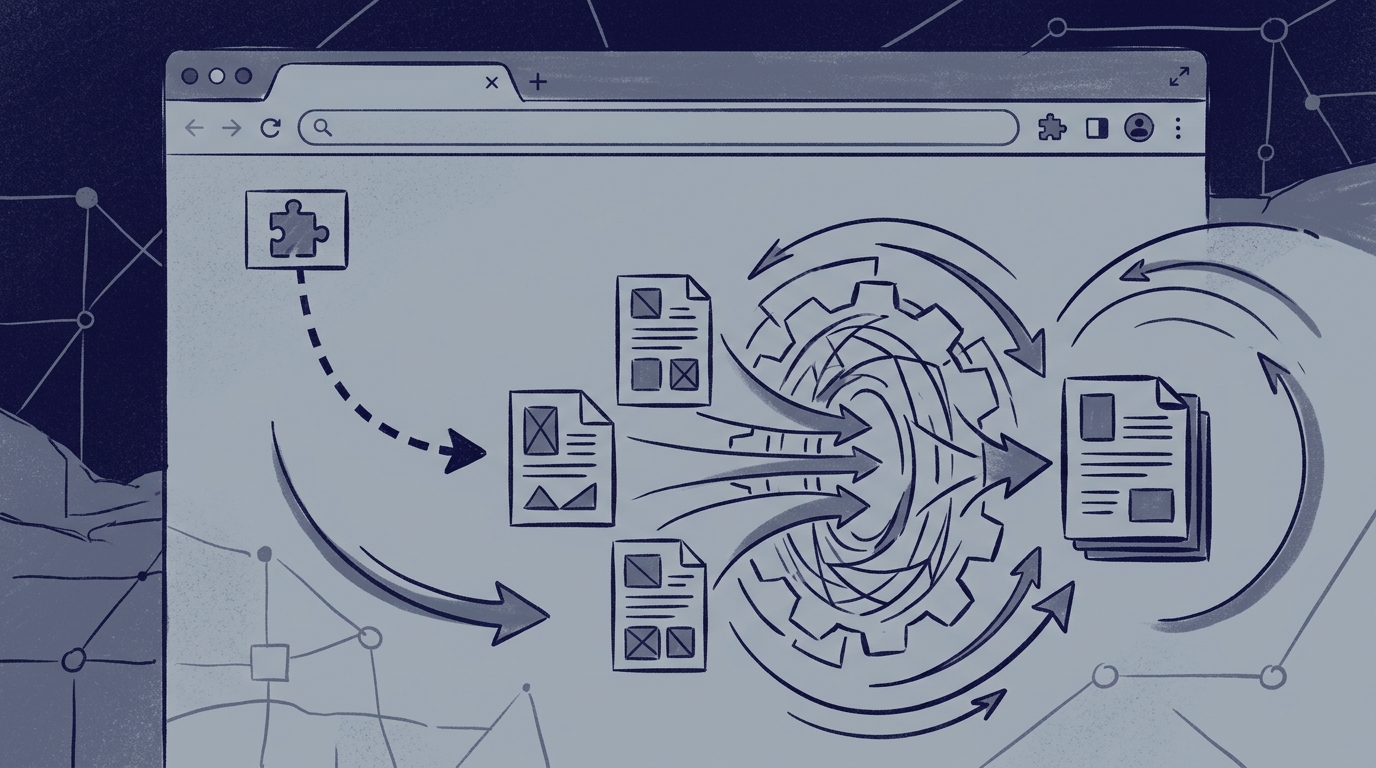
Fusiona un PDF desde la barra de herramientas de tu navegador Chrome
Si fusionas PDFs más de una vez al mes, ya has creado una rutina en torno a ello. Descarga el archivo, busca la herramienta de fusión que usaste la última vez, súbelo, arrastra las páginas, fusiona, vuelve a descargar, renombra el resultado, sácalo de la carpeta de descargas. Y luego repite todo el proceso para el siguiente lote.
Ese bucle es pura sobrecarga, y es exactamente el tipo de sobrecarga que una barra de herramientas del navegador puede absorber. Este artículo recorre la versión automatizada: instala una vez y luego fusiona con un solo clic en Chrome.
Detén la danza repetitiva: ¿por qué automatizar la fusión de PDFs desde la barra de herramientas?
El flujo de trabajo manual es predecible, y ese es el problema. Se ve así:
- Encuentra el PDF (adjunto de correo, carpeta de descargas, portal web).
- Abre una herramienta de fusión aparte en una nueva pestaña o una aplicación de escritorio.
- Sube o importa los archivos.
- Fusiónalos.
- Descarga el resultado.
- Renómbralo y archívalo en algún lugar sensato.
Cada uno de esos pasos es un cambio de contexto. Multiplícalo por cinco lotes de documentos a la semana y habrás gastado tiempo real en mover archivos en lugar de en el trabajo real, sin mencionar la carpeta de descargas que poco a poco se convierte en un vertedero de merged.pdf, merged (1).pdf y merged_final_v2.pdf.
También hay un segundo coste: si la herramienta de fusión es un servicio en la nube, el paso 3 significa subir tus documentos al servidor de otra persona. Para facturas, contratos o cualquier cosa con datos personales, esa es una decisión sobre el tratamiento de datos que la mayoría de la gente toma por accidente en lugar de a propósito.
El enfoque de automatización aquí es simple: en lugar de mover archivos hacia una herramienta, lleva la herramienta al archivo. RSJ PDF Merge, Sort & Split incluye una extensión de Chrome que abre RSJ PDF Merge, Sort & Split desde https://pdfmerge.rsj.de y entrega el PDF de tu pestaña actual directamente a la aplicación web. Un clic reemplaza la danza de descargar-abrir-subir.
¿Qué es el procesamiento local de PDFs y por qué debería importarte?
Un fusionador de PDFs basado en la nube a menudo requiere que subas el archivo a un servidor, lo cual es cómodo pero crea un riesgo en el tratamiento de datos. Tú no controlas el servidor, la política de retención ni quién más tiene acceso al almacenamiento. En trabajos regulados o de cara al cliente, eso por sí solo puede descartar la herramienta.
El procesamiento local de PDFs significa lo contrario: el PDF se abre y se manipula mediante código que se ejecuta dentro de tu propia pestaña del navegador. El archivo nunca sale de la máquina. Cerrar la pestaña es el final de la historia: no hay copia en el servidor que borrar, porque nunca se creó ninguna.
PdfMerge se sitúa entre esas dos opciones. Te da la comodidad del navegador sin el paso de subida de un fusionador en la nube típico. No necesitas instalar nada, y puedes inspeccionar el comportamiento de red tú mismo. Si quieres la comparación más extensa frente al software de escritorio, eso se cubre por separado en Browser-Based PDF Merger vs Desktop Software: Which Is Better?.
Configuración única: instalar y configurar la extensión de Chrome
La configuración es una sola pasada. Después de esto, todo lo que sigue es un clic.
- Abre la página de la extensión RSJ PDF Merge, Sort & Split en Chrome Web Store.
- Haz clic en Add to Chrome y confirma el aviso de permisos.
- Fija la extensión a la barra de herramientas (el icono de pieza de puzle → fijar) para que sea un clic en lugar de dos.
- Abre la página de opciones de la extensión. La URL de la aplicación web que abre es configurable allí; por defecto apunta a
https://pdfmerge.rsj.de. Cámbiala solo si estás ejecutando tu propia instancia de la aplicación web. - Haz clic una vez en el icono de la extensión para confirmar que se abre la aplicación web. Esa es toda la configuración.
Dos cosas que conviene saber antes de empezar a trabajar:
- El procesamiento es local. Los archivos PDF se procesan enteramente en el navegador y nunca se suben a un servidor.
- El plan gratuito tiene un límite de 100 páginas. Las licencias de pago eliminan ese límite y desbloquean las funciones de ZIP.
Si prevés fusionar documentos grandes con regularidad, los planes de pago son:
- Basic — fusionar, ver, ordenar, eliminar, dividir: 2,99 €/mes, 19,99 €/año o 49,99 € de por vida.
- Pro — todo lo de Basic, más fusionar archivos ZIP que contienen PDFs y descargar un ZIP de los PDFs resultantes: 3,99 €/mes, 29,99 €/año o 69,99 € de por vida.
El flujo automatizado: del clic en la barra de herramientas al PDF fusionado
Aquí está el camino completo desde un PDF en una pestaña hasta un archivo fusionado en el disco.
Paso 1: lleva el PDF a una pestaña
Abre el PDF en Chrome, ya sea un enlace directo a un PDF o un PDF incrustado en una página. Luego haz clic en el icono de la extensión. La extensión pasa el PDF de la pestaña activa a la aplicación web, que se abre en https://pdfmerge.rsj.de lista para trabajar.
Si vas a fusionar varios archivos, repite esto para cada uno, o simplemente abre la aplicación web directamente y añade el resto.
Paso 2: reordena, rota y elimina páginas
La barra lateral de miniaturas de la aplicación web es donde ocurre el trabajo real. Arrastra las miniaturas para reordenar, rota las páginas que se escanearon de lado y elimina las páginas que no quieras en el resultado. Es visual, así que detectas los errores antes de que queden fijados en el archivo fusionado en lugar de después.
Paso 3: fusiona e inserta páginas de texto si es necesario
Fusiona varios archivos PDF en un solo documento. Si tu paquete necesita una portada o un separador, la aplicación puede insertar páginas de texto personalizadas: no hace falta salir, crear un documento en otro sitio y volver.
Paso 4: guarda el resultado
Guarda el resultado fusionado como un único PDF. En Pro, también puedes exportar un ZIP de PDFs individuales, lo cual es útil cuando estás ensamblando un lote que los sistemas posteriores esperan como archivos separados.
Nombrar bien el resultado al guardarlo te ahorra mucha arqueología después:
# Keep merged output out of the downloads pile
mkdir -p ~/Documents/pdfmerge/2026-10
mv ~/Downloads/merged.pdf \
   ~/Documents/pdfmerge/2026-10/2026-10-08-acme-invoices-merged.pdf
Contrasta eso con la forma difícil: descargar cada PDF, abrir una aplicación de escritorio, importar los archivos, fusionar, exportar y luego localizar dónde acabó la exportación. El mismo resultado, más pasos, más lugares donde algo puede perderse.
Cómo dividir un PDF en varios archivos en tu navegador
La división sigue el mismo patrón local primero, lo cual importa más de lo que parece: dividir suele ser lo que haces con un documento que no quieres entregar entero a un sitio web aleatorio.
El flujo de trabajo:
- Abre el documento en la aplicación web (mediante la extensión o añadiendo el archivo directamente).
- Usa la barra lateral de miniaturas para identificar los límites: dónde termina una sección y empieza la siguiente.
- Divide el documento en archivos PDF separados.
- Conserva los resultados como PDFs individuales, o guárdalos como un ZIP en Pro.
Como la división ocurre en el navegador, puedes dividir un contrato de cliente en copias por firmante, descomponer un paquete escaneado en archivos de una sola página o extraer una sección para revisión sin que ninguno de esos fragmentos viaje por la red.
Monitorización y gestión de fallos: mantener tu flujo de trabajo fluido
La automatización solo es útil si sabes qué revisar cuando no se dispara. Los modos de fallo aquí son pocos y fáciles de diagnosticar.
La extensión no detecta el PDF. Comprueba qué hay realmente en la pestaña. La extensión maneja tanto un enlace directo a un PDF como un PDF incrustado en una página, así que si no hay ninguno de los dos, no hay nada que entregar. Confirma también que la URL de la aplicación web en la página de opciones de la extensión sigue siendo correcta: si se cambió y el destino no es accesible, la entrega no va a ninguna parte.
El documento supera el plan gratuito. La versión gratuita admite hasta 100 páginas. Si tu fusión supera eso, actualizar elimina el límite de páginas (y añade el manejo de ZIP en Pro). Para trabajos grandes repetidos, una licencia de por vida suele ser la ruta más barata que una mensual.
No estás seguro de que las páginas acabaran en el orden correcto. Confirma el orden en la barra lateral de miniaturas antes de guardar. La barra lateral muestra la secuencia final, así que un desplazamiento rápido es una comprobación barata. Para un proceso más exhaustivo, consulta How to Verify PDF Merge Order Online: A Quick Guide.
Algo más salió mal. Reinténtalo. Como todo el procesamiento es local, reintentar no te cuesta nada: no hay paso de resubida, no hay espera a un servidor y no hay trabajo a medias en la infraestructura de otra persona.
Una lista de comprobación breve antes de pulsar guardar:
Pre-merge checklist
[ ] Every source PDF opens without a password prompt
[ ] Page order confirmed in the thumbnail sidebar
[ ] Rotations applied where scans came in sideways
[ ] Total page count within your tier
[ ] Output filename follows the date-client-type pattern
Buenas prácticas para fusionar PDFs desde la barra de herramientas
Unos cuantos hábitos convierten esto de un truco ingenioso en un flujo de trabajo fiable:
-
Mantén la extensión actualizada. Chrome actualiza las extensiones automáticamente, pero merece la pena confirmarlo tras una actualización importante del navegador: las integraciones en la barra de herramientas son lo primero que se rompe y lo último que notas.
-
Nombra los resultados de forma descriptiva.
2026-10-08-acme-invoices-merged.pdfsupera amerged.pdftodas y cada una de las veces. Incluye la fecha, la contraparte o el asunto y el tipo de documento. -
Añade un punto de entrada rápido. Marca la aplicación web como favorita, o configura un alias de shell si trabajas con una terminal abierta:
# Quick jump to the app from a terminal, no bookmark needed alias pdfmerge='open https://pdfmerge.rsj.de' # macOS # alias pdfmerge='xdg-open https://pdfmerge.rsj.de' # Linux -
Prefiere el procesamiento local para documentos sensibles. Es toda la razón por la que PdfMerge está construido como está. Si estás comparando enfoques, las ventajas y desventajas entre herramientas de navegador y de escritorio se detallan en Browser-Based PDF Merger vs Desktop Software: Which Is Better?.
FAQ
¿Necesito instalar algún software además de la extensión de Chrome?
No. La extensión RSJ PDF Merge, Sort & Split funciona con la aplicación web en https://pdfmerge.rsj.de, que se ejecuta enteramente en tu navegador. No hay nada más que instalar.
¿Hay un límite de páginas para fusionar PDFs desde la barra de herramientas? La versión gratuita admite documentos de hasta 100 páginas. Para páginas ilimitadas y funciones adicionales como el soporte de ZIP, puedes actualizar a una licencia de pago.
¿Puedo fusionar PDFs que están incrustados en una página web, no solo enlaces directos? Sí. La extensión puede capturar un PDF incrustado en la página, así como un enlace directo a un PDF, y entregarlo a la aplicación web para fusionar, ordenar y dividir.
¿Qué pasa con mis PDFs después de fusionarlos? ¿Se suben a algún sitio? No. Los archivos PDF se procesan enteramente en tu navegador y nunca se suben a un servidor. Tus documentos permanecen en tu dispositivo.
Conclusión
Fusionar PDFs desde la barra de herramientas de Chrome elimina la parte del trabajo que nunca fue el trabajo: descargar, volver a subir y renombrar archivos. Instala la extensión una vez, haz clic en el icono cuando tengas un PDF delante y haz la ordenación y la fusión reales en la aplicación web: localmente, en el navegador, sin que el archivo salga nunca de tu máquina.
Empieza con el plan gratuito si tus documentos se mantienen por debajo de las 100 páginas, o hazte con una licencia Basic (19,99 €/año o 49,99 € de por vida) cuando quieras eliminar el límite. Si tu flujo de trabajo incluye archivos ZIP, Pro a 69,99 € de por vida es el que lo cubre. Instala la extensión y prueba la próxima fusión desde la barra de herramientas.
Entradas relacionadas
- Browser PDF Merger vs Adobe Acrobat for Business Use
- How to Merge PDF Files Without Uploading Them Anywhere
- PDF Merge Tool with Lifetime License: Pay Once, Use Forever
