Mesclar Arquivos PDF Sem Envio: O Jeito Privacidade-Primeiro
A rotina manual de mesclagem de PDF é um ciclo: juntar arquivos, enviá-los para um serviço em nuvem, esperar o upload, organizar páginas, baixar o resultado e repetir para o próximo lote. Funciona, mas cada upload coloca uma cópia do seu documento em um servidor que você não controla. Para contratos, registros financeiros ou documentos pessoais, essa etapa é a parte que muitos usuários querem eliminar.
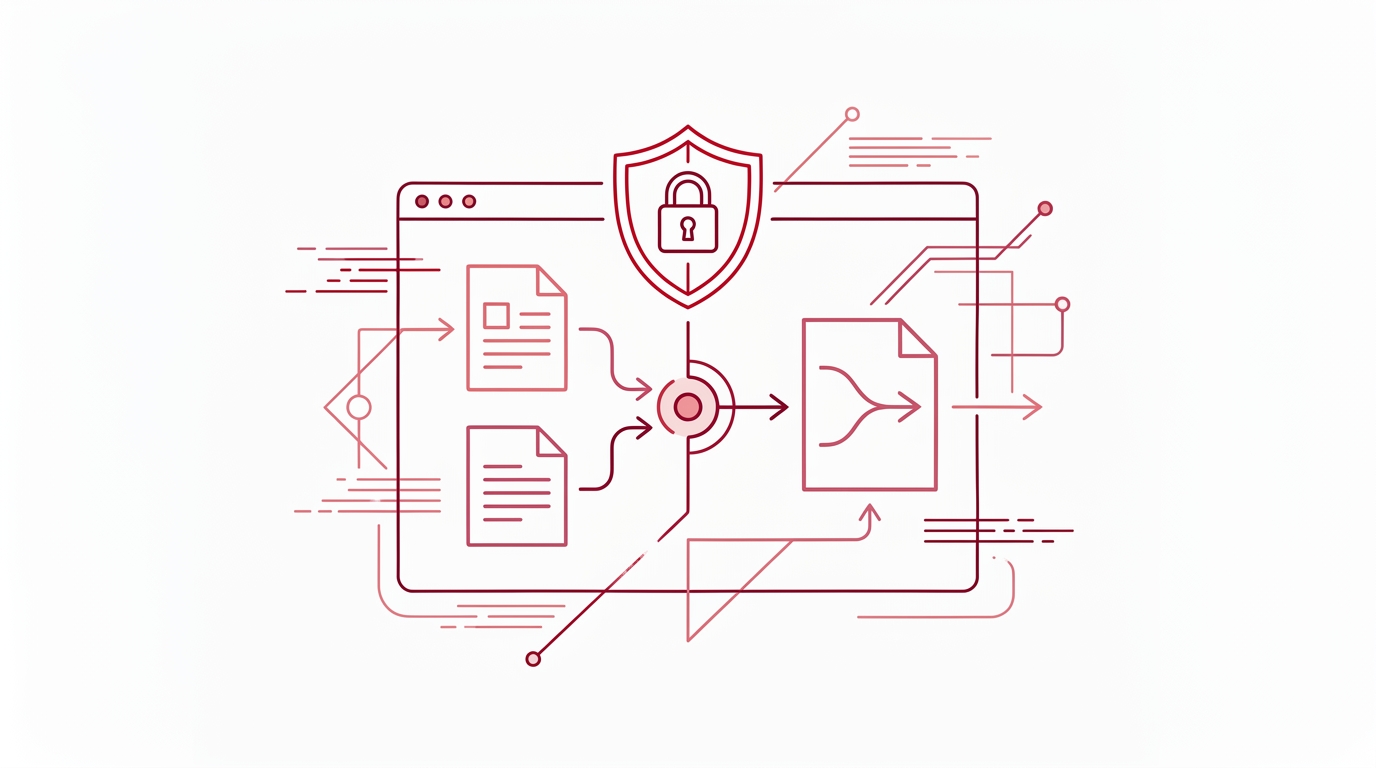
O RSJ PDF Merge, Sort & Split remove a etapa de upload. O aplicativo roda no navegador, então você pode mesclar arquivos PDF sem enviá-los para um servidor. O fluxo de trabalho é rápido e repetível, e se encaixa em um hábito voltado para automação: prepare um lote, arraste-o para o aplicativo, mescle e siga em frente.
O Que É Processamento Local de PDF e Por Que Você Deveria se Importar?
Um mesclador de PDF baseado em nuvem geralmente exige que você envie o arquivo para um servidor, o que é conveniente, mas cria um risco de tratamento de dados. O documento pode passar por armazenamento intermediário, logs ou serviços de terceiros antes de você obter o resultado mesclado. Uma ferramenta de PDF para desktop mantém os arquivos locais, mas geralmente requer instalação e atualizações manuais.
O PdfMerge fica entre essas duas opções. Ele oferece a conveniência do navegador sem a etapa de upload de um mesclador em nuvem típico. Você não precisa instalar nada e pode inspecionar o comportamento da rede por conta própria. O PDF é processado com JavaScript local na aba ativa; seus arquivos permanecem no seu dispositivo.
Para uma comparação mais aprofundada entre fluxos de trabalho baseados em navegador e desktop, veja o artigo Mesclador de PDF Baseado em Navegador vs Software Desktop: Qual É Melhor?.
Configuração Única: Acessando a Ferramenta
Não há etapa de instalação. Abra https://pdfmerge.rsj.de em qualquer navegador moderno.
A partir de um terminal, você pode iniciar o aplicativo diretamente:
#!/usr/bin/env bash
# Abre o PdfMerge no navegador padrão.
xdg-open "https://pdfmerge.rsj.de" 2>/dev/null || open "https://pdfmerge.rsj.de"
A extensão opcional para Chrome adiciona um botão na barra de ferramentas. Clicar nele abre o RSJ PDF Merge, Sort & Split a partir de https://pdfmerge.rsj.de no seu navegador. A página de opções da extensão permite configurar a URL do aplicativo web que ela abre. A extensão para Chrome está disponível na Chrome Web Store.
O plano gratuito processa documentos de até 100 páginas. Os planos pagos removem o limite de páginas, e o plano Pro adiciona recursos de importação e exportação de ZIP. O Basic inclui mesclar, visualizar, ordenar, remover e dividir. O Pro inclui tudo do Basic mais a mesclagem de arquivos ZIP contendo PDFs e o download de um ZIP dos PDFs resultantes.
O Pipeline de Mesclagem Repetível: Passo a Passo
O produto não possui uma API de lote, então “automação” aqui significa construir um fluxo de trabalho local repetível em torno da mesclagem por arrastar e soltar. O trabalho de preparação pode ser roteirizado.
Passo 1: Organize os arquivos para o lote
Mantenha uma pasta de preparação consistente. Este comando copia os PDFs selecionados para uma pasta com carimbo de data e hora para que você possa arrastar todo o conteúdo da pasta para o navegador:
#!/usr/bin/env bash
set -euo pipefail
batch="batch-$(date +%Y%m%d-%H%M%S)"
mkdir -p "$batch"
for file in "$@"; do
  cp "$file" "$batch/"
done
echo "Preparados $(ls -1 "$batch" | wc -l) arquivos em $batch"
echo "Abra https://pdfmerge.rsj.de e arraste o conteúdo da pasta para a janela do navegador."
Passo 2: Solte os PDFs no aplicativo
Abra o aplicativo web e arraste os arquivos PDF preparados para a interface. A barra lateral de miniaturas mostra cada página. A partir daí, você pode reordenar páginas, girar páginas ou excluir páginas antes de mesclar. Para dicas sobre ordenação de páginas, veja Como Ordenar Páginas de PDF Online: Um Guia Rápido.
Passo 3: Adicione páginas opcionais ou entradas ZIP
Se o documento mesclado precisar de uma capa ou uma nota curta, insira uma página de texto personalizada antes de mesclar. Se você trabalha com arquivos ZIP que contêm PDFs, o plano Pro pode mesclar esses arquivos diretamente em vez de extraí-los primeiro.
Passo 4: Mescle e baixe
Clique na ação de mesclar, revise a pré-visualização e baixe o PDF combinado. O processamento é local, então a mesclagem não fica esperando em uma fila do lado do servidor. Depois de baixar o resultado, mova-o para a pasta do projeto e comece o próximo lote.
Como Dividir um PDF em Vários Arquivos no Seu Navegador
O mesmo aplicativo cobre o fluxo de trabalho inverso. Carregue um PDF, use a ação de dividir para criar arquivos PDF separados e baixe o resultado. Usuários Pro podem baixar a saída dividida como um ZIP de PDFs individuais. Isso é útil quando um arquivo mesclado precisa ser desmembrado novamente em documentos lógicos para armazenamento ou distribuição.
Monitoramento e Tratamento de Falhas
Com processamento local, não há fila de upload para monitorar e não há limite de páginas do lado do servidor para falhar. Os modos de falha são locais: uma aba fechada perde a sessão atual, e um trabalho muito grande pode atingir o limite de páginas gratuito.
- Fechamento de aba: Se a aba do navegador for fechada acidentalmente, o layout de mesclagem atual é perdido. Reabra o aplicativo e reorganize os arquivos. Para mesclagens muito grandes, baixe um resultado intermediário antes de fazer mais edições.
- Limite de páginas gratuito: O plano gratuito suporta documentos de até 100 páginas. Se um documento combinado exceder isso, divida o trabalho em lotes menores ou atualize para um plano pago.
- Interrupções de rede: Depois que o aplicativo web é carregado, a operação de mesclagem em si roda localmente. Uma queda breve de rede não interrompe o processamento das páginas, embora você ainda precise que a página esteja aberta.
Após baixar, salve o arquivo mesclado imediatamente no local correto do projeto:
# Salva a mesclagem baixada na pasta de relatórios do projeto.
mv ~/Downloads/merged-report.pdf ~/Documents/reports/merged-report-2026-09-18.pdf
Boas Práticas para Mesclagem de PDF Privacidade-Primeiro
- Use a extensão do Chrome apenas com a URL oficial
https://pdfmerge.rsj.de. A extensão abre essa URL por padrão, e sua página de opções é configurável. - Verifique localmente. Em uma mesclagem sensível, mantenha o DevTools do navegador aberto antes de carregar o PDF e confirme que o único tráfego de rede são os ativos da página. Veja Como Verificar se uma Ferramenta de PDF Não Envia Seus Arquivos.
- Use uma janela privada/anônima para documentos que você não quer armazenados no histórico ou cache do navegador.
- Mantenha o aplicativo atualizado revisitando o aplicativo web em vez de depender de uma cópia em cache.
- Se segurança é sua principal preocupação, confira O PDFMerge É Seguro? Uma Análise do Processamento Local e Privacidade.
FAQ
O RSJ PDF Merge, Sort & Split envia meus arquivos PDF para um servidor?
Não. A ferramenta processa PDFs inteiramente no seu navegador usando JavaScript local. Seus arquivos nunca saem do seu dispositivo, e você pode verificar isso inspecionando a atividade de rede.
Existe um limite no número de páginas que posso mesclar gratuitamente?
Sim, a versão gratuita suporta documentos de até 100 páginas. Para páginas ilimitadas e recursos adicionais como mesclagem de ZIP, você pode atualizar para um plano pago.
Posso automatizar o processo de mesclagem para vários lotes?
Embora a ferramenta não tenha uma API de lote integrada, você pode repetir rapidamente o fluxo de trabalho de arrastar e soltar para cada lote. A extensão do Chrome também acelera a captura de PDFs do seu navegador.
Qual é a diferença entre os planos Basic e Pro?
O Basic inclui mesclar, visualizar, ordenar, remover e dividir PDFs. O Pro adiciona a capacidade de mesclar arquivos ZIP contendo PDFs e baixar o resultado como um ZIP de PDFs individuais.
Conclusão: Mescle de Forma Mais Inteligente, Não Mais Difícil
Mesclar arquivos PDF sem enviá-los não é apenas possível; é o comportamento padrão do RSJ PDF Merge, Sort & Split. A ferramenta remove a ida e volta ao servidor, mantém as páginas localmente e transforma uma tarefa repetitiva em uma rotina rápida de arrastar e soltar. Para equipes ou indivíduos que lidam com documentos sensíveis, esse é o jeito privacidade-primeiro de trabalhar.
Comece com a versão gratuita em https://pdfmerge.rsj.de. Se você mescla regularmente mais de 100 páginas ou precisa de importação e exportação de ZIP, o plano Pro é a atualização prática.
Posts relacionados
- O PDFMerge É Seguro? Uma Análise do Processamento Local e Privacidade
- Como Verificar se uma Ferramenta de PDF Não Envia Seus Arquivos
- Como Ordenar Páginas de PDF Online: Um Guia Rápido
