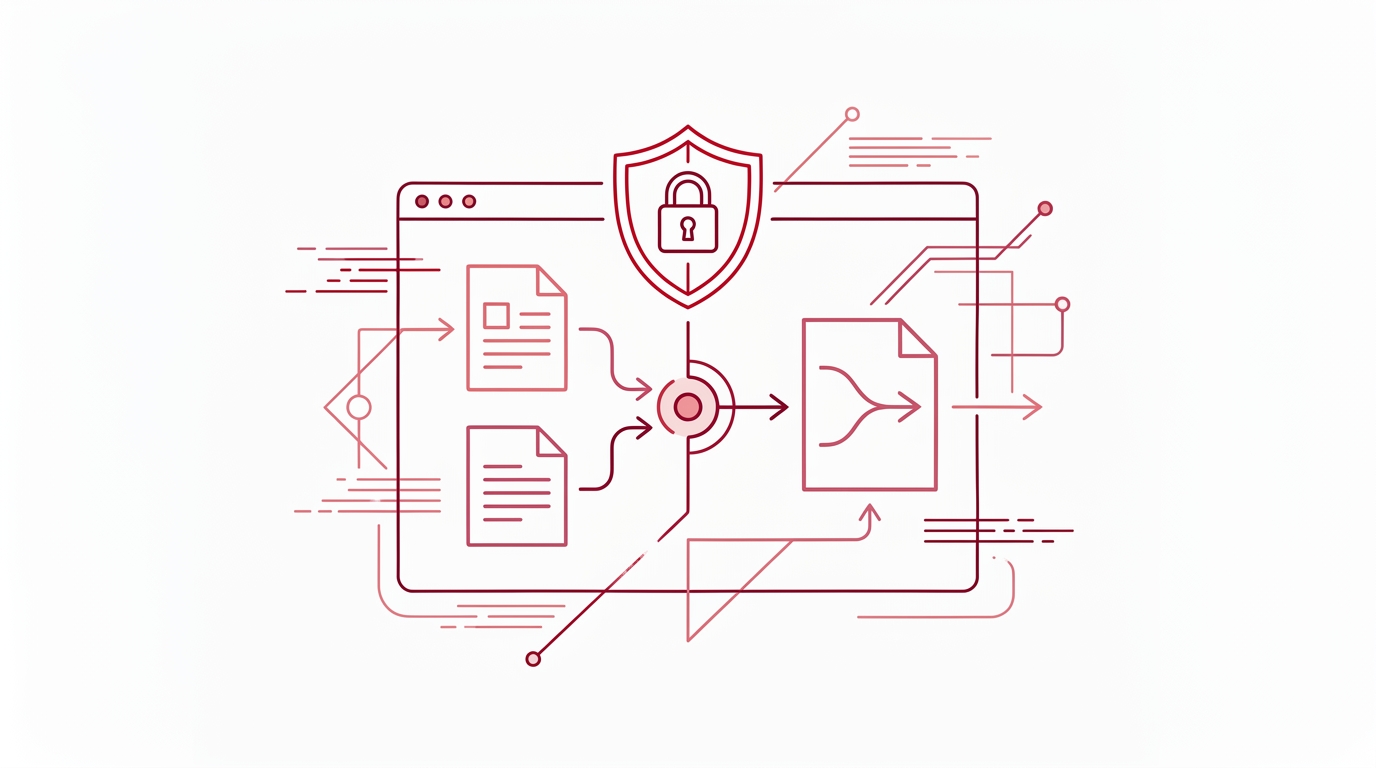
无需上传即可合并 PDF 文件:隐私优先的方式
手动合并 PDF 的流程是一个循环:收集文件,将它们上传到云服务,等待上传完成,排列页面,下载结果,然后对下一批文件重复以上步骤。这种方式虽然可行,但每次上传都会将你的文档副本放到一个你无法控制的服务器上。对于合同、财务记录或个人文档来说,这一步正是许多用户想要消除的环节。
RSJ PDF Merge, Sort & Split 省去了上传步骤。该应用在浏览器中运行,因此你无需将 PDF 文件上传到服务器即可完成合并。工作流程快速且可重复,非常适合有自动化思维习惯的用户:准备好一批文件,拖入应用,合并,然后继续下一项工作。
什么是本地 PDF 处理,为什么你应该关心?
基于云端的 PDF 合并工具通常要求你将文件上传到服务器,这虽然方便,但会带来数据处理风险。文档在得到合并结果之前,可能会经过中间存储、日志或第三方服务。桌面 PDF 工具虽然能将文件保留在本地,但通常需要安装和手动更新。
PdfMerge 介于这两种方案之间。它提供了基于浏览器的便利性,同时省去了典型云端合并工具的上传步骤。你无需安装任何东西,而且可以自行检查网络行为。PDF 通过活动标签页中的本地 JavaScript 进行处理;你的文件始终留在你的设备上。
如需更深入地比较基于浏览器和桌面的工作流程,请参阅文章基于浏览器的 PDF 合并工具与桌面软件:哪个更好?。
一次性设置:访问工具
无需安装步骤。在任何现代浏览器中打开 https://pdfmerge.rsj.de。
在终端中,你可以直接启动应用:
#!/usr/bin/env bash
# Open PdfMerge in the default browser.
xdg-open "https://pdfmerge.rsj.de" 2>/dev/null || open "https://pdfmerge.rsj.de"
可选的 Chrome 扩展程序会添加一个工具栏按钮。点击它即可在浏览器中打开来自 https://pdfmerge.rsj.de 的 RSJ PDF Merge, Sort & Split。扩展程序的选项页面允许你配置它打开的网页应用 URL。该 Chrome 扩展程序可在 Chrome 网上应用店中获取。
免费版可处理最多 100 页的文档。付费方案可解除页数限制,Pro 方案还增加了 ZIP 导入和导出功能。Basic 包含合并、查看、排序、删除和拆分功能。Pro 包含 Basic 的全部功能,此外还支持合并包含 PDF 的 ZIP 压缩包,以及将生成的 PDF 以 ZIP 格式下载。
可重复的合并流程:分步指南
该产品没有批量处理 API,因此这里的“自动化”指的是围绕拖放式合并构建一个可重复的本地工作流程。准备工作可以通过脚本完成。
第 1 步:为批次准备文件
保持一个固定的暂存文件夹。以下命令将选定的 PDF 复制到一个带时间戳的文件夹中,这样你就可以将整个文件夹的内容拖入浏览器:
#!/usr/bin/env bash
set -euo pipefail
batch="batch-$(date +%Y%m%d-%H%M%S)"
mkdir -p "$batch"
for file in "$@"; do
  cp "$file" "$batch/"
done
echo "Staged $(ls -1 "$batch" | wc -l) files in $batch"
echo "Open https://pdfmerge.rsj.de and drag the folder contents into the browser window."
第 2 步:将 PDF 拖入应用
打开网页应用,将暂存的 PDF 文件拖到界面上。缩略图侧边栏会显示每一页。在合并之前,你可以在那里重新排序页面、旋转页面或删除页面。有关页面排序技巧,请参阅如何在线排序 PDF 页面:快速指南。
第 3 步:添加可选页面或 ZIP 输入
如果合并后的文档需要封面页或简短说明,可以在合并前插入自定义文本页面。如果你处理的是包含 PDF 的 ZIP 压缩包,Pro 方案可以直接合并这些压缩包,而无需先解压。
第 4 步:合并并下载
点击合并操作,检查预览,然后下载合并后的 PDF。处理过程在本地进行,因此合并无需等待服务器端队列。下载完成后,将结果移动到项目文件夹,然后开始下一批。
如何在浏览器中将 PDF 拆分为多个文件
同一个应用也支持反向工作流程。加载 PDF,使用拆分操作创建单独的 PDF 文件,然后下载结果。Pro 用户可以将拆分结果以单个 PDF 组成的 ZIP 文件形式下载。当需要将合并后的文件重新拆分为逻辑文档以便存储或分发时,这一功能非常有用。
监控与故障处理
由于处理在本地进行,没有上传队列需要监控,也没有服务器端页数限制会导致失败。失败模式都是本地性的:关闭标签页会丢失当前会话,而非常大的任务可能会触及免费页数限制。
- 标签页关闭:如果浏览器标签页被意外关闭,当前的合并布局会丢失。重新打开应用并重新暂存文件。对于非常大的合并任务,在进行进一步编辑之前先下载中间结果。
- 免费页数限制:免费版支持最多 100 页的文档。如果合并后的文档超过此限制,请将任务拆分为较小的批次,或升级到付费方案。
- 网络中断:网页应用加载完成后,合并操作本身在本地运行。短暂的网络中断不会中断页面处理,但你仍然需要保持页面打开。
下载后,立即将合并后的文件保存到正确的项目位置:
# Save the downloaded merge to the project report folder.
mv ~/Downloads/merged-report.pdf ~/Documents/reports/merged-report-2026-09-18.pdf
隐私优先 PDF 合并的最佳实践
- 仅将 Chrome 扩展程序与官方 URL
https://pdfmerge.rsj.de配合使用。该扩展程序默认打开此 URL,其选项页面可进行配置。 - 在本地进行验证。在处理敏感合并任务时,在加载 PDF 之前打开浏览器开发者工具,确认唯一的网络流量是页面资源。参见如何验证 PDF 工具不会上传你的文件。
- 对于不希望存储在浏览器历史记录或缓存中的文档,请使用隐私/无痕窗口。
- 通过重新访问网页应用来保持应用为最新版本,而不是依赖缓存副本。
- 如果你最关心的是安全性,请查看PDFMerge 安全吗?关于本地处理与隐私的分析。
常见问题
RSJ PDF Merge, Sort & Split 会将我的 PDF 文件上传到服务器吗?
不会。该工具完全在浏览器中使用本地 JavaScript 处理 PDF。你的文件永远不会离开你的设备,你可以通过检查网络活动来验证这一点。
免费合并的页数有限制吗?
有,免费版支持最多 100 页的文档。如需无限页数和 ZIP 合并等附加功能,你可以升级到付费方案。
我可以自动化处理多个批次的合并吗?
虽然该工具没有内置的批量处理 API,但你可以快速地对每个批次重复拖放工作流程。Chrome 扩展程序还可以加快从浏览器中捕获 PDF 的速度。
Basic 和 Pro 方案有什么区别?
Basic 包含合并、查看、排序、删除和拆分 PDF 的功能。Pro 增加了合并包含 PDF 的 ZIP 压缩包的能力,以及将结果以单个 PDF 组成的 ZIP 文件下载的功能。
结论:更聪明地合并,而非更费力地合并
无需上传即可合并 PDF 文件不仅是可能的,而且是 RSJ PDF Merge, Sort & Split 的默认行为。该工具省去了服务器往返,将页面保留在本地,并将重复性任务转变为快速的拖放操作。对于处理敏感文档的团队或个人来说,这就是隐私优先的工作方式。
从 https://pdfmerge.rsj.de 的免费版开始使用。如果你经常合并超过 100 页的文档,或者需要 ZIP 导入和导出功能,Pro 方案是实用的升级选择。
相关文章
