Combinar archivos PDF sin subirlos: el método que prioriza la privacidad
La rutina manual de combinación de PDF es un bucle: reúne los archivos, súbelos a un servicio en la nube, espera la carga, ordena las páginas, descarga el resultado y repite con el siguiente lote. Funciona, pero cada carga coloca una copia de tu documento en un servidor que no controlas. Para contratos, registros financieros o documentos personales, ese paso es el que muchos usuarios quieren eliminar.
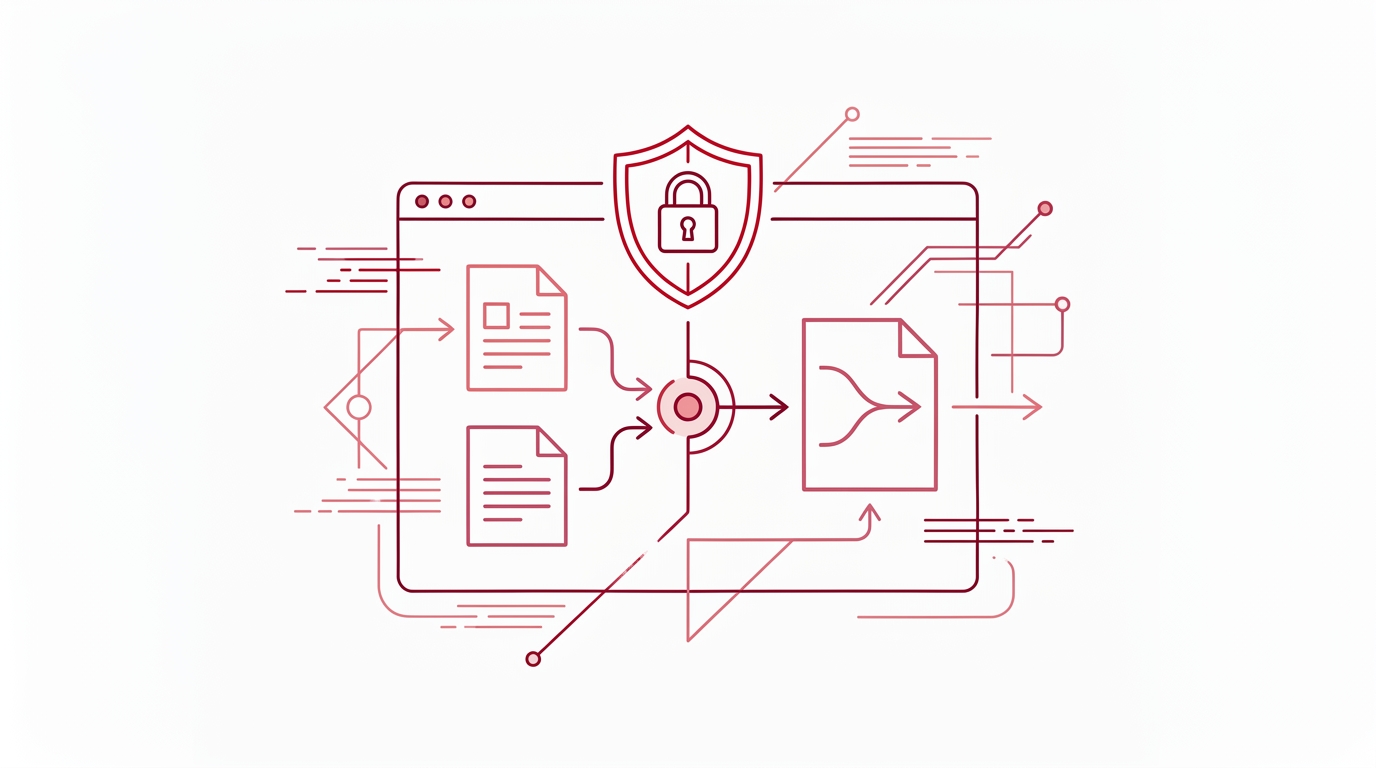
RSJ PDF Merge, Sort & Split elimina el paso de carga. La aplicación se ejecuta en el navegador, por lo que puedes combinar archivos PDF sin subirlos a un servidor. El flujo de trabajo es rápido y repetible, y encaja con una mentalidad orientada a la automatización: prepara un lote, suéltalo en la aplicación, combina y continúa.
¿Qué es el procesamiento local de PDF y por qué debería importarte?
Un combinador de PDF basado en la nube suele requerir que subas el archivo a un servidor, lo cual es conveniente pero crea un riesgo en el manejo de datos. El documento puede pasar por almacenamiento intermedio, registros o servicios de terceros antes de que obtengas el resultado combinado. Una herramienta de PDF de escritorio mantiene los archivos locales, pero normalmente requiere instalación y actualizaciones manuales.
PdfMerge se sitúa entre esas dos opciones. Ofrece la comodidad del navegador sin el paso de carga de un combinador en la nube típico. No necesitas instalar nada y puedes inspeccionar el comportamiento de red por ti mismo. El PDF se procesa con JavaScript local en la pestaña activa; tus archivos permanecen en tu dispositivo.
Para una comparación más profunda entre flujos de trabajo basados en navegador y de escritorio, consulta el artículo Combinador de PDF basado en navegador vs. software de escritorio: ¿cuál es mejor?.
Configuración única: acceso a la herramienta
No hay ningún paso de instalación. Abre https://pdfmerge.rsj.de en cualquier navegador moderno.
Desde una terminal, puedes iniciar la aplicación directamente:
#!/usr/bin/env bash
# Abre PdfMerge en el navegador predeterminado.
xdg-open "https://pdfmerge.rsj.de" 2>/dev/null || open "https://pdfmerge.rsj.de"
La extensión opcional de Chrome añade un botón en la barra de herramientas. Al hacer clic, abre RSJ PDF Merge, Sort & Split desde https://pdfmerge.rsj.de en tu navegador. La página de opciones de la extensión te permite configurar la URL de la aplicación web que abre. La extensión de Chrome está disponible en Chrome Web Store.
El plan gratuito procesa documentos de hasta 100 páginas. Los planes de pago eliminan el límite de páginas, y el plan Pro añade funciones de importación y exportación de ZIP. Basic incluye combinar, ver, ordenar, eliminar y dividir. Pro incluye todo lo de Basic más la combinación de archivos ZIP que contengan PDF y la descarga de un ZIP con los PDF resultantes.
El proceso de combinación repetible: paso a paso
El producto no tiene una API por lotes, así que «automatización» aquí significa crear un flujo de trabajo local repetible en torno a la combinación mediante arrastrar y soltar. El trabajo de preparación se puede programar con scripts.
Paso 1: Prepara los archivos para el lote
Mantén una carpeta de preparación consistente. Este comando copia los PDF seleccionados a una carpeta con marca de tiempo para que puedas arrastrar todo el contenido de la carpeta al navegador:
#!/usr/bin/env bash
set -euo pipefail
batch="batch-$(date +%Y%m%d-%H%M%S)"
mkdir -p "$batch"
for file in "$@"; do
  cp "$file" "$batch/"
done
echo "Preparados $(ls -1 "$batch" | wc -l) archivos en $batch"
echo "Abre https://pdfmerge.rsj.de y arrastra el contenido de la carpeta a la ventana del navegador."
Paso 2: Suelta los PDF en la aplicación
Abre la aplicación web y arrastra los archivos PDF preparados a la interfaz. La barra lateral de miniaturas muestra cada página. Desde allí puedes reordenar páginas, rotarlas o eliminarlas antes de combinar. Para consejos sobre cómo ordenar páginas, consulta Cómo ordenar páginas de PDF en línea: una guía rápida.
Paso 3: Añade páginas opcionales o entradas ZIP
Si el documento combinado necesita una portada o una nota breve, inserta una página de texto personalizada antes de combinar. Si trabajas con archivos ZIP que contienen PDF, el plan Pro puede combinar esos archivos directamente en lugar de extraerlos primero.
Paso 4: Combina y descarga
Haz clic en la acción de combinar, revisa la vista previa y descarga el PDF combinado. El procesamiento es local, por lo que la combinación no espera en una cola del lado del servidor. Una vez que hayas descargado el resultado, muévelo a la carpeta del proyecto y comienza con el siguiente lote.
Cómo dividir un PDF en varios archivos en tu navegador
La misma aplicación cubre el flujo de trabajo inverso. Carga un PDF, usa la acción de dividir para crear archivos PDF separados y descarga el resultado. Los usuarios Pro pueden descargar el resultado dividido como un ZIP de PDF individuales. Esto es útil cuando un archivo combinado necesita dividirse de nuevo en documentos lógicos para su almacenamiento o distribución.
Supervisión y manejo de errores
Con el procesamiento local, no hay una cola de carga que supervisar ni un límite de páginas del lado del servidor que pueda fallar. Los modos de fallo son locales: una pestaña cerrada pierde la sesión actual, y un trabajo muy grande puede alcanzar el límite de páginas gratuito.
- Cierre de pestaña: Si la pestaña del navegador se cierra accidentalmente, el diseño de combinación actual se pierde. Vuelve a abrir la aplicación y prepara los archivos de nuevo. Para combinaciones muy grandes, descarga un resultado intermedio antes de hacer más ediciones.
- Límite de páginas gratuito: El plan gratuito admite documentos de hasta 100 páginas. Si un documento combinado supera ese límite, divide el trabajo en lotes más pequeños o actualiza a un plan de pago.
- Interrupciones de red: Una vez que la aplicación web se ha cargado, la operación de combinación se ejecuta localmente. Una caída breve de la red no interrumpe el procesamiento de las páginas, aunque sigues necesitando que la página esté abierta.
Después de descargar, guarda el archivo combinado inmediatamente en la ubicación correcta del proyecto:
# Guarda la combinación descargada en la carpeta de informes del proyecto.
mv ~/Downloads/merged-report.pdf ~/Documents/reports/merged-report-2026-09-18.pdf
Buenas prácticas para combinar PDF priorizando la privacidad
- Usa la extensión de Chrome solo con la URL oficial
https://pdfmerge.rsj.de. La extensión abre esa URL de forma predeterminada, y su página de opciones es configurable. - Verifica localmente. En una combinación sensible, mantén las DevTools del navegador abiertas antes de cargar el PDF y confirma que el único tráfico de red sean los recursos de la página. Consulta Cómo verificar que una herramienta de PDF no sube tus archivos.
- Usa una ventana privada/de incógnito para documentos que no quieras que se almacenen en el historial o la caché del navegador.
- Mantén la aplicación actualizada volviendo a visitar la aplicación web en lugar de depender de una copia en caché.
- Si la seguridad es tu principal pregunta, consulta ¿Es seguro PDFMerge? Un vistazo al procesamiento local y la privacidad.
Preguntas frecuentes
¿RSJ PDF Merge, Sort & Split sube mis archivos PDF a un servidor?
No. La herramienta procesa los PDF completamente en tu navegador usando JavaScript local. Tus archivos nunca salen de tu dispositivo, y puedes verificarlo inspeccionando la actividad de red.
¿Hay un límite en el número de páginas que puedo combinar gratis?
Sí, la versión gratuita admite documentos de hasta 100 páginas. Para páginas ilimitadas y funciones adicionales como la combinación de ZIP, puedes actualizar a un plan de pago.
¿Puedo automatizar el proceso de combinación para varios lotes?
Aunque la herramienta no tiene una API por lotes integrada, puedes repetir rápidamente el flujo de trabajo de arrastrar y soltar para cada lote. La extensión de Chrome también acelera la captura de PDF desde tu navegador.
¿Cuál es la diferencia entre los planes Basic y Pro?
Basic incluye combinar, ver, ordenar, eliminar y dividir PDF. Pro añade la capacidad de combinar archivos ZIP que contengan PDF y descargar el resultado como un ZIP de PDF individuales.
Conclusión: combina de forma más inteligente, no con más esfuerzo
Combinar archivos PDF sin subirlos no solo es posible; es el comportamiento predeterminado de RSJ PDF Merge, Sort & Split. La herramienta elimina el viaje de ida y vuelta al servidor, mantiene las páginas localmente y convierte una tarea repetitiva en una rutina rápida de arrastrar y soltar. Para equipos o personas que manejan documentos sensibles, esa es la forma de trabajar que prioriza la privacidad.
Empieza con la versión gratuita en https://pdfmerge.rsj.de. Si combinas regularmente más de 100 páginas o necesitas importación y exportación de ZIP, el plan Pro es la mejora práctica.
Publicaciones relacionadas
- ¿Es seguro PDFMerge? Un vistazo al procesamiento local y la privacidad
- Cómo verificar que una herramienta de PDF no sube tus archivos
- Cómo ordenar páginas de PDF en línea: una guía rápida
