
La fusion de PDF est-elle sûre ? Comment le traitement local protège vos fichiers
« La fusion de PDF est-elle sûre ? » est l’une de ces questions dont la réponse honnête commence par ça dépend — plus précisément, cela dépend de l’endroit où la fusion a lieu. Pas du nom de marque dans l’onglet, pas du cadenas dans la barre d’adresse, et pas d’un paragraphe de politique de confidentialité que vous avez survolé une fois. Mais de l’architecture sous-jacente.
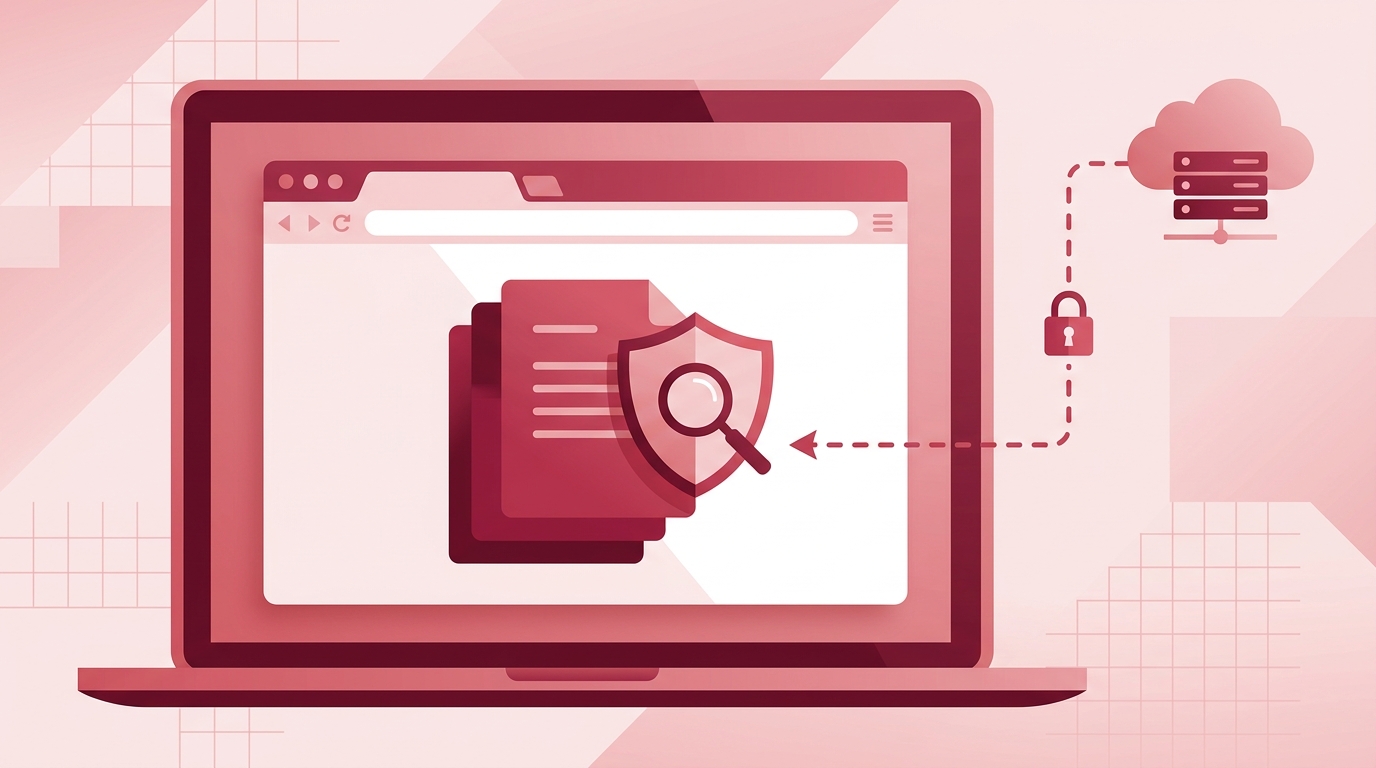
« Fusion de PDF » décrit deux choses très différentes. L’une est le téléversement et traitement côté serveur : votre fichier quitte votre ordinateur portable, atterrit sur l’infrastructure de quelqu’un d’autre, y est réécrit, puis revient sous forme de téléchargement. L’autre est le traitement local dans le navigateur : le code qui fait le travail tourne déjà dans votre onglet, et le fichier ne va nulle part.
Cette distinction compte plus que la plupart des gens ne le pensent, en raison de quels documents les gens fusionnent. Des contrats avec signatures et coordonnées bancaires. Des factures avec adresses clients et numéros de TVA. Des dossiers médicaux. Des cartes d’identité scannées jointes à une candidature. Ce sont exactement les fichiers que vous ne devriez pas expédier à la légère vers le serveur d’un inconnu juste pour combiner trois pages en une.
Cet article est un guide de vérification, pas un argumentaire « faites-nous confiance ». Vous pouvez vérifier le comportement vous-même en quelques minutes — et à la fin de cette page, vous saurez comment.
Qu’est-ce que le traitement local de PDF et pourquoi devriez-vous vous en soucier ?
Le traitement local de PDF signifie que le fichier est lu, analysé, réorganisé et réécrit par du code qui s’exécute dans votre propre onglet de navigateur. Les octets restent sur votre machine tout le temps. Il n’y a pas de téléversement, pas de file d’attente côté serveur, et pas d’aller-retour juste pour combiner la page 3 du document A avec la page 1 du document B.
Comparez cela avec le modèle cloud. Un fusionneur de PDF basé sur le cloud exige souvent que vous téléversiez le fichier vers un serveur, ce qui est pratique mais crée un risque de traitement des données. Une fois que le fichier quitte votre appareil, vous dépendez de la politique de conservation, des contrôles d’accès, de la journalisation et du calendrier de suppression de quelqu’un d’autre — dont vous ne pouvez rien voir de l’extérieur.
Il existe une troisième option : un logiciel de bureau installé. Il garde aussi le fichier en local, mais son installation est plus lourde, il est lié à une seule machine et souvent sous licence par poste. Efficace, juste moins pratique quand vous devez fusionner deux PDF sur un ordinateur portable emprunté.
PdfMerge se situe entre ces deux options. Il vous offre la commodité du navigateur sans l’étape de téléversement d’un fusionneur cloud typique. Vous n’avez rien à installer, et vous pouvez inspecter vous-même le comportement réseau.
Les détails mécaniques — ce qui arrive réellement aux octets quand un navigateur réécrit un PDF — sont couverts dans Que devient votre PDF lorsque vous le fusionnez dans un navigateur ?. Ici, nous nous intéressons à quelque chose de plus précis : comment vous prouvez l’affirmation de traitement local au lieu de la supposer.
À quoi ressemble réellement une preuve de traitement local
Un outil véritablement local laisse des empreintes. Surveillez ces signes :
- Aucune barre de progression de téléversement. Téléverser un scan de 40 Mo vers un serveur prend du temps et l’interface vous le signale généralement. La fusion locale affiche l’apparition de vignettes de pages, pas un pourcentage qui grimpe vers un point de terminaison distant.
- Aucune file d’attente « votre fichier est en cours de traitement ». Ce message est un processus côté serveur qui fait votre travail. Si vous le voyez, votre fichier est ailleurs.
- Aucun lien de téléchargement généré. Une URL comme
https://example.com/results/8f3a…pdfsignifie que le document de sortie a été assemblé sur la machine de quelqu’un d’autre et y a été stocké, au moins temporairement.
Ensuite, il y a la preuve au niveau du réseau. Pendant une fusion locale, les seules requêtes qui doivent apparaître sont celles des ressources dont la page a besoin pour s’afficher — HTML, CSS, JavaScript, polices, icônes. Pas votre document.
Et la preuve la plus solide est architecturale. Si l’application est une application navigateur statique, il n’y a tout simplement aucun point de terminaison de téléversement vers lequel envoyer votre fichier. L’absence de gestionnaire de téléversement est une garantie plus forte que n’importe quelle promesse sur la sécurisation de ce gestionnaire.
Soyons clairs sur la portée : c’est un signal, pas un audit de sécurité complet. Cela ne vous dira pas si le JavaScript que vous exécutez est digne de confiance. Mais c’est une vérification que vous pouvez faire en quelques minutes, et elle élimine immédiatement toute une catégorie d’outils.
Étape par étape : vérifier une fusion avec PdfMerge
Rendons cela concret.
Étape 1 — Ouvrir l’application
Rendez-vous directement sur https://pdfmerge.rsj.de. Ou utilisez l’extension Chrome complémentaire, qui ouvre RSJ PDF Merge, Sort & Split depuis https://pdfmerge.rsj.de. L’extension est une couche de commodité, et l’URL de l’application web qu’elle utilise est configurable dans sa page d’options — vous pouvez donc toujours confirmer à quelle application vous confiez un document.
Étape 2 — Charger vos fichiers
Ajoutez deux PDF ou plus et organisez-les dans la barre latérale de vignettes par glisser-déposer. Réorganisez les pages, faites pivoter un scan à l’orientation incorrecte, ou supprimez une page dont vous n’avez pas besoin avant la fusion. Tout se passe dans la vue des vignettes, où vous remarquerez aussi qu’il n’y a aucune étape de téléversement entre « fichier sélectionné » et « page visible ».
Étape 3 — Observer le comportement pendant l’opération
Gardez les outils de développement de votre navigateur ouverts sur l’onglet Network pendant que vous lancez la fusion. Si l’outil téléverse, vous verrez un POST vers quelque chose comme /api/upload ou /merge, généralement suivi de requêtes d’interrogation. Avec le traitement local, la fusion se termine dans l’onglet — aucune étape de téléversement, aucun aller-retour serveur pour le document lui-même.
Étape 4 — Exporter et confirmer
Enregistrez le résultat sous forme d’un seul PDF, ou sous forme d’un ZIP de PDF individuels avec l’offre Pro. Avec l’offre gratuite, la fusion couvre les documents jusqu’à 100 pages. Ouvrez le résultat et confirmez que l’ordre des pages et le contenu correspondent à vos attentes — une vérification rapide que l’opération a réellement fait quelque chose d’utile, pas seulement quelque chose de privé.
Étape 5 — Refaire la vérification vous-même
Relancez la même fusion en surveillant l’activité réseau de votre navigateur, et cette fois exportez le journal. Dans Chrome DevTools, vous pouvez faire un clic droit sur le panneau Network et tout enregistrer dans un fichier HAR, puis inspecter les hôtes contactés :
# After exporting the DevTools network log as merge-session.har
grep -o '"url": *"[^"]*"' merge-session.har \
  | sed 's/.*"url": *"//; s/".*//' \
  | sed 's#\(https\?://[^/]*\)/.*#\1#' \
  | sort -u
Ce que vous voulez, c’est une courte liste d’hôtes servant des ressources statiques — la coquille de l’application elle-même, plus tout CDN de polices ou d’icônes utilisé par la page. Ce que vous ne voulez pas, c’est une requête transportant votre document. Vous pouvez aussi compter les références à votre propre nom de fichier :
grep -c 'contract-signed-2026.pdf' merge-session.har
Pour un outil qui traite en local, ce compte devrait être 0. L’intérêt de le faire vous-même, c’est que la vérification vous appartient, et non à une affirmation d’un fournisseur.
Comment diviser un PDF en plusieurs fichiers dans votre navigateur
La division mérite sa propre section, car les gens supposent souvent que la garantie de confidentialité ne s’applique qu’à la fusion et pas aux autres opérations. C’est la même garantie : le fichier ne quitte toujours pas l’onglet.
Le flux de travail est géré de bout en bout dans l’application :
- Chargez le document dans PdfMerge — un seul PDF, pas un dossier.
- Sélectionnez les plages de pages souhaitées à l’aide de la barre latérale de vignettes.
- Divisez le document en fichiers PDF séparés.
- Exportez — enregistrez les PDF individuels, ou téléchargez un ZIP de ceux-ci avec l’offre Pro lorsque vous avez besoin de nombreuses sorties à la fois.
Le plafond de 100 pages de l’offre gratuite s’applique ici aussi, donc une archive de 300 pages de factures scannées relève de l’offre Pro. Vous pouvez également insérer des pages de texte personnalisées, ce qui est pratique lorsque vous voulez une page de couverture ou un séparateur entre les sections divisées.
L’angle de la vérification s’applique tout aussi bien : comme la division est également locale, les sorties apparaissent simplement — sans aucune activité de téléversement entre-temps. Si vous voyez un jour un téléversement pendant une division, cela vaut la peine d’enquêter avant de confier quoi que ce soit de sensible à l’outil.
Interpréter les résultats et les cas limites
Un résultat propre ressemble à ceci : le fichier fusionné ou divisé s’ouvre correctement, l’ordre des pages est préservé, et votre journal réseau ne montre aucun trafic inattendu vers un point de terminaison de téléversement. L’opération semble presque décevante — ce qui est exactement ce qu’il faut.
Quelques éléments peuvent brouiller le tableau :
- Extensions de navigateur et outils de synchronisation. Les gestionnaires de mots de passe, les bloqueurs de publicité et la synchronisation de profil peuvent générer des requêtes en arrière-plan sans aucun rapport avec la fusion. Filtrez votre HAR par la taille du fichier ou le type de requête avant de tirer des conclusions.
- Proxys d’entreprise. Sur un réseau géré, le trafic peut être journalisé ou inspecté indépendamment de ce que fait l’application. Le traitement local garde votre document hors du serveur du fournisseur de l’outil ; il ne peut pas annuler ce que la pile réseau de votre employeur fait déjà.
- Flux de travail ZIP. Fusionner des archives ZIP contenant des PDF et télécharger un ZIP des PDF résultants sont des fonctionnalités Pro. Vérifiez-les exactement comme vous avez vérifié la fusion de base — le format d’archive ne change rien à l’endroit où le traitement a lieu.
- Machines partagées ou compromises. Le traitement local protège votre fichier en transit et au repos sur un serveur. Il ne protège pas une machine infectée par un logiciel malveillant, une session partagée, ou un navigateur rempli d’extensions qui lisent le contenu des pages.
Si vous comparez cela à un logiciel installé, Fusionneur de PDF basé sur navigateur vs logiciel de bureau : lequel est le meilleur ? couvre les compromis plus en profondeur.
FAQ
Fusionner des PDF en ligne est-il un jour sûr ?
Cela dépend entièrement de l’endroit où la fusion a lieu. Un fusionneur de PDF basé sur le cloud exige souvent que vous téléversiez le fichier vers un serveur, ce qui est pratique mais crée un risque de traitement des données. Un outil basé sur navigateur comme PdfMerge traite le PDF localement dans votre navigateur, donc le fichier n’est jamais téléversé — vous pouvez vérifier ce comportement vous-même en surveillant l’activité réseau pendant une fusion.
Comment puis-je savoir si un fusionneur de PDF téléverse mon fichier ?
Recherchez les signaux d’un traitement côté serveur : un indicateur de progression de téléversement, une file d’attente, ou un lien de téléchargement généré après le traitement. Avec PdfMerge, la fusion se termine dans l’onglet et les seules requêtes réseau concernent les ressources dont la page a besoin pour s’afficher. C’est un signal, pas un audit de sécurité complet, mais c’est une vérification rapide que vous pouvez effectuer avant de confier un document sensible à n’importe quel outil.
L’extension Chrome change-t-elle la façon dont mon PDF est traité ?
L’extension est une couche de commodité : elle ouvre RSJ PDF Merge, Sort & Split depuis https://pdfmerge.rsj.de, où la fusion, le tri et la division réels ont lieu en utilisant le même traitement local dans le navigateur. L’URL de l’application web utilisée par l’extension est configurable dans sa page d’options, vous pouvez donc confirmer à quelle application vous confiez le document.
Quelles sont les limites de la version gratuite, et quand ai-je besoin de Pro ?
La version gratuite prend en charge les documents jusqu’à 100 pages. L’offre Pro supprime les limites de pages et ajoute des fonctionnalités ZIP : fusionner des archives ZIP contenant des PDF et télécharger un ZIP des PDF résultants. Si votre flux de vérification implique des documents volumineux ou par lots, c’est le moment où Pro devient pertinent.
Le traitement local signifie-t-il que je peux ignorer les précautions de base ?
Non. Le traitement local retire le serveur de l’équation ; il ne supprime pas la nécessité d’utiliser une machine en laquelle vous avez confiance. Faites votre vérification sur un profil de navigateur que vous contrôlez, et considérez tout outil qui vous demande de désactiver un logiciel de sécurité comme un signal d’alarme — peu importe où il prétend traiter vos fichiers.
En résumé
« La fusion de PDF est-elle sûre ? » se réduit à une question vérifiable : le fichier quitte-t-il votre machine ? Avec les fusionneurs côté serveur, oui. Avec PdfMerge, non — les opérations de fusion, tri, suppression, rotation et division s’exécutent dans votre navigateur, et l’offre gratuite couvre les documents jusqu’à 100 pages pour que vous puissiez le vérifier vous-même dès aujourd’hui. Ouvrez un document, gardez l’onglet Network visible, et constatez par vous-même ce qui ne se produit pas.
Articles similaires
- Que devient votre PDF lorsque vous le fusionnez dans un navigateur ?
- Fusionneur de PDF vs Adobe Acrobat pour les documents du quotidien
- Comment combiner des fichiers PDF sans les téléverser vers un serveur
