
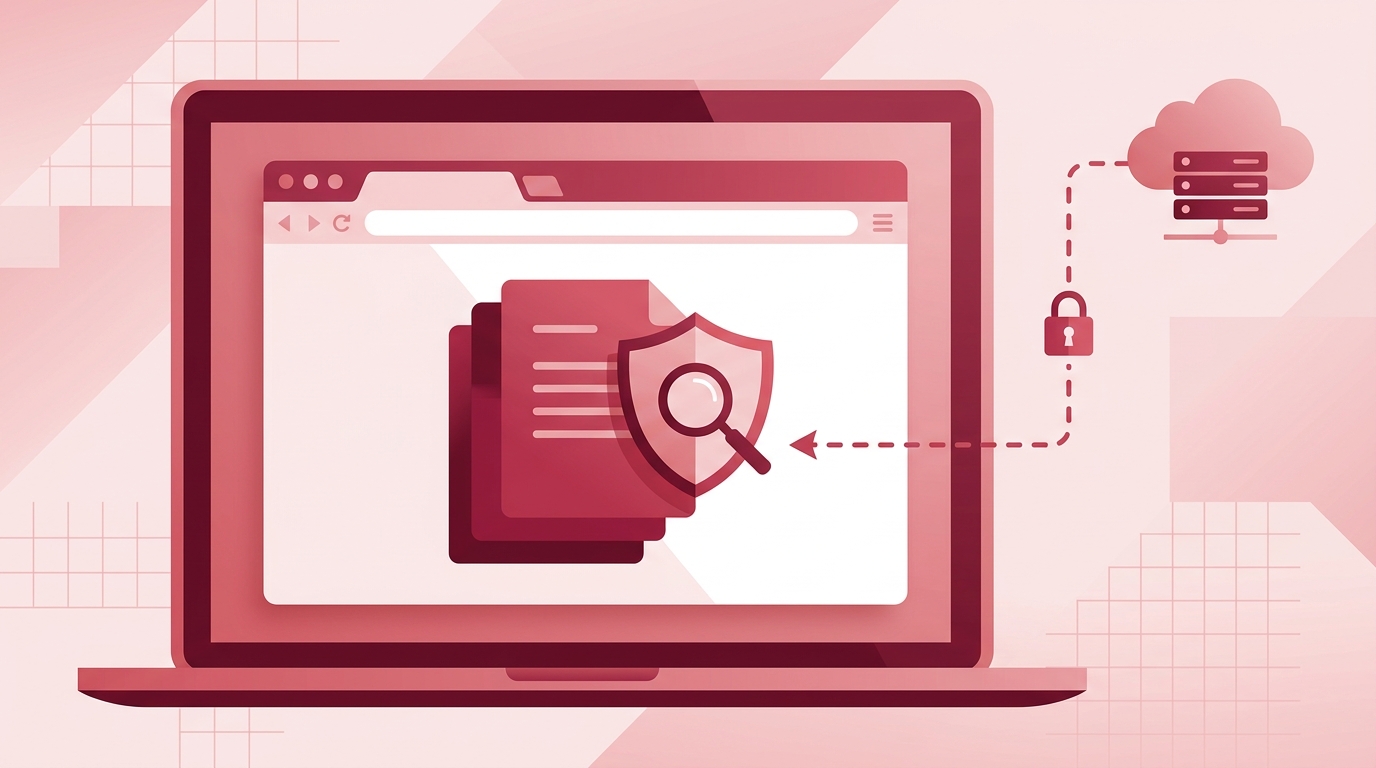
¿Es seguro fusionar PDF? Cómo el procesamiento local protege tus archivos
“¿Es seguro fusionar PDF?” es una de esas preguntas en las que la respuesta honesta empieza con depende — en concreto, depende de dónde ocurre la fusión. No del nombre de la marca en la pestaña, no del candado en la barra de direcciones, y no de un párrafo de la política de privacidad que leíste por encima una vez. Depende de la arquitectura que hay debajo.
“Fusionar PDF” describe dos cosas muy distintas. Una es subir y procesar en el servidor: tu archivo sale de tu portátil, aterriza en la infraestructura de alguien, se reescribe allí y vuelve como una descarga. La otra es el procesamiento local en el navegador: el código que hace el trabajo ya se está ejecutando en tu pestaña, y el archivo no va a ningún sitio.
Esa distinción importa más de lo que la mayoría piensa, por qué documentos fusiona la gente. Contratos con firmas y datos bancarios. Facturas con direcciones de clientes y números de IVA. Historiales médicos. Documentos de identidad escaneados adjuntos a una solicitud. Estos son exactamente los archivos que no deberías enviar a la ligera al servidor de un desconocido solo para combinar tres páginas en una.
Este artículo es una guía de verificación, no un discurso de “confía en nosotros”. Puedes comprobar el comportamiento tú mismo en unos minutos — y al final de esta página, sabrás cómo.
¿Qué es el procesamiento local de PDF y por qué debería importarte?
El procesamiento local de PDF significa que el archivo es leído, analizado, reordenado y reescrito por código que se ejecuta en tu propia pestaña del navegador. Los bytes permanecen en tu máquina todo el tiempo. No hay subida, ni cola en el servidor, ni ida y vuelta solo para combinar la página 3 del documento A con la página 1 del documento B.
Contrasta eso con el modelo en la nube. Un fusionador de PDF basado en la nube a menudo requiere que subas el archivo a un servidor, lo cual es cómodo pero crea un riesgo en el manejo de datos. Una vez que el archivo sale de tu dispositivo, dependes de la política de retención, los controles de acceso, el registro y el calendario de eliminación de otra persona — nada de lo cual puedes ver desde fuera.
Hay una tercera opción: el software de escritorio instalado. También mantiene el archivo local, pero es más pesado de configurar, está atado a una sola máquina y a menudo tiene licencia por puesto. Es capaz, solo que menos cómodo cuando necesitas fusionar dos PDF en un portátil prestado.
PdfMerge se sitúa entre esas dos opciones. Te da la comodidad del navegador sin el paso de subida de un fusionador en la nube típico. No necesitas instalar nada, y puedes inspeccionar el comportamiento de red tú mismo.
Los detalles mecánicos — qué le ocurre realmente a los bytes cuando un navegador reescribe un PDF — se tratan en ¿Qué le ocurre a tu PDF cuando lo fusionas en un navegador?. Aquí nos importa algo más concreto: cómo demuestras la afirmación de localidad en lugar de darla por sentada.
Cómo se ve realmente una prueba de procesamiento local
Una herramienta genuinamente local deja huellas. Fíjate en estas:
- Sin barra de progreso de subida. Subir un escaneo de 40 MB a un servidor lleva tiempo y normalmente la interfaz te lo indica. La fusión local muestra miniaturas de páginas apareciendo, no un porcentaje subiendo hacia un endpoint remoto.
- Sin cola de “tu archivo se está procesando”. Ese mensaje es un trabajador del lado del servidor haciendo tu trabajo. Si lo ves, tu archivo está en otro sitio.
- Sin enlace de descarga generado. Una URL como
https://example.com/results/8f3a…pdfsignifica que el documento de salida se ensambló en la máquina de otra persona y se almacenó allí, al menos temporalmente.
Luego está la prueba a nivel de red. Durante una fusión local, las únicas peticiones que deberían aparecer son las de los recursos que la página necesita para renderizarse — HTML, CSS, JavaScript, fuentes, iconos. No tu documento.
Y la prueba más contundente es arquitectónica. Si la aplicación es una app estática de navegador, no hay ningún endpoint de subida al que enviar tu archivo en primer lugar. La ausencia de un manejador de subida es una garantía más fuerte que cualquier promesa sobre cómo se protege ese manejador.
Siendo francos sobre el alcance: esto es una señal, no una auditoría de seguridad completa. No te dirá si el JavaScript que estás ejecutando es digno de confianza. Pero es una comprobación que puedes hacer en minutos, y descarta toda una categoría de herramientas de inmediato.
Paso a paso: verificar una fusión con PdfMerge
Vamos a concretarlo.
Paso 1 — Abre la aplicación
Ve directamente a https://pdfmerge.rsj.de. O usa la extensión complementaria de Chrome, que abre RSJ PDF Merge, Sort & Split desde https://pdfmerge.rsj.de. La extensión es una capa de comodidad, y la URL de la aplicación web que usa es configurable en su página de opciones — así que siempre puedes confirmar a qué aplicación le estás entregando un documento.
Paso 2 — Carga tus archivos
Añade dos o más PDF y ordénalos en la barra lateral de miniaturas con arrastrar y soltar. Reordena páginas, gira un escaneo que está de lado o elimina una página que no necesitas antes de fusionar. Todo ocurre en la vista de miniaturas, que es también donde notarás que no hay ningún paso de subida entre “archivo seleccionado” y “página visible”.
Paso 3 — Observa el comportamiento durante la operación
Mantén las herramientas de desarrollador de tu navegador abiertas en la pestaña Network mientras pulsas fusionar. Si la herramienta sube archivos, verás un POST a algo como /api/upload o /merge, normalmente seguido de peticiones de sondeo. Con el procesamiento local, la fusión se completa en la pestaña — sin paso de subida, sin ida y vuelta al servidor para el documento en sí.
Paso 4 — Exporta y confirma
Guarda el resultado como un único PDF, o como un ZIP de PDF individuales en el plan Pro. En el plan gratuito, la fusión cubre documentos de hasta 100 páginas. Abre la salida y confirma que el orden de las páginas y el contenido son los que esperas — una comprobación rápida de sentido común de que la operación hizo algo útil de verdad, no solo algo privado.
Paso 5 — Repite la comprobación tú mismo
Ejecuta la misma fusión otra vez mientras observas la actividad de red de tu navegador, y esta vez exporta el registro. En Chrome DevTools puedes hacer clic derecho en el panel Network y guardar todo como un archivo HAR, luego inspeccionar a qué hosts se contactó:
# After exporting the DevTools network log as merge-session.har
grep -o '"url": *"[^"]*"' merge-session.har \
  | sed 's/.*"url": *"//; s/".*//' \
  | sed 's#\(https\?://[^/]*\)/.*#\1#' \
  | sort -u
Lo que quieres es una lista corta de hosts que sirven recursos estáticos — el propio shell de la aplicación, más cualquier CDN de fuentes o iconos que use la página. Lo que no quieres es una petición que transporte tu documento. También puedes contar las referencias a tu propio nombre de archivo:
grep -c 'contract-signed-2026.pdf' merge-session.har
Para una herramienta que procesa localmente, ese recuento debería ser 0. El sentido de hacer esto tú mismo es que la verificación es tuya, no una afirmación de un proveedor.
Cómo dividir un PDF en varios archivos en tu navegador
La división merece su propia sección, porque la gente a menudo asume que la garantía de privacidad se aplica solo a la fusión y no a las demás operaciones. Es la misma garantía: el archivo sigue sin salir de la pestaña.
El flujo de trabajo se gestiona de principio a fin dentro de la aplicación:
- Carga el documento en PdfMerge — un solo PDF, no una carpeta.
- Selecciona los rangos de páginas que quieres usando la barra lateral de miniaturas.
- Divide el documento en archivos PDF separados.
- Exporta — guarda los PDF individuales, o descarga un ZIP de ellos en el plan Pro cuando necesites muchas salidas a la vez.
El límite de 100 páginas del plan gratuito también se aplica aquí, así que un archivo de 300 páginas de facturas escaneadas es trabajo para Pro. También puedes insertar páginas de texto personalizadas, lo cual es útil cuando quieres una hoja de portada o un separador entre las secciones divididas.
El enfoque de verificación se traslada sin problemas: como la división también es local, las salidas simplemente aparecen — sin actividad de subida de por medio. Si alguna vez ves una subida durante una división, merece la pena investigarlo antes de confiar en la herramienta con algo sensible.
Interpretar los resultados y casos límite
Un resultado limpio se ve así: el archivo fusionado o dividido se abre correctamente, el orden de las páginas se conserva, y tu registro de red no muestra tráfico inesperado hacia un endpoint de subida. La operación resulta casi anticlimática — que es exactamente lo correcto.
Algunas cosas pueden enturbiar el panorama:
- Extensiones del navegador y herramientas de sincronización. Los gestores de contraseñas, los bloqueadores de anuncios y la sincronización de perfiles pueden generar peticiones en segundo plano que no tienen nada que ver con la fusión. Filtra tu HAR por el tamaño del archivo o el tipo de petición antes de sacar conclusiones.
- Proxies corporativos. En una red gestionada, el tráfico puede registrarse o inspeccionarse independientemente de lo que haga la aplicación. El procesamiento local mantiene tu documento fuera del servidor del proveedor de la herramienta; no puede anular lo que la pila de red de tu empleador ya hace.
- Flujos de trabajo con ZIP. Fusionar archivos ZIP que contienen PDF y descargar un ZIP de los PDF resultantes son funciones Pro. Verifícalas exactamente igual que verificaste la fusión básica — el formato de archivo no cambia nada sobre dónde ocurre el procesamiento.
- Máquinas compartidas o comprometidas. El procesamiento local protege tu archivo en tránsito y en reposo en un servidor. No protege una máquina con malware, un inicio de sesión compartido o un navegador lleno de extensiones que leen el contenido de la página.
Si estás sopesando esto frente al software instalado, Fusionador de PDF basado en navegador vs software de escritorio: ¿cuál es mejor? cubre las ventajas y desventajas con más profundidad.
Preguntas frecuentes
¿Es alguna vez seguro fusionar PDF en línea?
Depende enteramente de dónde ocurra la fusión. Un fusionador de PDF basado en la nube a menudo requiere que subas el archivo a un servidor, lo cual es cómodo pero crea un riesgo en el manejo de datos. Una herramienta basada en navegador como PdfMerge procesa el PDF localmente en tu navegador, así que el archivo nunca se sube — puedes verificar ese comportamiento tú mismo observando la actividad de red durante una fusión.
¿Cómo puedo saber si un fusionador de PDF sube mi archivo?
Busca las señales del procesamiento en el servidor: un indicador de progreso de subida, una cola de espera o un enlace de descarga generado tras el procesamiento. Con PdfMerge, la fusión se completa dentro de la pestaña y las únicas peticiones de red son para los recursos que la página necesita para renderizarse. Esto es una señal, no una auditoría de seguridad completa, pero es una comprobación rápida que puedes hacer antes de confiar en cualquier herramienta con un documento sensible.
¿La extensión de Chrome cambia cómo se maneja mi PDF?
La extensión es una capa de comodidad: abre RSJ PDF Merge, Sort & Split desde https://pdfmerge.rsj.de, donde la fusión, el orden y la división reales ocurren usando el mismo procesamiento local del navegador. La URL de la aplicación web que usa la extensión es configurable en su página de opciones, así que puedes confirmar a qué aplicación le estás entregando el documento.
¿Cuáles son los límites de la versión gratuita y cuándo necesito Pro?
La versión gratuita admite documentos de hasta 100 páginas. El plan Pro elimina los límites de páginas y añade funciones ZIP: fusionar archivos ZIP que contienen PDF y descargar un ZIP de los PDF resultantes. Si tu flujo de verificación implica documentos grandes o por lotes, ese es el punto en el que Pro se vuelve relevante.
¿El procesamiento local significa que puedo saltarme las precauciones básicas?
No. El procesamiento local elimina el servidor de la ecuación; no elimina la necesidad de usar una máquina en la que confías. Haz tu verificación en un perfil de navegador que controles, y trata cualquier herramienta que te pida desactivar el software de seguridad como una señal de alarma — independientemente de dónde afirme procesar tus archivos.
En resumen
“¿Es seguro fusionar PDF?” se reduce a una pregunta comprobable: ¿sale el archivo de tu máquina? Con los fusionadores del lado del servidor, sí. Con PdfMerge, no — las operaciones de fusionar, ordenar, eliminar, rotar y dividir se ejecutan en tu navegador, y el plan gratuito cubre documentos de hasta 100 páginas para que puedas verificarlo tú mismo hoy. Abre un documento, mantén visible la pestaña Network y comprueba por ti mismo lo que no ocurre.
Entradas relacionadas
- ¿Qué le ocurre a tu PDF cuando lo fusionas en un navegador?
- Fusionador de PDF vs Adobe Acrobat para documentos cotidianos
- Cómo combinar archivos PDF sin subirlos a un servidor
