
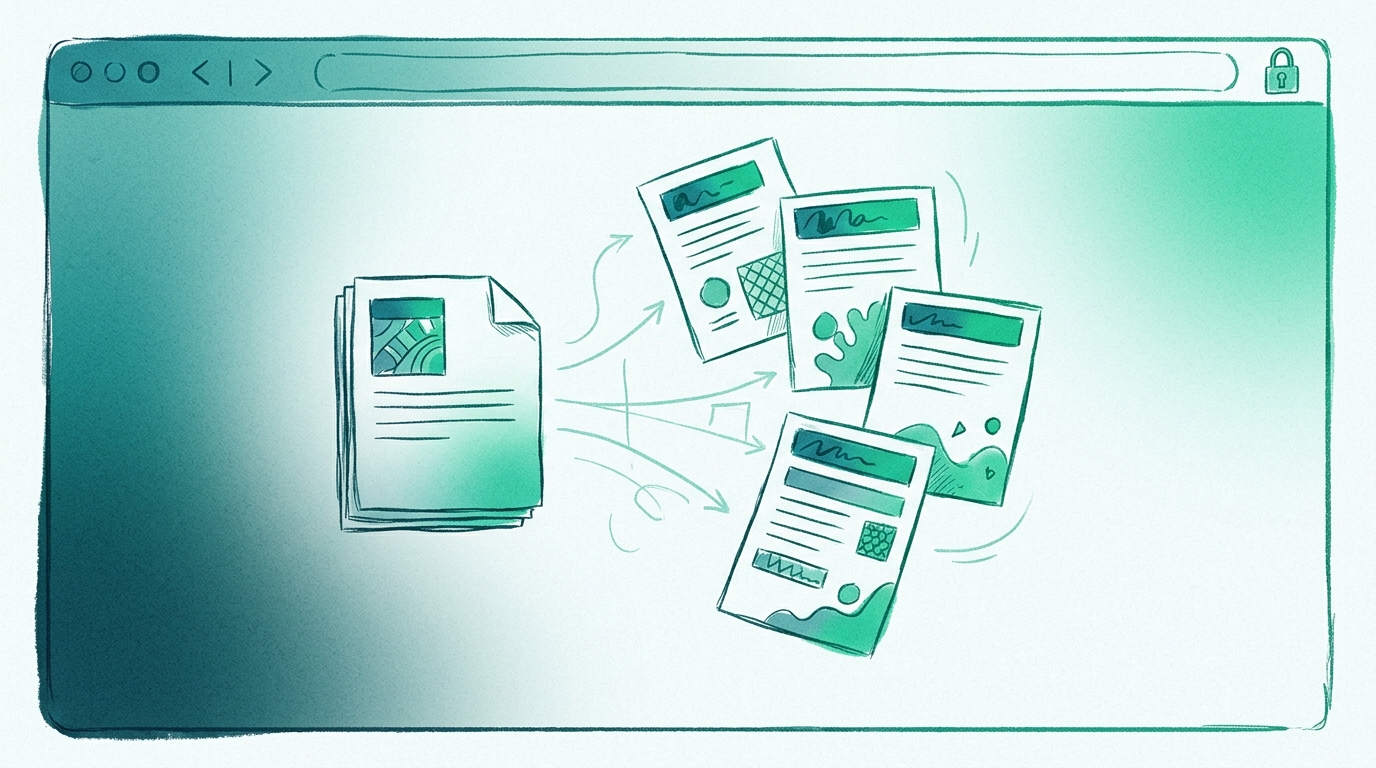
Como Dividir um PDF em Arquivos Separados com Títulos Próprios
Dividir um relatório de 180 páginas em cinco arquivos de capítulo é fácil. Dividi-lo em cinco arquivos de capítulo que cada um anuncie qual capítulo é — na página, no nome do arquivo e na barra de título do visualizador — é a parte que costuma dar errado. Você acaba com document (1).pdf até document (5).pdf, um post-it mapeando números para capítulos e um colega que abre o errado mesmo assim.
Este passo a passo faz a versão com títulos conscientes em uma aba do navegador. Você vai abrir um PDF no RSJ PDF Merge, Sort & Split, dividi-lo em partes nomeadas, arrastar páginas para a parte correta e exportar cada parte com sua própria linha de título e um nome de arquivo correspondente. Sem instalação, sem conta, e o arquivo é processado no seu navegador em vez de ser enviado a um servidor.
O Que Você Vai Precisar para Dividir um PDF com Títulos
- O PDF que você quer dividir. Um arquivo, qualquer número de páginas. Você também pode importar um ZIP de PDFs se o material de origem já estiver agrupado.
- Um navegador web moderno — Chrome, Firefox, Edge ou Safari. Nada para instalar; o editor roda como um aplicativo web.
- Opcional: uma conta do Google Drive. Se a origem estiver no Drive, você pode abri-la diretamente pelo seletor e salvar o resultado de volta no Drive ao final.
- Sem conta, sem chave de licença, sem marca d’água. O aplicativo web em pdfmerge.rsj.de é gratuito, e os PDFs nunca são enviados — o processamento acontece no navegador.
Antes de começar a arrastar, gaste trinta segundos esboçando as partes. Um plano em texto simples economiza muitas correções depois:
parte 1  "Capa e Introdução"       páginas 1-6
parte 2  "Método"                  páginas 7-19
parte 3  "Resultados"              páginas 20-41
parte 4  "Apêndice"                páginas 42-58
Você não precisa acertar os números de página exatamente — pode mover páginas entre partes depois —, mas saber os títulos de antemão significa nomear cada parte uma vez em vez de renomear três delas no final.
Como Dividir um PDF em Vários Arquivos no Seu Navegador
Todo o trabalho acontece em uma única tela. Siga estes seis passos em ordem.
Passo 1 — Abra o PDF
Acesse https://pdfmerge.rsj.de e solte seu arquivo na página, ou use a caixa de diálogo de arquivos se preferir escolher do disco. Um arquivo ZIP de PDFs também funciona.
Se o documento estiver no Google Drive, abra-o com o seletor do Google em vez de baixá-lo primeiro. O editor o lê diretamente do Drive e pode salvar o resultado de volta lá.
Há também uma extensão do Chrome se você preferir começar pela barra de ferramentas: a extensão abre o RSJ PDF Merge, Sort & Split a partir de https://pdfmerge.rsj.de sem você digitar o endereço, e reutiliza uma aba do editor já aberta em vez de acumular novas. A URL do editor é configurável na página de opções da extensão, então uma implantação auto-hospedada ou interna funciona da mesma forma.
Passo 2 — Crie as partes
Use o recurso de divisão para dividir o documento. Cada parte que você criar se torna seu próprio PDF de saída, com sua própria linha de título, seu próprio nome e seus próprios botões de salvar e imprimir. Você não está limitado a duas — crie quantas partes o documento precisar.
Neste ponto, as páginas ainda estão em ordem de leitura; as partes são apenas contêineres aguardando conteúdo.
Passo 3 — Nomeie cada parte
Clique no título da parte e edite-o. Este é o passo que as pessoas pulam, e é o que faz a diferença: o nome que você digita se torna a linha de título no PDF exportado e o nome do arquivo. Digite Resultados, obtenha um arquivo com a marca Resultados, não output-3.pdf.
Nomeie as partes antes de começar a mover páginas. Renomear quatro partes depois dá mais cliques do que renomeá-las uma vez no início.
Passo 4 — Organize as páginas nas partes corretas
Arraste as miniaturas de página entre as partes até que cada parte contenha as páginas que deveria.
Para movimentações em massa, selecione várias páginas primeiro — Ctrl+clique (Cmd+clique no macOS) para adicionar páginas individuais, Shift+clique para pegar um intervalo — depois mova, gire, duplique ou exclua-as como um grupo.
Arrastar é bom para um punhado de páginas; para documentos longos, o teclado é mais rápido e muito mais preciso. Pressione Space para pegar uma página, use as setas para movê-la e pressione Space novamente para soltá-la. Sem caçar a zona de soltar com o trackpad.
Passo 5 — Adicione páginas de capa e marcadores (opcional)
Dois extras valem a pena conhecer se a saída for para outras pessoas:
- Páginas de texto personalizadas — insira uma página de texto na frente de uma parte como folha de capa, uma nota curta ou um divisor. Útil quando uma parte começa no meio de um capítulo e não tem um cabeçalho natural.
- Marcadores coloridos — marque páginas por cor para identificar as seções que você ainda precisa verificar enquanto rola.
Desfazer e refazer funcionam em toda edição, então experimentar o layout é barato. O editor vem com temas claro e escuro e painéis redimensionáveis se você for passar um tempo nele.
Passo 6 — Exporte
Três formas de sair, dependendo do que o destinatário precisa:
- Um PDF por parte, usando o botão de salvar de cada parte — bom quando pessoas diferentes recebem seções diferentes.
- Um único PDF mesclado se o objetivo da divisão era, na verdade, apenas reorganizar.
- Um ZIP de todas as partes em um único download — a escolha usual quando você está entregando um conjunto completo de capítulos.
Imprimir também funciona, se o destino for papel.
Um detalhe que vale a pena manter ativado: proveniência das páginas. Cada página lembra de qual arquivo e de qual número de página veio, e essa proveniência pode ser gravada nos PDFs exportados. Se alguém depois abrir uma dessas exportações no mesmo editor, a proveniência é restaurada. Para documentos divididos montados a partir de várias fontes, essa é a diferença entre “de onde veio esta tabela?” e uma resposta em dois segundos.
Como Confirmar que a Divisão Funcionou
Exporte as partes e verifique-as antes de enviar qualquer coisa. Quatro verificações rápidas:
- Abra cada PDF exportado. O título que você definiu deve aparecer como uma linha no documento, não apenas no nome do arquivo.
- Verifique o nome do arquivo. Ele deve refletir o título da parte que você digitou, não um nome de exportação genérico.
- Conte as páginas. Cada parte deve conter exatamente as páginas que você atribuiu a ela, em ordem, sem duplicatas e sem lacunas nos limites das seções.
- Verifique a proveniência se você a ativou — o arquivo de origem e a referência de página devem estar presentes na exportação.
Se você exportou um ZIP, um terminal torna a verificação de nomes de arquivo e contagem de páginas rápida:
unzip -o parts.zip -d parts
ls -lh parts
-rw-r--r--  1 user  staff   412K  Cover and Introduction.pdf
-rw-r--r--  1 user  staff   1.9M  Method.pdf
-rw-r--r--  1 user  staff   3.4M  Results.pdf
-rw-r--r--  1 user  staff   980K  Appendix.pdf
Quatro arquivos, quatro nomes que você escolheu, tamanhos que parecem plausíveis para o número de páginas em cada parte. Se um arquivo estiver suspeitosamente pequeno, provavelmente aquela parte não recebeu suas páginas.
Solução de Problemas Comuns
As páginas não vão para onde você quer. Certifique-se de estar arrastando a própria miniatura da página, não o título da parte acima dela. Se o arrasto continuar caindo na parte errada, mude para o teclado: Space, setas, Space. É mais lento por página, mas muito mais previsível em um documento denso.
O título está faltando no PDF exportado. O título é definido por parte, não por documento. Se você criou uma nova parte depois de nomear as outras, essa parte ainda tem o nome padrão. Edite o título de cada parte antes de exportar — a exportação não vai inventar um para você.
A exportação falha ou o download nunca aparece. Verifique primeiro as configurações de download do navegador (algumas configurações bloqueiam vários downloads automáticos, que é exatamente a aparência de uma exportação ZIP de partes). Verifique também o espaço livre em disco. Se ainda assim não funcionar, exporte as partes uma de cada vez usando o botão de salvar de cada parte em vez do ZIP.
O Google Drive apresenta um erro. Na maioria das vezes, a autorização expirou. Reautentique com o Google Drive e tente novamente abrir ou salvar. Nada no seu documento é afetado — o estado local do editor permanece como estava.
Uma página caiu na parte errada e você já exportou. Não refaça toda a divisão. Mova a página, reexporte apenas aquela parte, e os outros arquivos permanecem intactos.
O Que É Processamento Local de PDF e Por Que Você Deve se Importar?
Um mesclador de PDF baseado em nuvem frequentemente exige que você envie o arquivo para um servidor, o que é conveniente, mas cria um risco de tratamento de dados. Contratos, prontuários médicos, finanças internas, designs não lançados — cada um deles se torna um objeto armazenado de outra pessoa, sujeito à política de retenção de outra pessoa, no momento em que você clica em “mesclar”.
O PdfMerge fica entre essas duas opções. Ele oferece a conveniência baseada no navegador sem a etapa de upload de um mesclador em nuvem típico. Você não precisa instalar nada e pode inspecionar o comportamento da rede por conta própria. Para uma equipe que precisa responder “para onde foi este documento?” em uma auditoria, essa distinção é todo o argumento.
Para uma comparação mais aprofundada entre fluxos de trabalho baseados no navegador e no desktop, veja o artigo Browser-Based PDF Merger vs Desktop Software: Which Is Better?.
Se você precisa que essa divisão aconteça dentro do seu próprio produto em vez de manualmente, o mesmo editor está disponível como SDK — @rsj-de/pdfmergesortsplit —, abordado em How to Automate PDF Merge and Split Workflows in Your Web App.
Perguntas Frequentes
Posso dividir um PDF em mais de duas partes?
Sim, você pode criar quantas partes precisar, cada uma com seu próprio título. O recurso de divisão permite definir várias partes e nomeá-las individualmente.
Os títulos aparecem no conteúdo do PDF ou apenas no nome do arquivo?
Em ambos — o título é adicionado como uma linha no PDF e usado para o nome do arquivo, então cada parte fica claramente rotulada.
Existe um limite de páginas para dividir?
O aplicativo web gratuito suporta páginas ilimitadas, sem necessidade de chave de licença. Você pode dividir documentos de qualquer tamanho.
Posso usar isso no meu celular ou tablet?
Sim, o aplicativo web funciona em navegadores móveis modernos, embora o arrastar e soltar possa ser menos preciso. Você ainda pode usar os atalhos de teclado para mover páginas.
Conclusão
Dividir um PDF é um problema resolvido; dividi-lo em arquivos que se identificam é a parte que a maioria das ferramentas deixa para você. Nomear cada parte no editor leva cerca de dez segundos por seção e elimina toda a classe de e-mail “qual arquivo é este?” que segue toda exportação sem título.
O fluxo de trabalho, de ponta a ponta: abra o PDF em pdfmerge.rsj.de, crie as partes, dê títulos a elas, arraste as páginas para dentro, exporte como um ZIP de partes. Gratuito, sem conta, sem marca d’água, e o arquivo fica na sua máquina.
Abra a ferramenta agora e divida o próximo documento que você vem adiando — você terá partes com títulos antes de terminar de baixar um instalador de desktop.
Posts relacionados
- How to Automate PDF Merge and Split Workflows in Your Web App
- PDF Combiner Compared to Adobe Acrobat: What Actually Differs
- Pay Once for PDF Merging: When a Lifetime License Makes Sense
