
Comment diviser un PDF en fichiers séparés avec leurs propres titres
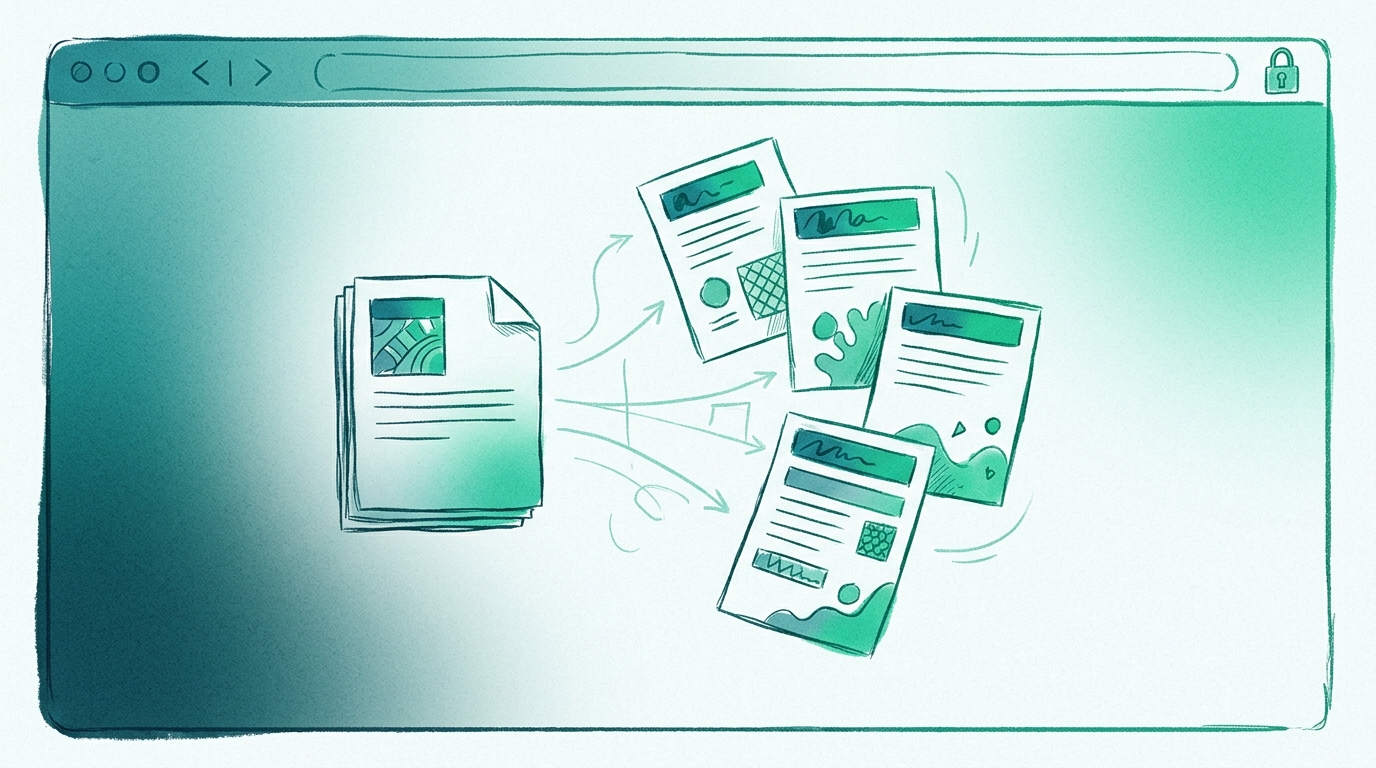
Diviser un rapport de 180 pages en cinq fichiers de chapitres est facile. Le diviser en cinq fichiers de chapitres qui annoncent chacun quel chapitre ils sont — sur la page, dans le nom de fichier et dans la barre de titre du lecteur — c’est la partie qui tourne généralement mal. Vous vous retrouvez avec document (1).pdf à document (5).pdf, un post-it qui associe les numéros aux chapitres, et un collègue qui ouvre quand même le mauvais.
Ce tutoriel réalise la version avec titres dans un onglet de navigateur. Vous allez ouvrir un PDF dans RSJ PDF Merge, Sort & Split, le découper en parties nommées, glisser les pages dans la bonne partie, et exporter chaque partie avec sa propre ligne de titre et un nom de fichier correspondant. Aucune installation, aucun compte, et le fichier est traité dans votre navigateur plutôt qu’envoyé à un serveur.
Ce dont vous aurez besoin pour diviser un PDF avec des titres
- Le PDF que vous voulez diviser. Un seul fichier, quel que soit le nombre de pages. Vous pouvez aussi importer un ZIP de PDF si votre matériel source est déjà regroupé.
- Un navigateur web moderne — Chrome, Firefox, Edge ou Safari. Rien à installer ; l’éditeur fonctionne comme une application web.
- Facultatif : un compte Google Drive. Si votre source se trouve dans Drive, vous pouvez l’ouvrir directement depuis le sélecteur et enregistrer le résultat dans Drive à la fin.
- Aucun compte, aucune clé de licence, aucun filigrane. L’application web sur pdfmerge.rsj.de est gratuite, et les PDF ne sont jamais envoyés — le traitement se fait dans le navigateur.
Avant de commencer à glisser, prenez trente secondes pour esquisser les parties. Un plan en texte brut évite beaucoup de corrections par la suite :
partie 1  "Couverture et introduction"   pages 1-6
partie 2  "Méthode"                      pages 7-19
partie 3  "Résultats"                    pages 20-41
partie 4  "Annexe"                       pages 42-58
Vous n’avez pas besoin d’avoir les numéros de page exactement justes — vous pourrez déplacer des pages entre les parties ensuite — mais connaître les titres à l’avance signifie que vous nommez chaque partie une seule fois au lieu d’en renommer trois à la fin.
Comment diviser un PDF en plusieurs fichiers dans votre navigateur
Tout le travail se fait sur un seul écran. Suivez ces six étapes dans l’ordre.
Étape 1 — Ouvrir le PDF
Rendez-vous sur https://pdfmerge.rsj.de et déposez votre fichier sur la page, ou utilisez la boîte de dialogue de fichiers si vous préférez choisir depuis le disque. Une archive ZIP de PDF fonctionne aussi.
Si le document se trouve dans Google Drive, ouvrez-le avec le sélecteur de Google plutôt que de le télécharger d’abord. L’éditeur le lit directement depuis Drive et peut y enregistrer le résultat.
Il existe aussi une extension Chrome si vous préférez démarrer depuis la barre d’outils : l’extension ouvre RSJ PDF Merge, Sort & Split depuis https://pdfmerge.rsj.de sans que vous ayez à taper l’adresse, et elle réutilise un onglet d’éditeur déjà ouvert plutôt que d’en empiler de nouveaux. L’URL de l’éditeur est configurable sur la page d’options de l’extension, donc un déploiement auto-hébergé ou interne fonctionne de la même manière.
Étape 2 — Créer les parties
Utilisez la fonction de division pour découper le document. Chaque partie que vous créez devient son propre PDF de sortie, avec sa propre ligne de titre, son propre nom et ses propres boutons d’enregistrement et d’impression. Vous n’êtes pas limité à deux — créez autant de parties que le document en a besoin.
À ce stade, les pages sont encore dans l’ordre de lecture ; les parties ne sont que des conteneurs en attente de contenu.
Étape 3 — Nommer chaque partie
Cliquez sur le titre de la partie et modifiez-le. C’est l’étape que les gens sautent, et c’est celle qui fait la différence : le nom que vous tapez devient la ligne de titre dans le PDF exporté et le nom de fichier. Tapez Résultats, obtenez un fichier estampillé Résultats, pas output-3.pdf.
Nommez les parties avant de commencer à déplacer des pages. Renommer quatre parties ensuite demande plus de clics que de les renommer une fois au début.
Étape 4 — Répartir les pages dans les bonnes parties
Faites glisser les vignettes de pages entre les parties jusqu’à ce que chaque partie contienne les pages qu’elle doit contenir.
Pour les déplacements en masse, sélectionnez d’abord plusieurs pages — Ctrl+clic (Cmd+clic sur macOS) pour ajouter des pages individuellement, Shift+clic pour prendre une plage — puis déplacez, faites pivoter, dupliquez ou supprimez-les en groupe.
Le glisser-déposer convient pour une poignée de pages ; pour les documents longs, le clavier est plus rapide et bien plus précis. Appuyez sur Espace pour saisir une page, utilisez les flèches pour la déplacer, et appuyez à nouveau sur Espace pour la déposer. Plus besoin de chercher la zone de dépôt au trackpad.
Étape 5 — Ajouter des pages de couverture et des signets (facultatif)
Deux extras valent la peine d’être connus si la sortie est destinée à d’autres personnes :
- Pages de texte personnalisées — insérez une page de texte au début d’une partie comme feuille de couverture, note courte ou séparateur. Utile quand une partie commence au milieu d’un chapitre et n’a pas de titre naturel.
- Signets colorés — marquez les pages par couleur pour repérer les sections que vous devez encore vérifier en faisant défiler.
Annuler et rétablir fonctionnent sur chaque modification, donc expérimenter la mise en page ne coûte rien. L’éditeur propose des thèmes clair et sombre et des panneaux redimensionnables si vous comptez y passer un moment.
Étape 6 — Exporter
Trois façons de sortir, selon ce dont le destinataire a besoin :
- Un PDF par partie, en utilisant le bouton d’enregistrement propre à chaque partie — idéal quand différentes personnes reçoivent différentes sections.
- Un seul PDF fusionné si le but de la division était en réalité juste de réorganiser.
- Un ZIP de toutes les parties en un seul téléchargement — le choix habituel quand vous livrez un ensemble complet de chapitres.
L’impression fonctionne aussi, si la destination est le papier.
Un détail à garder activé : la provenance des pages. Chaque page se souvient de quel fichier et de quel numéro de page elle provient, et cette provenance peut être écrite dans les PDF exportés. Si quelqu’un ouvre ensuite l’un de ces exports dans le même éditeur, la provenance est restaurée. Pour des documents divisés assemblés à partir de plusieurs sources, c’est la différence entre « d’où vient ce tableau ? » et une réponse en deux secondes.
Comment vérifier que la division a fonctionné
Exportez les parties et vérifiez-les avant d’envoyer quoi que ce soit. Quatre vérifications rapides :
- Ouvrez chaque PDF exporté. Le titre que vous avez défini doit apparaître comme une ligne dans le document, pas seulement dans le nom de fichier.
- Vérifiez le nom de fichier. Il doit refléter le titre de partie que vous avez saisi, pas un nom d’export générique.
- Comptez les pages. Chaque partie doit contenir exactement les pages que vous lui avez attribuées, dans l’ordre, sans doublons ni lacunes aux limites des sections.
- Vérifiez la provenance si vous l’avez activée — le fichier source et la référence de page doivent être présents dans l’export.
Si vous avez exporté un ZIP, un terminal rend la vérification des noms de fichiers et du nombre de pages rapide :
unzip -o parts.zip -d parts
ls -lh parts
-rw-r--r--  1 user  staff   412K  Cover and Introduction.pdf
-rw-r--r--  1 user  staff   1.9M  Method.pdf
-rw-r--r--  1 user  staff   3.4M  Results.pdf
-rw-r--r--  1 user  staff   980K  Appendix.pdf
Quatre fichiers, quatre noms que vous avez choisis, des tailles qui semblent plausibles pour le nombre de pages de chaque partie. Si un fichier est suspicieusement petit, cette partie n’a probablement pas reçu ses pages.
Résolution des problèmes courants
Les pages ne vont pas là où vous voulez. Assurez-vous de faire glisser la vignette de la page elle-même, pas le titre de la partie au-dessus. Si le glisser-déposer atterrit toujours dans la mauvaise partie, passez au clavier : Espace, flèches, Espace. C’est plus lent par page mais bien plus prévisible sur un document dense.
Le titre manque dans le PDF exporté. Le titre est défini par partie, pas par document. Si vous avez créé une nouvelle partie après avoir nommé les autres, cette partie a encore le nom par défaut. Modifiez le titre de chaque partie avant d’exporter — l’export n’en inventera pas un pour vous.
L’export échoue ou le téléchargement n’apparaît jamais. Vérifiez d’abord les paramètres de téléchargement du navigateur (certaines configurations bloquent les téléchargements automatiques multiples, ce qui ressemble exactement à un export ZIP de parties). Vérifiez aussi l’espace disque libre. Si cela ne coopère toujours pas, exportez les parties une par une avec le bouton d’enregistrement de chaque partie au lieu du ZIP.
Google Drive renvoie une erreur. Le plus souvent, l’autorisation a expiré. Réauthentifiez-vous auprès de Google Drive et réessayez l’ouverture ou l’enregistrement. Rien dans votre document n’est affecté — l’état local de l’éditeur reste tel qu’il était.
Une page a atterri dans la mauvaise partie et vous avez déjà exporté. Ne refaites pas toute la division. Déplacez la page, réexportez uniquement cette partie, et les autres fichiers restent intacts.
Qu’est-ce que le traitement local des PDF et pourquoi cela devrait vous importer ?
Un fusionneur de PDF basé sur le cloud exige souvent que vous envoyiez le fichier à un serveur, ce qui est pratique mais crée un risque de traitement des données. Contrats, dossiers médicaux, finances internes, designs non publiés — chacun d’entre eux devient l’objet stocké de quelqu’un d’autre, soumis à la politique de rétention de quelqu’un d’autre, dès que vous cliquez sur « fusionner ».
PdfMerge se situe entre ces deux options. Il offre la commodité du navigateur sans l’étape d’envoi d’un fusionneur cloud typique. Vous n’avez rien à installer, et vous pouvez inspecter vous-même le comportement réseau. Pour une équipe qui doit répondre à « où est passé ce document ? » lors d’un audit, cette distinction est tout l’argument.
Pour une comparaison plus approfondie des workflows basés sur le navigateur et sur le bureau, consultez l’article Browser-Based PDF Merger vs Desktop Software: Which Is Better?.
Si vous avez besoin que cette division se fasse au sein de votre propre produit plutôt qu’à la main, le même éditeur est disponible sous forme de SDK — @rsj-de/pdfmergesortsplit — présenté dans How to Automate PDF Merge and Split Workflows in Your Web App.
FAQ
Puis-je diviser un PDF en plus de deux parties ?
Oui, vous pouvez créer autant de parties que nécessaire, chacune avec son propre titre. La fonction de division vous permet de définir plusieurs parties et de les nommer individuellement.
Les titres apparaissent-ils dans le contenu du PDF ou seulement dans le nom de fichier ?
Les deux — le titre est ajouté comme une ligne dans le PDF et utilisé pour le nom de fichier, donc chaque partie est clairement étiquetée.
Y a-t-il une limite de pages pour la division ?
L’application web gratuite prend en charge un nombre illimité de pages, sans clé de licence. Vous pouvez diviser des documents de n’importe quelle taille.
Puis-je l’utiliser sur mon téléphone ou ma tablette ?
Oui, l’application web fonctionne dans les navigateurs mobiles modernes, bien que le glisser-déposer puisse être moins précis. Vous pouvez toujours utiliser les raccourcis clavier pour déplacer les pages.
Pour conclure
Diviser un PDF est un problème résolu ; le diviser en fichiers qui s’identifient eux-mêmes est la partie que la plupart des outils vous laissent gérer. Nommer chaque partie dans l’éditeur prend environ dix secondes par section et élimine toute la catégorie d’e-mails « c’est quel fichier ? » qui suit chaque export sans titre.
Le workflow, de bout en bout : ouvrez le PDF sur pdfmerge.rsj.de, créez les parties, donnez-leur un titre, glissez-y les pages, exportez en ZIP de parties. Gratuit, sans compte, sans filigrane, et le fichier reste sur votre machine.
Ouvrez l’outil maintenant et divisez le prochain document que vous repoussez — vous aurez des parties titrées avant même d’avoir fini de télécharger un installateur de bureau.
Articles similaires
- How to Automate PDF Merge and Split Workflows in Your Web App
- PDF Combiner Compared to Adobe Acrobat: What Actually Differs
- Pay Once for PDF Merging: When a Lifetime License Makes Sense
