
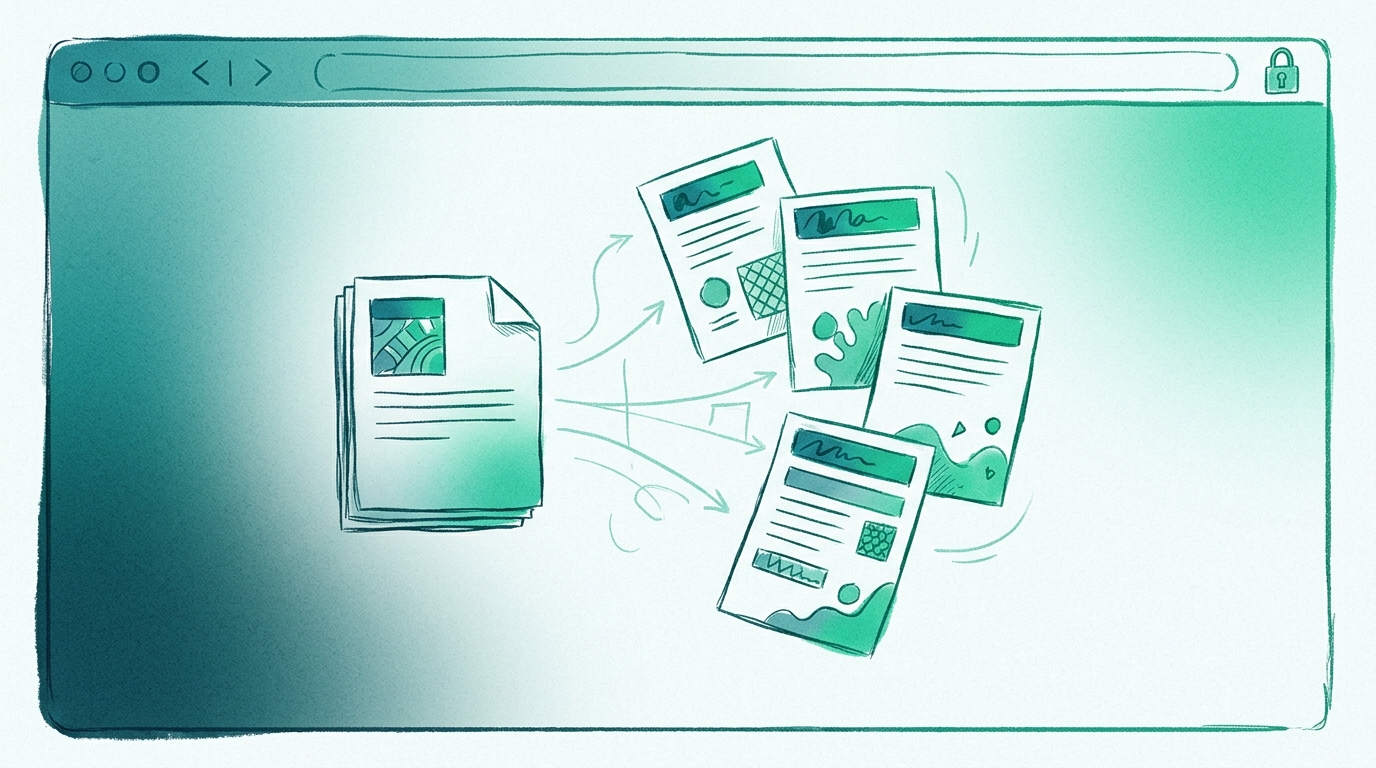
Cómo dividir un PDF en archivos separados con sus propios títulos
Dividir un informe de 180 páginas en cinco archivos de capítulos es fácil. Dividirlo en cinco archivos de capítulos que cada uno anuncie qué capítulo es — en la página, en el nombre del archivo y en la barra de título del visor — es la parte que suele salir mal. Acabas con document (1).pdf hasta document (5).pdf, una nota adhesiva que relaciona números con capítulos y un colega que abre el equivocado de todos modos.
Este tutorial hace la versión con títulos en una pestaña del navegador. Abrirás un PDF en RSJ PDF Merge, Sort & Split, lo dividirás en partes con nombre, arrastrarás páginas a la parte correcta y exportarás cada parte con su propia línea de título y un nombre de archivo que coincida. Sin instalación, sin cuenta, y el archivo se procesa en tu navegador en lugar de subirse a un servidor.
Lo que necesitarás para dividir un PDF con títulos
- El PDF que quieres dividir. Un archivo, cualquier número de páginas. También puedes importar un ZIP de PDFs si tu material de origen ya está empaquetado.
- Un navegador web moderno — Chrome, Firefox, Edge o Safari. Nada que instalar; el editor funciona como aplicación web.
- Opcional: una cuenta de Google Drive. Si tu origen está en Drive, puedes abrirlo directamente desde el selector y guardar el resultado de vuelta en Drive al final.
- Sin cuenta, sin clave de licencia, sin marca de agua. La aplicación web en pdfmerge.rsj.de es gratuita, y los PDFs nunca se suben — el procesamiento ocurre en el navegador.
Antes de empezar a arrastrar, dedica treinta segundos a esbozar las partes. Un plan en texto plano ahorra muchas correcciones después:
parte 1  "Portada e introducción"   páginas 1-6
parte 2  "Método"                   páginas 7-19
parte 3  "Resultados"               páginas 20-41
parte 4  "Apéndice"                 páginas 42-58
No tienes que acertar exactamente con los números de página — puedes mover páginas entre partes después —, pero conocer los títulos de antemano significa nombrar cada parte una vez en lugar de renombrar tres al final.
Cómo dividir un PDF en varios archivos en tu navegador
Todo el trabajo ocurre en una sola pantalla. Sigue estos seis pasos en orden.
Paso 1 — Abre el PDF
Ve a https://pdfmerge.rsj.de y suelta tu archivo sobre la página, o usa el diálogo de archivos si prefieres elegirlo del disco. Un archivo ZIP de PDFs también funciona.
Si el documento está en Google Drive, ábrelo con el selector de Google en lugar de descargarlo primero. El editor lo lee directamente de Drive y puede guardar el resultado allí.
También hay una extensión de Chrome si prefieres empezar desde la barra de herramientas: la extensión abre RSJ PDF Merge, Sort & Split desde https://pdfmerge.rsj.de sin que tengas que escribir la dirección, y reutiliza una pestaña del editor que ya esté abierta en lugar de acumular nuevas. La URL del editor es configurable en la página de opciones de la extensión, así que un despliegue autoalojado o interno funciona igual.
Paso 2 — Crea las partes
Usa la función de división para dividir el documento. Cada parte que crees se convierte en su propio PDF de salida, con su propia línea de título, su propio nombre y sus propios botones de guardar e imprimir. No estás limitado a dos — crea tantas partes como necesite el documento.
En este punto las páginas siguen en orden de lectura; las partes son solo contenedores esperando contenido.
Paso 3 — Nombra cada parte
Haz clic en el título de la parte y edítalo. Este es el paso que la gente se salta, y es el que marca la diferencia: el nombre que escribes se convierte en la línea de título del PDF exportado y en el nombre del archivo. Escribe Resultados y obtendrás un archivo con la marca Resultados, no output-3.pdf.
Nombra las partes antes de empezar a mover páginas. Renombrar cuatro partes después supone más clics que renombrarlas una vez al principio.
Paso 4 — Organiza las páginas en las partes correctas
Arrastra las miniaturas de las páginas entre las partes hasta que cada parte contenga las páginas que debería.
Para movimientos masivos, selecciona varias páginas primero — Ctrl+clic (Cmd+clic en macOS) para añadir páginas individuales, Shift+clic para tomar un rango — y luego muévelas, rótalas, duplícalas o elimínalas como grupo.
Arrastrar está bien para un puñado de páginas; para documentos largos el teclado es más rápido y mucho más preciso. Pulsa Espacio para tomar una página, usa las teclas de flecha para moverla y pulsa Espacio de nuevo para soltarla. Sin buscar la zona de destino con el trackpad.
Paso 5 — Añade portadas y marcadores (opcional)
Dos extras que vale la pena conocer si la salida va a llegar a otras personas:
- Páginas de texto personalizadas — inserta una página de texto al principio de una parte como hoja de portada, una nota breve o un separador. Útil cuando una parte empieza a mitad de capítulo y no tiene un encabezado natural.
- Marcadores de color — etiqueta páginas por color para poder localizar las secciones que aún necesitas revisar mientras haces scroll.
Deshacer y rehacer funcionan en cada edición, así que experimentar con la maquetación sale barato. El editor incluye temas claro y oscuro y paneles redimensionables si vas a pasar un buen rato en él.
Paso 6 — Exporta
Tres formas de salir, según lo que necesite el destinatario:
- Un PDF por parte, usando el botón de guardar de cada parte — ideal cuando distintas personas reciben distintas secciones.
- Un único PDF combinado si el objetivo de dividir era en realidad solo reorganizar.
- Un ZIP con todas las partes en una sola descarga — la opción habitual cuando entregas un conjunto completo de capítulos.
Imprimir también funciona, si el destino es papel.
Un detalle que vale la pena mantener activado: la procedencia de las páginas. Cada página recuerda de qué archivo y de qué número de página proviene, y esa procedencia puede escribirse en los PDFs exportados. Si alguien abre después uno de esos exports en el mismo editor, la procedencia se restaura. Para documentos divididos y ensamblados a partir de varias fuentes, esta es la diferencia entre «¿de dónde salió esta tabla?» y una respuesta en dos segundos.
Cómo confirmar que la división funcionó
Exporta las partes y revísalas antes de enviar nada. Cuatro comprobaciones rápidas:
- Abre cada PDF exportado. El título que estableciste debería aparecer como una línea en el documento, no solo en el nombre del archivo.
- Comprueba el nombre del archivo. Debería reflejar el título de la parte que escribiste, no un nombre de exportación genérico.
- Cuenta las páginas. Cada parte debería contener exactamente las páginas que le asignaste, en orden, sin duplicados y sin huecos en los límites de las secciones.
- Comprueba la procedencia si la activaste — la referencia al archivo de origen y a la página debería estar presente en la exportación.
Si exportaste un ZIP, una terminal hace que la comprobación de nombres de archivo y recuento de páginas sea rápida:
unzip -o parts.zip -d parts
ls -lh parts
-rw-r--r--  1 user  staff   412K  Cover and Introduction.pdf
-rw-r--r--  1 user  staff   1.9M  Method.pdf
-rw-r--r--  1 user  staff   3.4M  Results.pdf
-rw-r--r--  1 user  staff   980K  Appendix.pdf
Cuatro archivos, cuatro nombres que elegiste, tamaños que parecen plausibles para el número de páginas de cada parte. Si un archivo es sospechosamente pequeño, probablemente esa parte no recibió sus páginas.
Solución de problemas comunes
Las páginas no se mueven a donde quieres. Asegúrate de que arrastras la miniatura de la página en sí, no el título de la parte que está encima. Si el arrastre sigue cayendo en la parte equivocada, cambia al teclado: Espacio, teclas de flecha, Espacio. Es más lento por página pero mucho más predecible en un documento denso.
Falta el título en el PDF exportado. El título se establece por parte, no por documento. Si creaste una parte nueva después de nombrar las demás, esa parte todavía tiene el nombre predeterminado. Edita el título de cada parte antes de exportar — la exportación no inventará uno por ti.
La exportación falla o la descarga nunca aparece. Revisa primero la configuración de descargas del navegador (algunas configuraciones bloquean las descargas automáticas múltiples, que es exactamente el aspecto que tiene una exportación de ZIP con partes). Comprueba también el espacio libre en disco. Si sigue sin funcionar, exporta las partes de una en una usando el botón de guardar de cada parte en lugar del ZIP.
Google Drive da un error. Lo más habitual es que la autorización haya caducado. Vuelve a autenticarte con Google Drive y reintenta la apertura o el guardado. Nada de tu documento se ve afectado — el estado local del editor permanece como estaba.
Una página acabó en la parte equivocada y ya has exportado. No rehagas toda la división. Mueve la página, vuelve a exportar solo esa parte, y los demás archivos quedan intactos.
¿Qué es el procesamiento local de PDFs y por qué debería importarte?
Un combinador de PDFs basado en la nube a menudo requiere que subas el archivo a un servidor, lo cual es cómodo pero crea un riesgo en el manejo de datos. Contratos, historiales médicos, finanzas internas, diseños no publicados — cada uno de esos se convierte en el objeto almacenado de otra persona, sujeto a la política de retención de otra persona, en el momento en que haces clic en «combinar».
PdfMerge se sitúa entre esas dos opciones. Te da la comodidad del navegador sin el paso de subida de un combinador en la nube típico. No necesitas instalar nada, y puedes inspeccionar el comportamiento de red tú mismo. Para un equipo que tiene que responder «¿a dónde fue este documento?» en una auditoría, esa distinción es todo el argumento.
Para una comparación más profunda entre flujos de trabajo basados en navegador y de escritorio, consulta el artículo Browser-Based PDF Merger vs Desktop Software: Which Is Better?.
Si necesitas que esta división ocurra dentro de tu propio producto en lugar de hacerla a mano, el mismo editor está disponible como SDK — @rsj-de/pdfmergesortsplit —, que se trata en How to Automate PDF Merge and Split Workflows in Your Web App.
FAQ
¿Puedo dividir un PDF en más de dos partes?
Sí, puedes crear tantas partes como necesites, cada una con su propio título. La función de división te permite definir varias partes y nombrarlas individualmente.
¿Los títulos aparecen en el contenido del PDF o solo en el nombre del archivo?
En ambos — el título se añade como una línea en el PDF y se usa para el nombre del archivo, así que cada parte queda claramente etiquetada.
¿Hay un límite de páginas para dividir?
La aplicación web gratuita admite páginas ilimitadas, sin necesidad de clave de licencia. Puedes dividir documentos de cualquier tamaño.
¿Puedo usar esto en mi teléfono o tablet?
Sí, la aplicación web funciona en navegadores móviles modernos, aunque el arrastrar y soltar puede ser menos preciso. Aun así puedes usar los atajos de teclado para mover páginas.
Para terminar
Dividir un PDF es un problema resuelto; dividirlo en archivos que se identifiquen a sí mismos es la parte que la mayoría de las herramientas deja en tus manos. Nombrar cada parte en el editor lleva unos diez segundos por sección y elimina toda la clase de correos de «¿qué archivo es este?» que sigue a cada exportación sin título.
El flujo de trabajo, de principio a fin: abre el PDF en pdfmerge.rsj.de, crea las partes, titúlalas, arrastra las páginas dentro, exporta como ZIP de partes. Gratis, sin cuenta, sin marca de agua, y el archivo se queda en tu máquina.
Abre la herramienta ahora y divide el próximo documento que has estado posponiendo — tendrás las partes tituladas antes de que hubieras terminado de descargar un instalador de escritorio.
Entradas relacionadas
- How to Automate PDF Merge and Split Workflows in Your Web App
- PDF Combiner Compared to Adobe Acrobat: What Actually Differs
- Pay Once for PDF Merging: When a Lifetime License Makes Sense
