
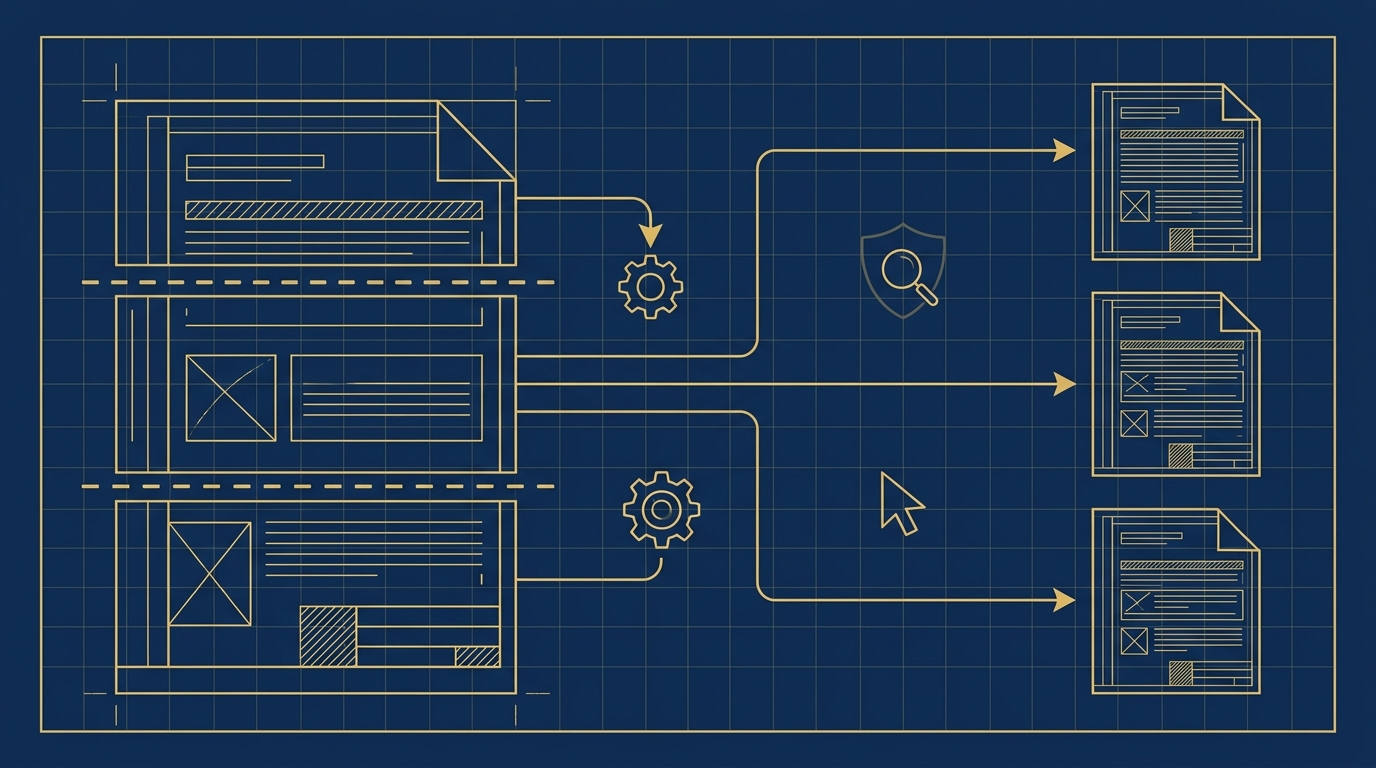
如何在不将文件上传到云端的情况下按页码范围拆分 PDF
你需要从一份 180 页的报告中提取第 24 到 41 页,再从一份已签署的合同中提取第 3 到 9 页。拆分本身只需要两分钟。真正值得你停下来想一想的是中间那一步:把一份机密文件放到一个“在云端处理”然后再还给你的网站上。本指南将介绍如何在不将文件上传到云端的情况下按页码范围拆分 PDF——完全在你的浏览器中、在你自己的机器上完成,任何数据都不会离开你的设备。
读完之后,你将得到每个页码范围对应的一个 PDF,顺序正确,并且在发送到任何地方之前都已核对无误。
为什么不上传就拆分很重要
按页码范围拆分是那种经常出现的任务:从电子书中提取某一章,从提案中剪出一个附录,只把与客户相关的页面交给他们,或者把一份扫描合集拆分成单独的记录。这很日常,而且几乎总是涉及你不会公开发布的文件。
基于云端的 PDF 合并工具通常要求你把文件上传到服务器,这很方便,但会带来数据处理风险。你是在信任第三方的保留政策、它的日志记录,以及它对“处理后删除”的理解。对于一份购物清单,谁在乎呢。但对于一份人事档案、一份租约或一份医疗报告,这笔账就不一样了。
PdfMerge 是一款基于浏览器的 PDF 工具,在你的设备上处理文档。编辑器在浏览器中运行,页面在内存中重新排列,导出的 PDF 在本地生成。不会上传任何内容。文档不超过 100 页时免费使用,Pro 版本取消了页数限制并增加了 ZIP 文件支持。
如果你想更详细地了解这种架构差异为何重要,请参阅什么是本地 PDF 处理,以及为什么你应该关注?。
这里值得说得精确一些,因为“在线 PDF 工具”涵盖的范围很广。PdfMerge 介于这两种选择之间。它提供了基于浏览器的便利性,却没有典型云端合并工具的上传步骤。你不需要安装任何东西,而且可以自己检查网络行为。如需更深入地比较基于浏览器和桌面端的工作流程,请参阅文章基于浏览器的 PDF 合并工具 vs 桌面软件:哪个更好?。
前提条件:开始前你需要准备什么
清单很短:
- 一个现代浏览器——Chrome、Firefox、Edge 或 Safari。
- 你要拆分的 PDF。 它不能受密码保护(更多内容见故障排除部分)。
- 无需账户、无需安装、无需许可证密钥。 免费版本可处理不超过 100 页的文档。
- 把你的页码范围写下来。 在开始前就确定好,这样你就不会中途重新调整。
本指南中的示例假设有一份 96 页的文档和三个目标范围:
| 部分 | 页码 | 输出文件名 |
|---|---|---|
| 摘要 | 1–4 | summary.pdf |
| 第 3 章 | 25–48 | chapter-3.pdf |
| 附录 | 80–96 | appendix.pdf |
可选地,你可以安装 PdfMerge Chrome 扩展,从工具栏一键访问:它会从 https://pdfmerge.rsj.de 打开 RSJ PDF Merge, Sort & Split,这样编辑器只需点击一次,而不是通过一个书签。
如何在浏览器中将 PDF 拆分为多个文件
第 1 步:打开编辑器
访问 PdfMerge,网址为 https://pdfmerge.rsj.de。它像任何其他网页一样加载——没有安装程序,没有登录界面。
第 2 步:加载你的 PDF
从文件管理器中把文件拖放到编辑器上,或者使用文件对话框。在 Pro 计划中,你还可以拖入一个 PDF 的 ZIP 压缩包,一次性处理整个包。
文档在你的浏览器中读取和渲染。没有等待上传的进度条,因为没有上传。
第 3 步:为每个页码范围创建一个部分
使用拆分功能来定义你的部分。每个部分都是自己的输出 PDF,每个部分都有:
- 一个标题行(打印在输出上),
- 一个你选择的名称(用于导出的文件),
- 自己的保存和打印按钮。
根据你的表格为每个范围创建一个部分——这里,三个部分:摘要、第 3 章、附录。
第 4 步:将页面移动到正确的部分
这是拖放的部分,也是 PdfMerge 相比命令行更胜一筹的地方。
- 单页: 将页面从源文档拖到一个部分中。
- 范围: 点击第一页,然后按住 Shift 点击最后一页以选择整个范围,然后一次性将所选内容拖到该部分中。
- 不连续的页面: 按住 Ctrl 点击(macOS 上为 Cmd 点击)将单个页面添加到选择中。
- 在部分之间: 将页面从一个部分拖到另一个部分,以修正范围中的差一错误。
- 仅用键盘: 选择一个页面,按空格键拾取它,使用方向键移动,按空格键放下。
拖动不是破坏性的——如果你把页面放到了错误的部分,把它拖到正确的部分即可。
第 5 步:整理每个部分内部
页面就位后,你仍然可以编辑每个部分:
- 旋转扫描方向不对的页面——如果你愿意,可以一次性旋转整个选择。
- 删除你决定不需要的页面。
- 复制页面,当签名页或封面页属于多个输出时很方便。
- 插入自定义文本页作为分隔页或简短的封面说明。
- 按颜色为页面添加书签,以跟踪你已经查看过的内容。
每次编辑都可以撤销和重做,所以尝试的成本很低。在决定导出之前,使用页面查看器预览某个部分。
第 6 步:导出每个部分,或一次性导出全部
你有三种导出方式:
- 每个部分一个 PDF——使用该部分自己的保存按钮。当每个范围要发送给不同的收件人时,这是正确的选择。
- 一个合并的 PDF,包含所有内容,如果你想把完整文档恢复为单个文件。
- 所有部分的 ZIP(Pro),当你把文档拆分成十几个块时,这是最快的途径。
- 直接从某个部分打印,如果目标是纸张。
第 7 步(可选):保留来源信息
每个页面都会记录它来自哪个文件以及哪个页码。这些来源信息可以写入导出的 PDF 中,并且下次你在 PdfMerge 中打开这些文件之一时会恢复——因此 chapter-3.pdf 仍然知道它来自原始文档的第 25–48 页。如果你以后会重新查看这些拆分结果,值得保持开启。同一个面板也是你连接 Google Drive 的地方,如果你更愿意在那里打开和保存文件。
如何确认你的拆分成功了
验证很无聊,只需要九十秒。但还是做吧。
- 打开每个导出的 PDF,在你的查看器中对照你的表格检查第一页和最后一页。第 3 章应该从你确定为 25 的页面开始,到 48 结束。
- 检查连续性。 第 25 页后面应该是 26,而不是 24 或空白页。
- 检查重复。 最常见的拆分错误是某个页面出现在两个输出中,因为它是被拖动而不是被复制的。
- 在导出前在编辑器中预览。 页面查看器会准确显示每个部分将包含的内容。
- 如果你导出了 ZIP,在打开任何东西之前先列出内容:
unzip -l document-split.zip
  Length      Date    Time    Name
---------  ---------- -----   ----
   184320  2026-11-17 09:14   summary.pdf
   921600  2026-11-17 09:14   chapter-3.pdf
   655360  2026-11-17 09:14   appendix.pdf
---------                     -------
  1761280                     3 files
三个文件,三个部分,没有遗漏。打开它们,你就完成了。
常见问题故障排除
PDF 无法加载。 常见的嫌疑是密码保护和下载损坏。先尝试在你的 PDF 查看器中打开文件;如果它提示输入密码,在那里移除保护并重新导入。如果查看器也拒绝打开,文件已损坏——用另一个 PDF 测试以确认编辑器本身没问题。
文档超过 100 页。 免费版本上限为 100 页。Pro 取消了限制并增加了 ZIP 支持,如果你要拆分的是文档包而不是单个文件,这一点很重要。
拖放不起作用。 某些浏览器和操作系统组合会阻止文件拖放,尤其是在安装了某些安全扩展的情况下。改用文件对话框,并确保你使用的是 Chrome、Firefox、Edge 或 Safari 的当前版本。
导出的页面顺序不对。 每个部分内部的页面顺序才是被导出的内容——原始文档顺序不会自动保留。在查看器中重新检查该部分的顺序,然后再次导出。如果你需要撤销导致问题的更改,可以使用撤销功能。
页面最终进入了错误的部分。 将页面拖到正确的部分。过程中不会丢失任何东西;页面只是移动了。
常见问题
在浏览器中拆分 PDF 而不上传真的安全吗?
是的。PdfMerge 使用 JavaScript 完全在你的浏览器中处理 PDF。你的文件永远不会离开你的设备,因此没有上传风险。你甚至可以检查网络活动以确认没有发送任何数据。
我可以把 PDF 拆分成两个以上的部分吗?
可以。PdfMerge 允许你创建任意数量的部分,每个部分都有自己的页码范围、标题和导出按钮。你可以在部分之间拖动页面来微调拆分。
如果我的 PDF 超过 100 页怎么办?
PdfMerge 的免费版本支持最多 100 页。对于更大的文档,Pro 版本取消了页数限制,并且还支持 ZIP 文件。
使用 PdfMerge 需要安装任何东西吗?
不需要安装。PdfMerge 在你的网络浏览器中运行。可选地,你可以安装 Chrome 扩展以便从工具栏更快访问——它会从 https://pdfmerge.rsj.de 打开 RSJ PDF Merge, Sort & Split。
我可以拆分扫描的 PDF 吗?
如果页面能在查看器中渲染,你就可以拆分它们。拆分操作的是页面,而不是页面内的文本,因此没有文本层的扫描文档与数字生成的文档工作方式相同。
另一个方向呢——合并?
同一个编辑器,同样的本地处理。对于页码范围之外的拆分场景,请参阅如何在浏览器中将 PDF 拆分为多个文件。
结论
按页码范围拆分 PDF 是一项小任务,不应该需要决定谁可以看到你的文档。使用基于浏览器的编辑器,这个决定就消失了:页面留在你的机器上,输出落在你的下载文件夹中,你发送给任何人的唯一东西就是你选择发送的 PDF。
打开 PdfMerge,网址为 https://pdfmerge.rsj.de,拖入你的文件,定义你的部分,然后导出。最多 100 页免费,无需账户,无水印——如果你经常处理更大的文档或 ZIP 包,Pro 可以解除限制。
相关文章
