
Como Dividir um PDF por Intervalo de Páginas Sem Enviá-lo
Você precisa das páginas 24 a 41 de um relatório de 180 páginas e das páginas 3 a 9 de um contrato assinado. A divisão em si leva dois minutos. A parte que deveria fazer você parar para pensar é a etapa intermediária: colocar um documento confidencial em um site que vai “processá-lo na nuvem” e devolvê-lo. Este guia mostra como dividir um PDF por intervalo de páginas sem enviá-lo — inteiramente no seu navegador, na sua própria máquina, sem que nada saia do seu dispositivo.
Ao final, você terá um PDF por intervalo de páginas, na ordem correta, verificado antes de enviá-los a qualquer lugar.
Por Que Dividir Sem Enviar Importa
Dividir por intervalo de páginas é uma daquelas tarefas que aparecem o tempo todo: extrair um único capítulo de um ebook, recortar um apêndice de uma proposta, entregar a um cliente apenas as páginas que lhe dizem respeito ou separar um pacote digitalizado em registros individuais. É rotina, e quase sempre envolve documentos que você não publicaria abertamente.
Um mesclador de PDF baseado na nuvem geralmente exige que você envie o arquivo para um servidor, o que é conveniente, mas cria um risco no tratamento de dados. Você está confiando na política de retenção de terceiros, no registro deles e na ideia deles do que significa “excluído após o processamento”. Para uma lista de compras, tudo bem. Para um arquivo de RH, um contrato de locação ou um laudo médico, esse cálculo muda.
O PdfMerge é uma ferramenta de PDF baseada no navegador que processa documentos no seu dispositivo. O editor roda no navegador, as páginas são reorganizadas na memória e os PDFs exportados são gerados localmente. Nada é enviado. É gratuito para documentos de até 100 páginas, com uma versão Pro que remove o limite de páginas e adiciona suporte a arquivos ZIP.
Se você quiser a explicação mais longa sobre por que essa diferença arquitetural importa, veja O Que É Processamento Local de PDF e Por Que Você Deveria se Importar?.
Vale ser preciso aqui, porque “ferramenta de PDF online” abrange muita coisa. O PdfMerge fica entre essas duas opções. Ele oferece a conveniência do navegador sem a etapa de envio de um mesclador típico da nuvem. Você não precisa instalar nada e pode inspecionar o comportamento da rede por conta própria. Para uma comparação mais aprofundada entre fluxos de trabalho no navegador e no desktop, veja o artigo Mesclador de PDF Baseado no Navegador vs Software de Desktop: Qual É Melhor?.
Pré-requisitos: O Que Você Precisa Antes de Começar
A lista é curta:
- Um navegador moderno — Chrome, Firefox, Edge ou Safari.
- O PDF que você quer dividir. Ele não pode estar protegido por senha (mais sobre isso na solução de problemas).
- Sem conta, sem instalação, sem chave de licença. A versão gratuita lida com documentos de até 100 páginas.
- Seus intervalos de páginas, anotados. Decida antes de começar, para não reorganizar tudo no meio do caminho.
Para o exemplo deste guia, considere um documento de 96 páginas e três intervalos-alvo:
| Parte | Páginas | Nome do arquivo de saída |
|---|---|---|
| Resumo | 1–4 | summary.pdf |
| Capítulo 3 | 25–48 | chapter-3.pdf |
| Apêndice | 80–96 | appendix.pdf |
Opcionalmente, você pode instalar a extensão do PdfMerge para Chrome para acesso com um clique na sua barra de ferramentas: ela abre o RSJ PDF Merge, Sort & Split a partir de https://pdfmerge.rsj.de, então o editor fica a um clique de distância em vez de a um favorito de distância.
Como Dividir um PDF em Vários Arquivos no Seu Navegador
Etapa 1: Abra o editor
Acesse o PdfMerge em https://pdfmerge.rsj.de. Ele carrega como qualquer outra página web — sem instalador, sem tela de login.
Etapa 2: Carregue seu PDF
Arraste o arquivo do seu gerenciador de arquivos e solte-o no editor, ou use a caixa de diálogo de arquivos. No plano Pro, você também pode soltar um arquivo ZIP de PDFs e trabalhar com o pacote de uma só vez.
O documento é lido e renderizado no seu navegador. Não há barra de progresso esperando um envio, porque não há envio.
Etapa 3: Crie uma parte para cada intervalo de páginas
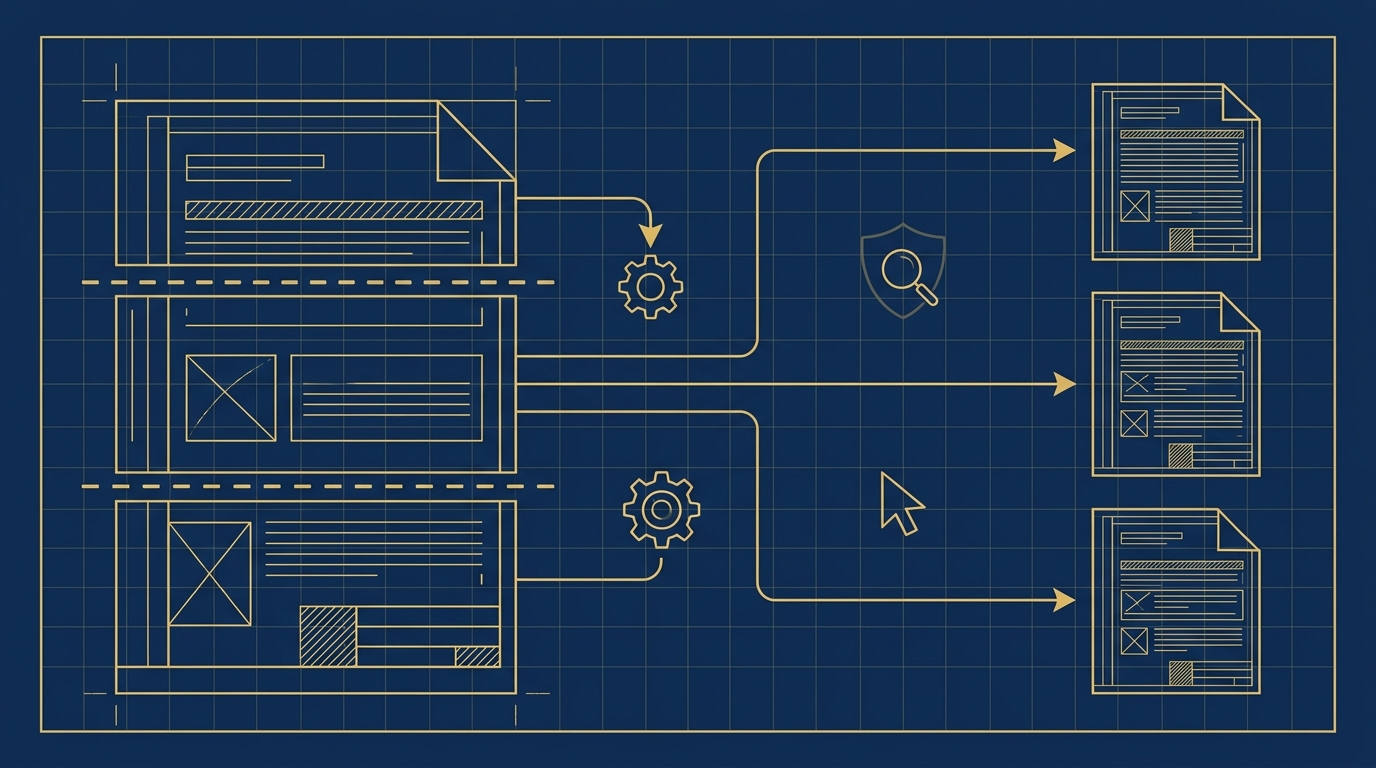
Use o recurso de divisão para definir suas partes. Cada parte é seu próprio PDF de saída, e cada uma recebe:
- uma linha de título (impressa na saída),
- um nome à sua escolha (usado para o arquivo exportado),
- seus próprios botões de salvar e imprimir.
Crie uma parte por intervalo da sua tabela — aqui, três partes: Resumo, Capítulo 3, Apêndice.
Etapa 4: Mova as páginas para a parte correta
Esta é a parte de arrastar e soltar, e é onde o PdfMerge se destaca em relação a uma linha de comando.
- Páginas individuais: arraste uma página do documento de origem para uma parte.
- Intervalos: clique na primeira página, depois Shift+clique na última página para selecionar todo o intervalo e arraste a seleção para a parte em um único movimento.
- Páginas não contíguas: Ctrl+clique (Cmd+clique no macOS) para adicionar páginas individuais a uma seleção.
- Entre partes: arraste páginas de uma parte para outra para corrigir um erro de um a mais ou a menos no seu intervalo.
- Somente teclado: selecione uma página, pressione Espaço para pegá-la, use as setas para mover e pressione Espaço para soltar.
Arrastar não é destrutivo — se você soltar uma página na parte errada, arraste-a para a correta.
Etapa 5: Organize dentro de cada parte
Depois que as páginas estiverem no lugar, você ainda pode editar cada parte:
- Girar páginas que foram digitalizadas de lado — uma seleção inteira de uma vez, se quiser.
- Excluir páginas que você decidiu que não precisa.
- Duplicar uma página, útil quando uma página de assinatura ou uma folha de capa pertence a mais de uma saída.
- Inserir uma página de texto personalizada como separador ou uma breve nota de capa.
- Marcar páginas por cor para acompanhar o que você já revisou.
Toda edição pode ser desfeita e refeita, então experimentar é barato. Use o visualizador de páginas para pré-visualizar uma parte antes de confirmar a exportação.
Etapa 6: Exporte cada parte, ou tudo de uma vez
Você tem três saídas:
- Um PDF por parte — use o botão de salvar da própria parte. Esta é a escolha certa quando cada intervalo vai para um destinatário diferente.
- Um PDF mesclado de tudo, se você quiser o documento completo de volta em um único arquivo.
- Um ZIP de todas as partes (Pro), que é o caminho mais rápido quando você dividiu um documento em uma dúzia de pedaços.
- Imprimir diretamente de uma parte, se o destino for papel.
Etapa 7 (opcional): Mantenha a proveniência
Cada página mantém o registro de qual arquivo e qual número de página ela veio. Essa proveniência pode ser gravada nos PDFs exportados e é restaurada na próxima vez que você abrir um desses arquivos no PdfMerge — então chapter-3.pdf ainda sabe que veio das páginas 25–48 do original. Se você for revisitar essas divisões mais tarde, vale a pena deixar ativado. O mesmo painel é onde você conectaria o Google Drive, se preferir abrir e salvar arquivos lá.
Como Confirmar Que Sua Divisão Funcionou
A verificação é chata e leva noventa segundos. Faça mesmo assim.
- Abra cada PDF exportado no seu visualizador e confira a primeira e a última página com a sua tabela. O Capítulo 3 deve abrir na página que você identificou como 25 e terminar na 48.
- Verifique a continuidade. A página 25 deve ser seguida pela 26, não pela 24 ou por uma página em branco.
- Verifique se há duplicatas. O erro de divisão mais comum é uma página que aparece em duas saídas porque foi arrastada em vez de copiada.
- Pré-visualize no editor antes de exportar. O visualizador de páginas mostra exatamente o que cada parte conterá.
- Se você exportou um ZIP, liste o conteúdo antes de abrir qualquer coisa:
unzip -l document-split.zip
  Length      Date    Time    Name
---------  ---------- -----   ----
   184320  2026-11-17 09:14   summary.pdf
   921600  2026-11-17 09:14   chapter-3.pdf
   655360  2026-11-17 09:14   appendix.pdf
---------                     -------
  1761280                     3 files
Três arquivos, três partes, nada faltando. Abra-os e pronto.
Solução de Problemas Comuns
O PDF não carrega. Os suspeitos de sempre são proteção por senha e um download corrompido. Tente abrir o arquivo no seu visualizador de PDF primeiro; se ele pedir uma senha, remova a proteção por lá e importe novamente. Se o visualizador também recusar, o arquivo está danificado — teste com um PDF diferente para confirmar que o editor em si está funcionando.
O documento tem mais de 100 páginas. A versão gratuita tem limite de 100 páginas. O Pro remove o limite e adiciona suporte a ZIP, o que importa se você estiver dividindo pacotes de documentos em vez de arquivos únicos.
Arrastar e soltar não faz nada. Algumas combinações de navegador e sistema operacional bloqueiam o arrasto de arquivos, especialmente com certas extensões de segurança instaladas. Use a caixa de diálogo de arquivos e certifique-se de estar em uma versão atual do Chrome, Firefox, Edge ou Safari.
As páginas exportadas estão fora de ordem. A ordem das páginas dentro de cada parte é o que é exportado — a ordem do documento original não é preservada automaticamente. Verifique novamente a sequência da parte no visualizador e exporte de novo. O desfazer está disponível se você precisar reverter a alteração que causou isso.
As páginas foram parar na parte errada. Arraste a página para a parte correta. Nada se perde no processo; a página simplesmente se move.
Perguntas Frequentes
É realmente seguro dividir um PDF no meu navegador sem enviá-lo?
Sim. O PdfMerge processa o PDF inteiramente no seu navegador usando JavaScript. Seu arquivo nunca sai do seu dispositivo, então não há risco de envio. Você pode até inspecionar a atividade de rede para confirmar que nenhum dado é enviado.
Posso dividir um PDF em mais de duas partes?
Sim. O PdfMerge permite criar quantas partes você precisar, cada uma com seu próprio intervalo de páginas, título e botão de exportação. Você pode arrastar páginas entre partes para ajustar a divisão.
E se meu PDF tiver mais de 100 páginas?
A versão gratuita do PdfMerge suporta até 100 páginas. Para documentos maiores, a versão Pro remove o limite de páginas e também oferece suporte a arquivos ZIP.
Preciso instalar algo para usar o PdfMerge?
Não é necessária instalação. O PdfMerge roda no seu navegador. Opcionalmente, você pode instalar a extensão para Chrome para acesso mais rápido pela barra de ferramentas — ela abre o RSJ PDF Merge, Sort & Split a partir de https://pdfmerge.rsj.de.
Posso dividir um PDF digitalizado?
Se as páginas forem renderizadas no visualizador, você pode dividi-las. A divisão opera sobre as páginas, não sobre o texto dentro delas, então documentos digitalizados sem camada de texto funcionam da mesma forma que os gerados digitalmente.
E o sentido inverso — mesclar?
Mesmo editor, mesmo processamento local. Para cenários de divisão além de intervalos de páginas, veja Como Dividir um PDF em Vários Arquivos no Seu Navegador.
Conclusão
Dividir um PDF por intervalo de páginas é uma tarefa pequena que não deveria exigir uma decisão sobre quem pode ver seu documento. Com um editor baseado no navegador, a decisão desaparece: as páginas ficam na sua máquina, as saídas vão para a sua pasta de downloads, e a única coisa que você envia a alguém é o PDF que você escolheu enviar.
Abra o PdfMerge em https://pdfmerge.rsj.de, solte seu arquivo, defina suas partes e exporte. Gratuito até 100 páginas, sem conta, sem marca d’água — e se você trabalha regularmente com documentos maiores ou pacotes ZIP, o Pro remove o limite.
Posts relacionados
- Adobe Acrobat vs Combinadores de PDF Baseados no Navegador: Uma Comparação Prática
- É Seguro Mesclar PDFs Online? Como Verificar Para Onde Vai Seu Arquivo
- Mesclador de PDF com Privacidade em Primeiro Lugar para Documentos Jurídicos e de RH
