
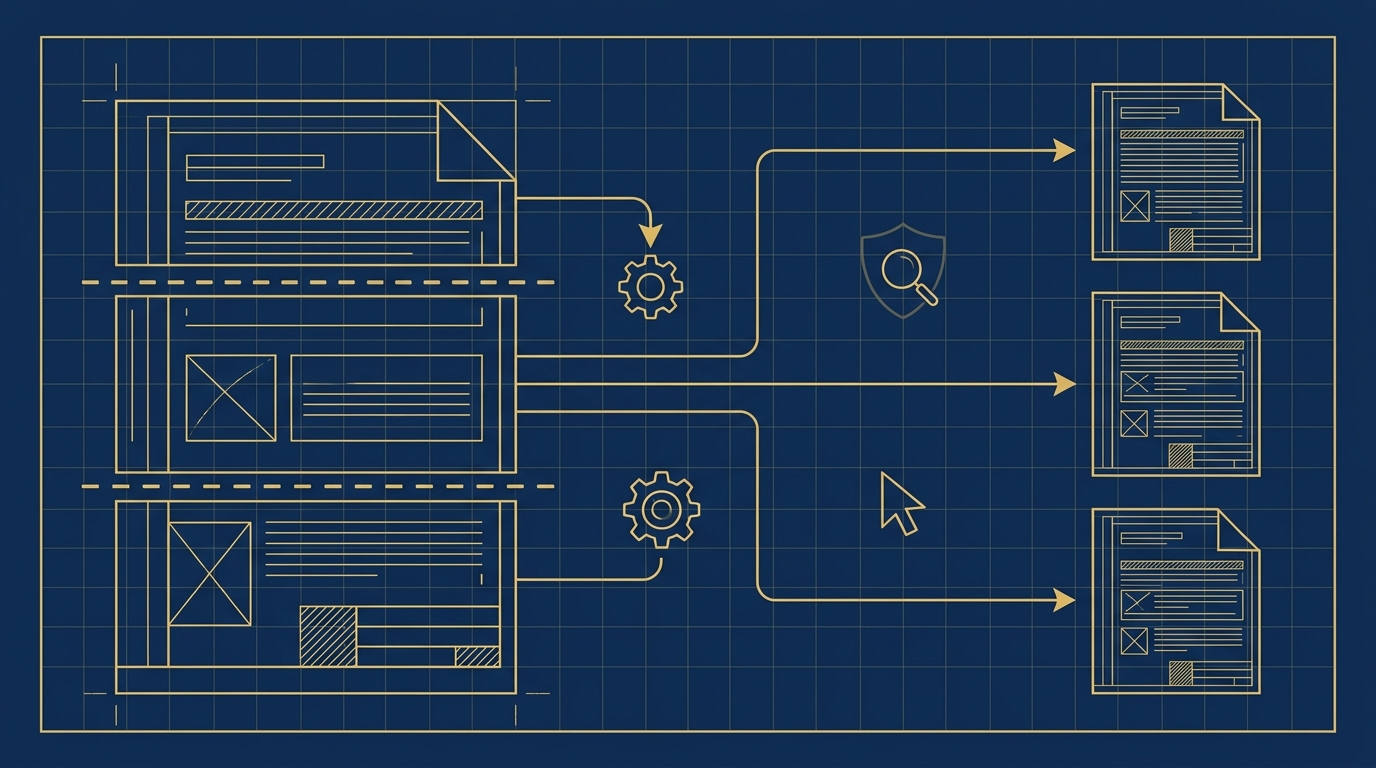
Comment découper un PDF par plage de pages sans le téléverser
Vous avez besoin des pages 24 à 41 d’un rapport de 180 pages, et des pages 3 à 9 d’un contrat signé. Le découpage en lui-même prend deux minutes. Ce qui devrait vous faire hésiter, c’est l’étape intermédiaire : déposer un document confidentiel sur un site web qui va « le traiter dans le cloud » et vous le rendre. Ce guide explique comment découper un PDF par plage de pages sans le téléverser — entièrement dans votre navigateur, sur votre propre machine, sans que rien ne quitte votre appareil.
À la fin, vous aurez un PDF par plage de pages, dans le bon ordre, vérifié avant de l’envoyer où que ce soit.
Pourquoi découper sans téléverser est important
Le découpage par plage de pages fait partie de ces tâches qui reviennent constamment : extraire un chapitre d’un ebook, détacher une annexe d’une proposition, remettre à un client uniquement les pages qui le concernent, ou découper un lot numérisé en enregistrements individuels. C’est routinier, et cela implique presque toujours des documents que vous ne publieriez pas publiquement.
Un fusionneur de PDF basé sur le cloud exige souvent de téléverser le fichier sur un serveur, ce qui est pratique mais crée un risque de traitement des données. Vous faites confiance à la politique de conservation d’un tiers, à sa journalisation et à son idée de ce que signifie « supprimé après traitement ». Pour une liste de courses, peu importe. Pour un dossier RH, un bail ou un rapport médical, le calcul change.
PdfMerge est un outil PDF basé sur le navigateur qui traite les documents sur votre appareil. L’éditeur s’exécute dans le navigateur, les pages sont réorganisées en mémoire et les PDF exportés sont générés localement. Rien n’est téléversé. C’est gratuit pour les documents jusqu’à 100 pages, avec une version Pro qui supprime la limite de pages et ajoute la prise en charge des fichiers ZIP.
Si vous voulez l’explication plus longue de l’importance de cette différence d’architecture, consultez Qu’est-ce que le traitement local des PDF et pourquoi devriez-vous vous en soucier ?.
Il convient d’être précis ici, car « outil PDF en ligne » couvre un large éventail. PdfMerge se situe entre ces deux options. Il offre la commodité du navigateur sans l’étape de téléversement d’un fusionneur cloud typique. Vous n’avez rien à installer, et vous pouvez inspecter vous-même le comportement réseau. Pour une comparaison plus approfondie des workflows basés sur le navigateur et des logiciels de bureau, consultez l’article Fusionneur de PDF basé sur le navigateur vs logiciel de bureau : lequel est le meilleur ?.
Prérequis : ce dont vous avez besoin avant de commencer
La liste est courte :
- Un navigateur moderne — Chrome, Firefox, Edge ou Safari.
- Le PDF que vous voulez découper. Il ne doit pas être protégé par mot de passe (voir la section dépannage).
- Pas de compte, pas d’installation, pas de clé de licence. La version gratuite gère les documents jusqu’à 100 pages.
- Vos plages de pages, notées. Décidez avant de commencer, pour ne pas tout remanier en cours de route.
Pour l’exemple de ce guide, supposez un document de 96 pages et trois plages cibles :
| Partie | Pages | Nom du fichier de sortie |
|---|---|---|
| Résumé | 1–4 | summary.pdf |
| Chapitre 3 | 25–48 | chapter-3.pdf |
| Annexe | 80–96 | appendix.pdf |
En option, vous pouvez installer l’extension Chrome PdfMerge pour un accès en un clic depuis votre barre d’outils : elle ouvre RSJ PDF Merge, Sort & Split depuis https://pdfmerge.rsj.de, ainsi l’éditeur est à un clic au lieu d’un signet.
Comment découper un PDF en plusieurs fichiers dans votre navigateur
Étape 1 : ouvrir l’éditeur
Rendez-vous sur PdfMerge à l’adresse https://pdfmerge.rsj.de. Il se charge comme n’importe quelle autre page web — pas d’installateur, pas d’écran de connexion.
Étape 2 : charger votre PDF
Faites glisser le fichier depuis votre gestionnaire de fichiers et déposez-le sur l’éditeur, ou utilisez la boîte de dialogue de fichier. Avec le forfait Pro, vous pouvez aussi déposer une archive ZIP de PDF et travailler sur le lot en une seule fois.
Le document est lu et rendu dans votre navigateur. Il n’y a pas de barre de progression en attente d’un téléversement, car il n’y a pas de téléversement.
Étape 3 : créer une partie pour chaque plage de pages
Utilisez la fonction de découpage pour définir vos parties. Chaque partie est son propre PDF de sortie, et chacune dispose de :
- une ligne de titre (imprimée sur la sortie),
- un nom de votre choix (utilisé pour le fichier exporté),
- ses propres boutons d’enregistrement et d’impression.
Créez une partie par plage de votre tableau — ici, trois parties : Résumé, Chapitre 3, Annexe.
Étape 4 : déplacer les pages dans la bonne partie
C’est l’étape du glisser-déposer, et c’est là que PdfMerge justifie sa place face à une ligne de commande.
- Pages simples : faites glisser une page du document source dans une partie.
- Plages : cliquez sur la première page, puis Maj+clic sur la dernière page pour sélectionner toute l’étendue, et faites glisser la sélection dans la partie en un seul geste.
- Pages non contiguës : Ctrl+clic (Cmd+clic sur macOS) pour ajouter des pages individuelles à une sélection.
- Entre parties : faites glisser des pages d’une partie à une autre pour corriger un décalage d’une page dans votre plage.
- Clavier uniquement : sélectionnez une page, appuyez sur Espace pour la prendre, utilisez les flèches pour la déplacer, appuyez sur Espace pour la déposer.
Le glisser-déposer n’est pas destructif — si vous déposez une page dans la mauvaise partie, faites-la glisser dans la bonne.
Étape 5 : ranger l’intérieur de chaque partie
Une fois les pages en place, vous pouvez encore modifier chaque partie :
- Faire pivoter les pages numérisées de travers — toute une sélection à la fois, si vous le souhaitez.
- Supprimer les pages dont vous avez décidé qu’elles ne sont pas nécessaires.
- Dupliquer une page, pratique lorsqu’une page de signature ou une page de couverture appartient à plusieurs sorties.
- Insérer une page de texte personnalisée comme séparateur ou courte note de couverture.
- Marquer les pages par couleur pour suivre ce que vous avez déjà vérifié.
Chaque modification est annulable et rétablissable, donc l’expérimentation ne coûte rien. Utilisez la visionneuse de pages pour prévisualiser une partie avant de l’exporter.
Étape 6 : exporter chaque partie, ou tout en une fois
Vous avez trois sorties possibles :
- Un PDF par partie — utilisez le bouton d’enregistrement propre à cette partie. C’est le bon choix lorsque chaque plage est destinée à un destinataire différent.
- Un PDF fusionné de tout, si vous voulez récupérer le document complet dans un seul fichier.
- Un ZIP de toutes les parties (Pro), qui est la voie la plus rapide lorsque vous avez découpé un document en une douzaine de morceaux.
- Imprimer directement depuis une partie, si le papier est la destination.
Étape 7 (facultative) : conserver la provenance
Chaque page garde la trace du fichier et du numéro de page d’origine. Cette provenance peut être écrite dans les PDF exportés et est restaurée la prochaine fois que vous ouvrez l’un de ces fichiers dans PdfMerge — ainsi chapter-3.pdf sait toujours qu’il provient des pages 25 à 48 de l’original. Si vous comptez revenir sur ces découpages plus tard, il vaut la peine de la laisser activée. C’est aussi dans ce panneau que vous connecteriez Google Drive, si vous préférez y ouvrir et y enregistrer des fichiers.
Comment confirmer que votre découpage a fonctionné
La vérification est ennuyeuse et prend quatre-vingt-dix secondes. Faites-la quand même.
- Ouvrez chaque PDF exporté dans votre visionneuse et vérifiez la première et la dernière page par rapport à votre tableau. Le Chapitre 3 doit s’ouvrir sur la page que vous avez identifiée comme la 25 et se terminer sur la 48.
- Vérifiez la continuité. La page 25 doit être suivie de la 26, pas de la 24 ni d’une page blanche.
- Vérifiez les doublons. L’erreur de découpage la plus courante est une page qui apparaît dans deux sorties parce qu’elle a été glissée plutôt que copiée.
- Prévisualisez dans l’éditeur avant d’exporter. La visionneuse de pages montre exactement ce que chaque partie contiendra.
- Si vous avez exporté un ZIP, listez le contenu avant d’ouvrir quoi que ce soit :
unzip -l document-split.zip
  Length      Date    Time    Name
---------  ---------- -----   ----
   184320  2026-11-17 09:14   summary.pdf
   921600  2026-11-17 09:14   chapter-3.pdf
   655360  2026-11-17 09:14   appendix.pdf
---------                     -------
  1761280                     3 files
Trois fichiers, trois parties, rien ne manque. Ouvrez-les et c’est terminé.
Dépannage des problèmes courants
Le PDF ne se charge pas. Les suspects habituels sont la protection par mot de passe et un téléchargement corrompu. Essayez d’abord d’ouvrir le fichier dans votre visionneuse PDF ; si elle demande un mot de passe, retirez la protection à cet endroit et réimportez. Si la visionneuse refuse aussi, le fichier est endommagé — testez avec un autre PDF pour confirmer que l’éditeur lui-même fonctionne.
Le document dépasse 100 pages. La version gratuite est limitée à 100 pages. Pro supprime la limite et ajoute la prise en charge des ZIP, ce qui compte si vous découpez des lots de documents plutôt que des fichiers uniques.
Le glisser-déposer ne fait rien. Certaines combinaisons de navigateur et de système d’exploitation bloquent le dépôt de fichiers, en particulier avec certaines extensions de sécurité installées. Utilisez plutôt la boîte de dialogue de fichier, et assurez-vous d’utiliser une version à jour de Chrome, Firefox, Edge ou Safari.
Les pages exportées sont dans le désordre. C’est l’ordre des pages à l’intérieur de chaque partie qui est exporté — l’ordre du document d’origine n’est pas conservé automatiquement. Revérifiez la séquence de la partie dans la visionneuse, puis exportez à nouveau. L’annulation est disponible si vous devez revenir sur la modification qui en est la cause.
Des pages se sont retrouvées dans la mauvaise partie. Faites glisser la page dans la bonne partie. Rien n’est perdu dans l’opération ; la page se déplace simplement.
FAQ
Est-il vraiment sûr de découper un PDF dans mon navigateur sans le téléverser ?
Oui. PdfMerge traite le PDF entièrement dans votre navigateur à l’aide de JavaScript. Votre fichier ne quitte jamais votre appareil, il n’y a donc aucun risque lié au téléversement. Vous pouvez même inspecter l’activité réseau pour confirmer qu’aucune donnée n’est envoyée.
Puis-je découper un PDF en plus de deux parties ?
Oui. PdfMerge vous permet de créer autant de parties que nécessaire, chacune avec sa propre plage de pages, son titre et son bouton d’exportation. Vous pouvez faire glisser des pages entre les parties pour affiner le découpage.
Et si mon PDF fait plus de 100 pages ?
La version gratuite de PdfMerge prend en charge jusqu’à 100 pages. Pour les documents plus volumineux, la version Pro supprime la limite de pages et prend également en charge les fichiers ZIP.
Dois-je installer quelque chose pour utiliser PdfMerge ?
Aucune installation n’est requise. PdfMerge s’exécute dans votre navigateur web. En option, vous pouvez installer l’extension Chrome pour un accès plus rapide depuis votre barre d’outils — elle ouvre RSJ PDF Merge, Sort & Split depuis https://pdfmerge.rsj.de.
Puis-je découper un PDF numérisé ?
Si les pages s’affichent dans la visionneuse, vous pouvez les découper. Le découpage agit sur les pages, pas sur le texte qu’elles contiennent, donc les documents numérisés sans couche de texte fonctionnent comme les documents générés numériquement.
Et dans l’autre sens — la fusion ?
Même éditeur, même traitement local. Pour des scénarios de découpage au-delà des plages de pages, consultez Comment découper un PDF en plusieurs fichiers dans votre navigateur.
Conclusion
Découper un PDF par plage de pages est une petite tâche qui ne devrait pas exiger de décider qui a le droit de voir votre document. Avec un éditeur basé sur le navigateur, la décision disparaît : les pages restent sur votre machine, les sorties arrivent dans votre dossier de téléchargements, et la seule chose que vous envoyez à qui que ce soit est le PDF que vous avez choisi d’envoyer.
Ouvrez PdfMerge à l’adresse https://pdfmerge.rsj.de, déposez votre fichier, définissez vos parties et exportez. Gratuit jusqu’à 100 pages, sans compte, sans filigrane — et si vous travaillez régulièrement avec des documents plus volumineux ou des lots ZIP, Pro supprime la limite.
Articles similaires
- Adobe Acrobat vs les assembleurs de PDF basés sur le navigateur : une comparaison pratique
- Fusionner des PDF en ligne est-il sûr ? Comment vérifier où va votre fichier
- Fusionneur de PDF axé sur la confidentialité pour les documents juridiques et RH
