
Cómo dividir un PDF por rango de páginas sin subirlo
Necesitas las páginas 24 a 41 de un informe de 180 páginas, y las páginas 3 a 9 de un contrato firmado. La división en sí lleva dos minutos. La parte que debería hacerte dudar es el paso intermedio: dejar un documento confidencial en un sitio web que lo “procesará en la nube” y te lo devolverá. Esta guía explica cómo dividir un PDF por rango de páginas sin subirlo: por completo en tu navegador, en tu propia máquina, sin que nada salga de tu dispositivo.
Al terminar tendrás un PDF por cada rango de páginas, en el orden correcto y verificado antes de enviarlos a cualquier parte.
Por qué importa dividir sin subir el archivo
Dividir por rango de páginas es una de esas tareas que aparecen constantemente: extraer un solo capítulo de un ebook, recortar un apéndice de una propuesta, entregar a un cliente solo las páginas que le conciernen o separar un paquete escaneado en registros individuales. Es rutinario y casi siempre implica documentos que no publicarías abiertamente.
Un fusionador de PDF en la nube suele requerir que subas el archivo a un servidor, lo cual es cómodo pero crea un riesgo en el manejo de datos. Estás confiando en la política de retención de un tercero, en su registro de actividad y en su idea de lo que significa “eliminado tras el procesamiento”. Para una lista de la compra, da igual. Para un expediente de RR. HH., un contrato de arrendamiento o un informe médico, el cálculo cambia.
PdfMerge es una herramienta de PDF basada en el navegador que procesa los documentos en tu dispositivo. El editor se ejecuta en el navegador, las páginas se reorganizan en memoria y los PDF exportados se generan localmente. No se sube nada. Es gratis para documentos de hasta 100 páginas, con una versión Pro que elimina el límite de páginas y añade compatibilidad con archivos ZIP.
Si quieres la explicación más extensa de por qué importa esa diferencia arquitectónica, consulta ¿Qué es el procesamiento local de PDF y por qué debería importarte?.
Conviene ser preciso aquí, porque “herramienta de PDF en línea” abarca mucho terreno. PdfMerge se sitúa entre esas dos opciones. Te ofrece la comodidad del navegador sin el paso de subida de un fusionador en la nube típico. No necesitas instalar nada y puedes inspeccionar el comportamiento de red tú mismo. Para una comparación más profunda de los flujos de trabajo basados en navegador y de escritorio, consulta el artículo Fusionador de PDF basado en navegador vs software de escritorio: ¿cuál es mejor?.
Requisitos previos: lo que necesitas antes de empezar
La lista es corta:
- Un navegador moderno: Chrome, Firefox, Edge o Safari.
- El PDF que quieres dividir. No debe estar protegido con contraseña (más sobre esto en la solución de problemas).
- Sin cuenta, sin instalación, sin clave de licencia. La versión gratuita admite documentos de hasta 100 páginas.
- Tus rangos de páginas, anotados. Decídelos antes de empezar, para no reorganizarlos a mitad de camino.
Para el ejemplo de esta guía, supongamos un documento de 96 páginas y tres rangos objetivo:
| Parte | Páginas | Nombre de salida |
|---|---|---|
| Resumen | 1–4 | summary.pdf |
| Capítulo 3 | 25–48 | chapter-3.pdf |
| Apéndice | 80–96 | appendix.pdf |
Opcionalmente, puedes instalar la extensión de Chrome de PdfMerge para acceder con un clic desde tu barra de herramientas: abre RSJ PDF Merge, Sort & Split desde https://pdfmerge.rsj.de, así el editor está a un clic en lugar de a un marcador de distancia.
Cómo dividir un PDF en varios archivos en tu navegador
Paso 1: abre el editor
Ve a PdfMerge en https://pdfmerge.rsj.de. Se carga como cualquier otra página web: sin instalador, sin pantalla de inicio de sesión.
Paso 2: carga tu PDF
Arrastra el archivo desde tu gestor de archivos y suéltalo sobre el editor, o usa el diálogo de archivos. En el plan Pro también puedes soltar un archivo ZIP de PDF y trabajar con el paquete de una vez.
El documento se lee y se renderiza en tu navegador. No hay barra de progreso esperando una subida, porque no hay subida.
Paso 3: crea una parte para cada rango de páginas
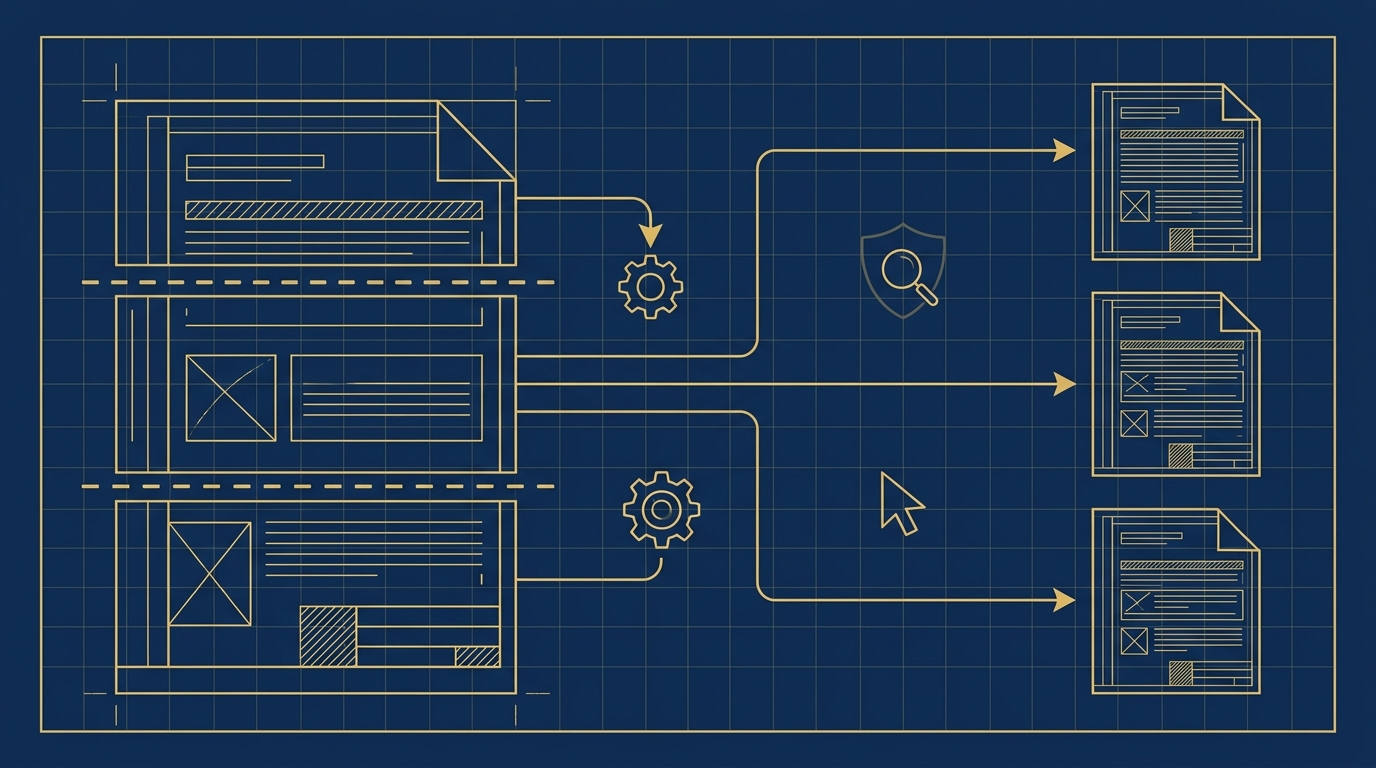
Usa la función de división para definir tus partes. Cada parte es su propio PDF de salida y cada una recibe:
- una línea de título (impresa en la salida),
- un nombre a tu elección (usado para el archivo exportado),
- sus propios botones de guardar e imprimir.
Crea una parte por cada rango de tu tabla; aquí, tres partes: Resumen, Capítulo 3, Apéndice.
Paso 4: mueve las páginas a la parte correcta
Esta es la parte de arrastrar y soltar, y es donde PdfMerge se gana su lugar frente a una línea de comandos.
- Páginas individuales: arrastra una página del documento de origen a una parte.
- Rangos: haz clic en la primera página y luego Mayús+clic en la última para seleccionar todo el intervalo, y arrastra la selección a la parte en un solo movimiento.
- Páginas no contiguas: Ctrl+clic (Cmd+clic en macOS) para añadir páginas individuales a una selección.
- Entre partes: arrastra páginas de una parte a otra para corregir un desfase de uno en tu rango.
- Solo con teclado: selecciona una página, pulsa Espacio para tomarla, usa las teclas de flecha para moverla y pulsa Espacio para soltarla.
Arrastrar no es destructivo: si sueltas una página en la parte equivocada, arrástrala a la correcta.
Paso 5: ordena dentro de cada parte
Una vez que las páginas están en su sitio, aún puedes editar cada parte:
- Rotar páginas que se escanearon de lado, toda una selección a la vez si quieres.
- Eliminar páginas que decidas que no necesitas.
- Duplicar una página, útil cuando una página de firma o una portada pertenece a más de una salida.
- Insertar una página de texto personalizada como separador o breve nota de portada.
- Marcar páginas por color para llevar la cuenta de lo que ya has revisado.
Cada edición se puede deshacer y rehacer, así que experimentar sale barato. Usa el visor de páginas para previsualizar una parte antes de decidir exportarla.
Paso 6: exporta cada parte, o todo a la vez
Tienes tres salidas:
- Un PDF por parte: usa el botón de guardar de esa parte. Es la opción correcta cuando cada rango va a un destinatario distinto.
- Un PDF fusionado de todo, si quieres recuperar el documento completo en un solo archivo.
- Un ZIP de todas las partes (Pro), que es la vía más rápida cuando has dividido un documento en una docena de fragmentos.
- Imprimir directamente desde una parte, si el destino es el papel.
Paso 7 (opcional): conserva la procedencia
Cada página lleva la cuenta de de qué archivo y de qué número de página proviene. Esa procedencia se puede escribir en los PDF exportados y se restaura la próxima vez que abras uno de esos archivos en PdfMerge, así que chapter-3.pdf sigue sabiendo que proviene de las páginas 25–48 del original. Si vas a revisar estas divisiones más adelante, vale la pena dejarla activada. Ese mismo panel es donde conectarías Google Drive, si prefieres abrir y guardar archivos allí.
Cómo confirmar que tu división funcionó
Verificar es aburrido y lleva noventa segundos. Hazlo de todos modos.
- Abre cada PDF exportado en tu visor y comprueba la primera y la última página contra tu tabla. El Capítulo 3 debería abrirse en la página que identificaste como 25 y terminar en la 48.
- Comprueba la continuidad. A la página 25 le debería seguir la 26, no la 24 ni una página en blanco.
- Comprueba si hay duplicados. El error de división más común es una página que aparece en dos salidas porque se arrastró en lugar de copiarse.
- Previsualiza en el editor antes de exportar. El visor de páginas muestra exactamente lo que contendrá cada parte.
- Si exportaste un ZIP, lista el contenido antes de abrir nada:
unzip -l document-split.zip
  Length      Date    Time    Name
---------  ---------- -----   ----
   184320  2026-11-17 09:14   summary.pdf
   921600  2026-11-17 09:14   chapter-3.pdf
   655360  2026-11-17 09:14   appendix.pdf
---------                     -------
  1761280                     3 files
Tres archivos, tres partes, nada falta. Ábrelos y ya está.
Solución de problemas comunes
El PDF no se carga. Los sospechosos habituales son la protección con contraseña y una descarga corrupta. Prueba a abrir el archivo primero en tu visor de PDF; si te pide una contraseña, quita la protección allí y vuelve a importarlo. Si el visor también se niega, el archivo está dañado: prueba con otro PDF para confirmar que el editor funciona bien.
El documento tiene más de 100 páginas. La versión gratuita tiene un límite de 100 páginas. Pro elimina el límite y añade compatibilidad con ZIP, lo cual importa si divides paquetes de documentos en lugar de archivos individuales.
Arrastrar y soltar no hace nada. Algunas combinaciones de navegador y sistema operativo bloquean el soltar archivos, en particular con ciertas extensiones de seguridad instaladas. Usa el diálogo de archivos en su lugar y asegúrate de tener una versión actual de Chrome, Firefox, Edge o Safari.
Las páginas exportadas están desordenadas. Lo que se exporta es el orden de las páginas dentro de cada parte; el orden del documento original no se conserva automáticamente. Vuelve a revisar la secuencia de la parte en el visor y exporta de nuevo. Deshacer está disponible si necesitas revertir el cambio que lo causó.
Las páginas acabaron en la parte equivocada. Arrastra la página a la parte correcta. No se pierde nada en el proceso; la página simplemente se mueve.
Preguntas frecuentes
¿Es realmente seguro dividir un PDF en mi navegador sin subirlo?
Sí. PdfMerge procesa el PDF por completo en tu navegador mediante JavaScript. Tu archivo nunca sale de tu dispositivo, así que no hay riesgo de subida. Incluso puedes inspeccionar la actividad de red para confirmar que no se envían datos.
¿Puedo dividir un PDF en más de dos partes?
Sí. PdfMerge te permite crear tantas partes como necesites, cada una con su propio rango de páginas, título y botón de exportación. Puedes arrastrar páginas entre partes para ajustar la división.
¿Y si mi PDF tiene más de 100 páginas?
La versión gratuita de PdfMerge admite hasta 100 páginas. Para documentos más grandes, la versión Pro elimina el límite de páginas y también admite archivos ZIP.
¿Necesito instalar algo para usar PdfMerge?
No se requiere instalación. PdfMerge se ejecuta en tu navegador web. Opcionalmente, puedes instalar la extensión de Chrome para acceder más rápido desde tu barra de herramientas: abre RSJ PDF Merge, Sort & Split desde https://pdfmerge.rsj.de.
¿Puedo dividir un PDF escaneado?
Si las páginas se renderizan en el visor, puedes dividirlas. La división opera sobre las páginas, no sobre el texto que contienen, así que los documentos escaneados sin capa de texto funcionan igual que los generados digitalmente.
¿Y la dirección contraria: fusionar?
El mismo editor, el mismo procesamiento local. Para escenarios de división más allá de los rangos de páginas, consulta Cómo dividir un PDF en varios archivos en tu navegador.
Conclusión
Dividir un PDF por rango de páginas es una tarea pequeña que no debería exigir una decisión sobre quién puede ver tu documento. Con un editor basado en el navegador, la decisión desaparece: las páginas se quedan en tu máquina, las salidas llegan a tu carpeta de descargas y lo único que envías a alguien es el PDF que elegiste enviar.
Abre PdfMerge en https://pdfmerge.rsj.de, suelta tu archivo, define tus partes y exporta. Gratis hasta 100 páginas, sin cuenta, sin marca de agua, y si trabajas habitualmente con documentos más grandes o paquetes ZIP, Pro elimina el límite.
Entradas relacionadas
- Adobe Acrobat vs combinadores de PDF basados en navegador: una comparación práctica
- ¿Es seguro fusionar PDF en línea? Cómo verificar adónde va tu archivo
- Fusionador de PDF centrado en la privacidad para documentos legales y de RR. HH.
