
Como Reordenar Páginas de PDF com Arrastar e Soltar
Você tem um PDF com páginas fora de ordem. Talvez seja um contrato digitalizado em que a página de assinatura acabou no meio, um relatório montado a partir de três departamentos diferentes, ou uma apresentação exportada na sequência errada. Qualquer que seja a causa, a solução é a mesma: mover a página 12 para antes da página 3, e não instalar software de desktop nem enviar um documento confidencial para o servidor de outra pessoa só para fazer isso.
Este guia mostra como reordenar páginas de PDF com arrastar e soltar no seu navegador usando o PdfMerge. Ao final, você terá um arquivo com a ordem correta salvo no seu dispositivo — e saberá como girar, excluir e dividir páginas ao longo do caminho. A reordenação é o foco aqui; as outras operações aparecem apenas onde se cruzam com ela.
Uma coisa que vale dizer desde o início: nenhum upload é necessário. O arquivo é processado localmente no seu navegador, então ele nunca sai da sua máquina. Se você quiser a versão mais longa de por que isso importa, veja Is PDF Merge Safe? How Local Processing Protects Your Files.
O Que É Processamento Local de PDF e Por Que Você Deveria se Importar?
Um mesclador de PDF baseado na nuvem geralmente exige que você envie o arquivo para um servidor, o que é conveniente, mas cria um risco de manuseio de dados. Uma vez que seu documento está na infraestrutura de outra pessoa, você está confiando na política de retenção dela, nos controles de acesso e nas garantias de exclusão — para um arquivo que talvez você nem tenha permissão legal de entregar. A alternativa, o software de desktop, mantém o arquivo local, mas significa uma instalação, uma licença e um fluxo de trabalho que só existe em uma máquina.
O PdfMerge fica entre essas duas opções. Ele oferece a conveniência do navegador sem a etapa de upload de um mesclador de nuvem típico. Você não precisa instalar nada, e pode inspecionar o comportamento da rede por conta própria.
Na prática, “processamento local” significa que as páginas que você vê na barra lateral de miniaturas já estão na memória do seu navegador. Reordená-las é um rearranjo desse documento em memória, não uma requisição a um backend. A etapa de salvar produz um novo arquivo no seu disco.
Pré-requisitos: O Que Você Precisa Antes de Começar
- Um navegador moderno — Chrome, Firefox, Edge ou Safari. Nada mais é necessário para o fluxo de trabalho básico.
- O PDF que você quer reordenar, de preferência em uma pasta que você consiga encontrar de novo quando o download chegar.
- Nenhuma conta e nenhuma instalação para o plano gratuito, que suporta documentos de até 100 páginas.
- Uma licença paga (Basic ou Pro) se o seu documento ultrapassar 100 páginas, ou se você precisar mesclar arquivos ZIP contendo PDFs e baixar o resultado como um ZIP. O Basic custa €2,99/mês, €19,99/ano ou €49,99 vitalício; o Pro adiciona os recursos de ZIP por €3,99/mês, €29,99/ano ou €69,99 vitalício.
Opcional: a extensão RSJ PDF Merge, Sort & Split para Chrome. Instale-a e um clique captura o PDF na aba ativa — um link direto de PDF ou um PDF incorporado na página — e o entrega ao aplicativo web. A extensão abre o RSJ PDF Merge, Sort & Split a partir de https://pdfmerge.rsj.de, e essa URL é configurável na página de opções da extensão se você rodar o aplicativo em um host diferente:
Extension options → Web app URL
https://pdfmerge.rsj.de
Passo a Passo: Como Reordenar Páginas de PDF com Arrastar e Soltar
Passo 1: Abra o PdfMerge
Navegue até o aplicativo no seu navegador:
https://pdfmerge.rsj.de
Se você instalou a extensão do Chrome, clique no ícone dela na barra de ferramentas — ela abre o mesmo aplicativo e, quando você estiver em uma página exibindo um PDF, pode passar esse documento diretamente.
Passo 2: Carregue seu PDF
Arraste seu arquivo para a zona de soltar, ou clique nela para abrir um navegador de arquivos e selecionar o documento. O arquivo permanece no seu dispositivo; ele é processado localmente no navegador. Não há barra de progresso esperando uma ida e volta ao servidor, porque não existe uma.
Passo 3: Veja as miniaturas das páginas
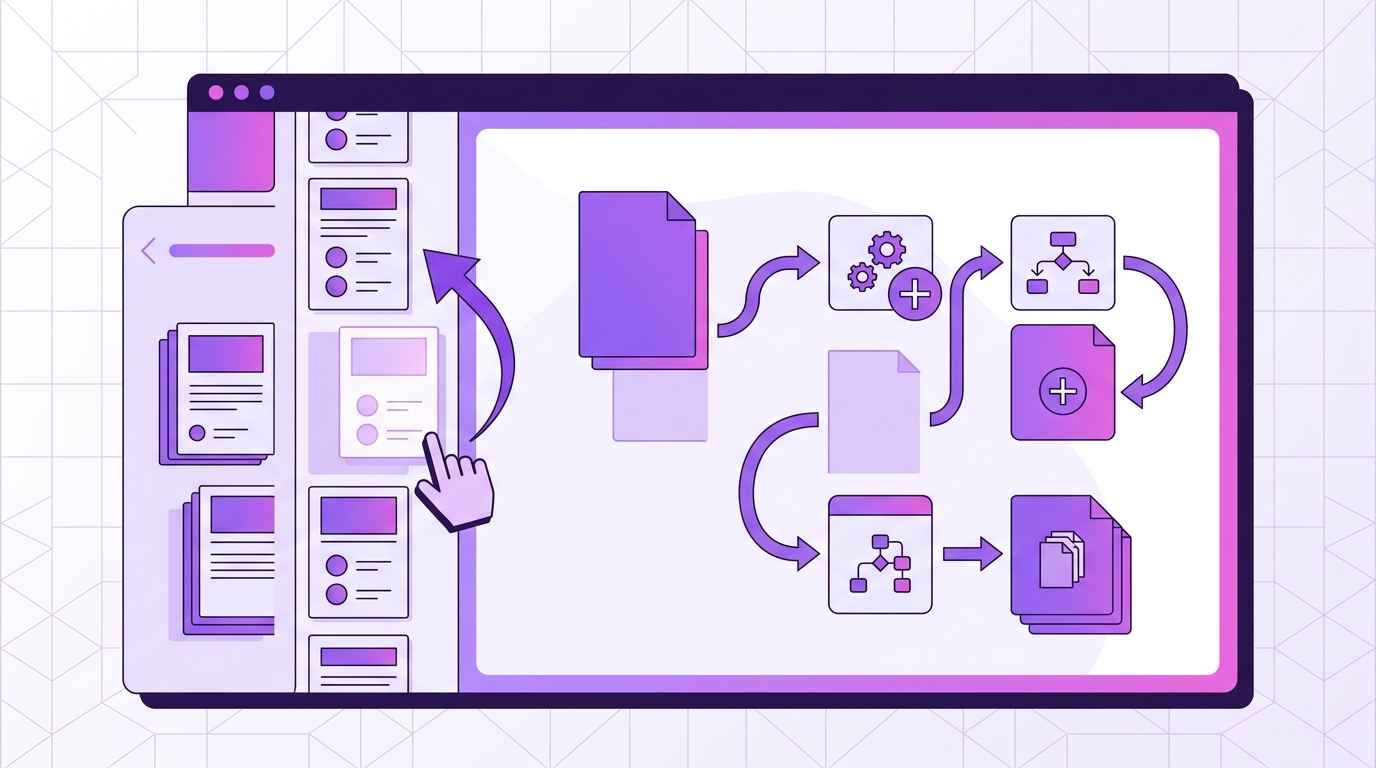
Assim que o documento carregar, você verá uma barra lateral com pré-visualizações em miniatura de cada página, na ordem em que aparecem atualmente. Essa barra lateral é a superfície de controle para tudo o que vem a seguir.
Passo 4: Arraste e solte para reordenar
Clique e segure uma miniatura, depois arraste-a para a posição desejada. Um indicador visual mostra onde a página vai ficar. Solte para largar, e as páginas ao redor se deslocam para abrir espaço. Repita até a sequência ficar correta.
Alguns hábitos que tornam isso mais rápido em documentos longos:
- Trabalhe da última página para trás se estiver invertendo uma seção — assim você mexe em menos páginas.
- Aumente o zoom nas miniaturas se as páginas forem parecidas (faturas, páginas de formulário, digitalizações quase idênticas).
- A reordenação não renumera nada permanentemente até você salvar, então experimente à vontade. O arquivo original no seu disco fica intacto.
Passo 5: Gire ou exclua páginas, se necessário
A mesma barra lateral de miniaturas cuida de duas tarefas adjacentes. Gire uma página se uma digitalização veio de lado — a página girada mantém seu conteúdo, só a orientação muda. Exclua uma página se for uma duplicata ou um separador em branco que você não quer no documento final.
Faça as exclusões antes de ajustar a ordem, quando possível: remover uma página desloca tudo abaixo dela, e arrastar de novo algumas miniaturas é mais fácil do que acompanhar mentalmente qual página desapareceu.
Passo 6: Divida o documento (opcional)
Se as páginas reordenadas precisarem se tornar vários arquivos em vez de um só, o recurso de divisão exporta PDFs separados. Os detalhes estão na próxima seção.
Passo 7: Salve seu resultado
Salve o documento reordenado como um único PDF, ou — com uma licença Pro — como um ZIP de PDFs individuais. O arquivo é baixado diretamente para o seu dispositivo pelo mecanismo normal de download do navegador.
Como Dividir um PDF em Vários Arquivos no Seu Navegador
A divisão é o desdobramento natural quando um documento reordenado é, na verdade, dois ou três documentos que por acaso compartilham um arquivo. Depois de organizar as páginas, use o recurso de divisão para exportar os intervalos que você precisa: o contrato sem o anexo, o relatório dividido por capítulo, as digitalizações mescladas separadas por cliente.
- Saída em PDF único está disponível em todos os planos.
- Um ZIP de PDFs individuais exige uma licença Pro.
- Mesclar arquivos ZIP contendo PDFs também exige o Pro, o que é útil quando seu material de origem chega como um arquivo por departamento ou por mês.
Se sua divisão acontece de forma programada em vez de ocasional, How to Automate Repetitive PDF Document Workflows cobre o lado dos fluxos de trabalho repetitivos disso.
Como Confirmar Que a Reordenação Funcionou
A verificação aqui é deliberadamente simples: abra o arquivo que você acabou de baixar e leia.
- Abra o PDF salvo no seu navegador ou no seu visualizador de PDF habitual.
# macOS
open ~/Downloads/reordered-contract.pdf

# Linux
xdg-open ~/Downloads/reordered-contract.pdf
# Windows (PowerShell)
Start-Process "reordered-contract.pdf"
- Percorra as páginas em ordem e confirme que a sequência corresponde ao que você definiu na barra lateral.
- Verifique a contagem de páginas na barra de ferramentas do seu visualizador. Ela deve corresponder ao que você tinha na barra lateral — a menos que você tenha excluído páginas intencionalmente, caso em que deve corresponder ao número menor.
- Procure por qualquer coisa faltando ou duplicada, especialmente em torno das páginas que você moveu.
- Se você girou páginas, confirme que agora elas aparecem na vertical e legíveis.
Você também pode confirmar que o arquivo chegou onde você esperava:
ls -lh ~/Downloads/reordered-contract.pdf
# -rw-r--r--  1 you  staff   2.4M Oct 23 09:14 reordered-contract.pdf
Como o PdfMerge processa localmente, você pode ainda abrir as ferramentas de desenvolvedor do seu navegador, mudar para a aba Network e observar o que acontece durante uma sessão de mesclagem ou reordenação — o resultado interessante é o que não está lá. Para uma explicação mais completa desse mecanismo, veja What Happens to Your PDF When You Merge It in a Browser?.
Solução de Problemas Comuns
O arrastar e soltar não está funcionando. Certifique-se de que você está pegando a própria imagem da miniatura, não o rótulo do número da página ou um botão ao lado dela. Se o cursor não mudar para um cursor de arrastar, você está no elemento errado. Se ainda assim falhar, tente outro navegador — as implementações de arrastar e soltar diferem, e uma pode se comportar melhor com o seu dispositivo de entrada.
O documento é grande demais. O plano gratuito suporta até 100 páginas. Além disso, você precisará de uma licença Basic ou Pro para reordenar e salvar. Observe que este é um limite de páginas, não de tamanho de arquivo, então uma digitalização de 90 páginas em alta resolução ainda está dentro do plano gratuito.
O PDF não abre. PDFs protegidos por senha ou criptografados podem não ser legíveis pelo aplicativo. Remova a senha primeiro usando uma ferramenta em que você confie, depois tente de novo.
Você fez uma reordenação acidental. Arraste a miniatura de volta à posição original antes de salvar — a mudança não é confirmada até você baixar. Não há botão de desfazer, então, para um erro grande, recarregue o arquivo e comece de novo; isso redefine o documento para a ordem original.
O arquivo não salva. Verifique as configurações de download do seu navegador e confirme que você tem espaço em disco suficiente. Downloads bloqueados por uma política do navegador ou um disco cheio são as duas causas mais comuns.
As páginas parecem desfocadas na barra lateral. Isso é uma renderização de pré-visualização, não a página exportada. O arquivo salvo contém os dados originais da página.
Perguntas Frequentes
Preciso enviar meu PDF para um servidor para reordenar as páginas?
Não. O PdfMerge processa tudo localmente no seu navegador, então seu arquivo nunca sai do seu dispositivo.
Posso reordenar páginas de um PDF no meu celular ou tablet?
Sim, desde que você tenha um navegador móvel moderno. A interface de arrastar e soltar funciona em telas sensíveis ao toque, embora possa ser mais fácil em um desktop com mouse e uma área de visualização maior.
Existe um limite de quantas páginas posso reordenar?
A versão gratuita suporta até 100 páginas. As licenças pagas removem esse limite.
Posso também mesclar vários PDFs e depois reordenar as páginas combinadas?
Sim. O PdfMerge permite mesclar arquivos primeiro e depois reordenar as páginas resultantes usando a mesma barra lateral de arrastar e soltar. Essa costuma ser a rota mais rápida quando você está montando um documento a partir de várias fontes e a ordem só fica óbvia quando tudo está em um único arquivo.
Conclusão: Reordene Páginas de PDF Sem Complicação
Você pode reordenar páginas de PDF com arrastar e soltar diretamente no seu navegador usando o PdfMerge, sem uploads e sem instalações. Carregue o arquivo, arraste as miniaturas para a sequência desejada, gire ou exclua o que não pertence, e salve. Na saída, dividir é mais um clique se o resultado for, na verdade, vários documentos.
O plano gratuito cobre a maioria dos documentos do dia a dia até 100 páginas. As licenças pagas desbloqueiam páginas ilimitadas mais os recursos de ZIP — mesclar arquivos ZIP de PDFs e baixar seu resultado como um ZIP de arquivos individuais.
Para uma comparação mais aprofundada entre fluxos de trabalho baseados em navegador e de desktop, veja o artigo Browser-Based PDF Merger vs Desktop Software: Which Is Better?.
Experimente agora em https://pdfmerge.rsj.de — a barra lateral é onde o trabalho acontece, e o primeiro arrasto geralmente leva cerca de dez segundos para se acostumar.
Posts relacionados
- How to Automate Repetitive PDF Document Workflows
- How Accountants Can Merge and Sort Client PDFs in the Browser
- Is It Worth Paying for a PDF Merger Subscription?
