
Comment réorganiser les pages d’un PDF par glisser-déposer
Vous avez un PDF dont les pages sont dans le désordre. C’est peut-être un contrat scanné dont la page de signature s’est retrouvée au milieu, un rapport assemblé à partir de trois services différents, ou une présentation exportée dans le mauvais ordre. Quelle qu’en soit la cause, la solution est la même : déplacer la page 12 devant la page 3, sans installer de logiciel de bureau ni téléverser un document confidentiel sur le serveur de quelqu’un d’autre juste pour cela.
Ce guide explique comment réorganiser les pages d’un PDF par glisser-déposer dans votre navigateur avec PdfMerge. À la fin, vous aurez un fichier correctement ordonné enregistré sur votre appareil — et vous saurez comment faire pivoter, supprimer et diviser des pages en cours de route. La réorganisation est au cœur de ce guide ; les autres opérations n’apparaissent que là où elles la recoupent.
Une chose mérite d’être dite d’emblée : aucun téléversement n’est nécessaire. Le fichier est traité localement dans votre navigateur, il ne quitte donc jamais votre machine. Pour la version longue expliquant pourquoi cela compte, voir Is PDF Merge Safe? How Local Processing Protects Your Files.
Qu’est-ce que le traitement local des PDF et pourquoi s’y intéresser ?
Un fusionneur de PDF basé sur le cloud exige souvent de téléverser le fichier sur un serveur, ce qui est pratique mais crée un risque de traitement des données. Une fois votre document sur l’infrastructure de quelqu’un d’autre, vous faites confiance à leur politique de conservation, à leurs contrôles d’accès et à leurs garanties de suppression — pour un fichier que vous n’êtes peut-être même pas légalement autorisé à transmettre. L’alternative, un logiciel de bureau, garde le fichier en local mais implique une installation, une licence et un flux de travail qui n’existe que sur une seule machine.
PdfMerge se situe entre ces deux options. Il offre la commodité d’un outil dans le navigateur sans l’étape de téléversement d’un fusionneur cloud classique. Vous n’avez rien à installer, et vous pouvez inspecter vous-même le comportement réseau.
En pratique, « traitement local » signifie que les pages que vous voyez dans la barre latérale de vignettes sont déjà dans la mémoire de votre navigateur. Les réorganiser revient à réarranger ce document en mémoire, et non à envoyer une requête à un backend. L’étape d’enregistrement produit un nouveau fichier sur votre disque.
Prérequis : ce dont vous avez besoin avant de commencer
- Un navigateur moderne — Chrome, Firefox, Edge ou Safari. Rien d’autre n’est nécessaire pour le flux de travail de base.
- Le PDF que vous souhaitez réorganiser, idéalement dans un dossier que vous pourrez retrouver lorsque le téléchargement arrivera.
- Aucun compte et aucune installation pour l’offre gratuite, qui prend en charge les documents jusqu’à 100 pages.
- Une licence payante (Basic ou Pro) si votre document dépasse 100 pages, ou si vous devez fusionner des archives ZIP contenant des PDF et télécharger le résultat sous forme de ZIP. Basic coûte 2,99 €/mois, 19,99 €/an ou 49,99 € à vie ; Pro ajoute les fonctionnalités ZIP à 3,99 €/mois, 29,99 €/an ou 69,99 € à vie.
Facultatif : l’extension Chrome RSJ PDF Merge, Sort & Split. Installez-la et un clic capture le PDF de l’onglet actif — un lien PDF direct ou un PDF intégré à la page — et le transmet à l’application web. L’extension ouvre RSJ PDF Merge, Sort & Split depuis https://pdfmerge.rsj.de, et cette URL est configurable dans la page d’options de l’extension si vous exécutez l’application sur un autre hôte :
Extension options → Web app URL
https://pdfmerge.rsj.de
Étape par étape : comment réorganiser les pages d’un PDF par glisser-déposer
Étape 1 : ouvrir PdfMerge
Rendez-vous sur l’application dans votre navigateur :
https://pdfmerge.rsj.de
Si vous avez installé l’extension Chrome, cliquez plutôt sur son icône dans la barre d’outils — elle ouvre la même application et, lorsque vous êtes sur une page affichant un PDF, peut transmettre directement ce document.
Étape 2 : charger votre PDF
Glissez votre fichier sur la zone de dépôt, ou cliquez dessus pour ouvrir un sélecteur de fichiers et choisir le document. Le fichier reste sur votre appareil ; il est traité localement dans le navigateur. Il n’y a pas de barre de progression en attente d’un aller-retour serveur, puisqu’il n’y en a pas.
Étape 3 : afficher les vignettes des pages
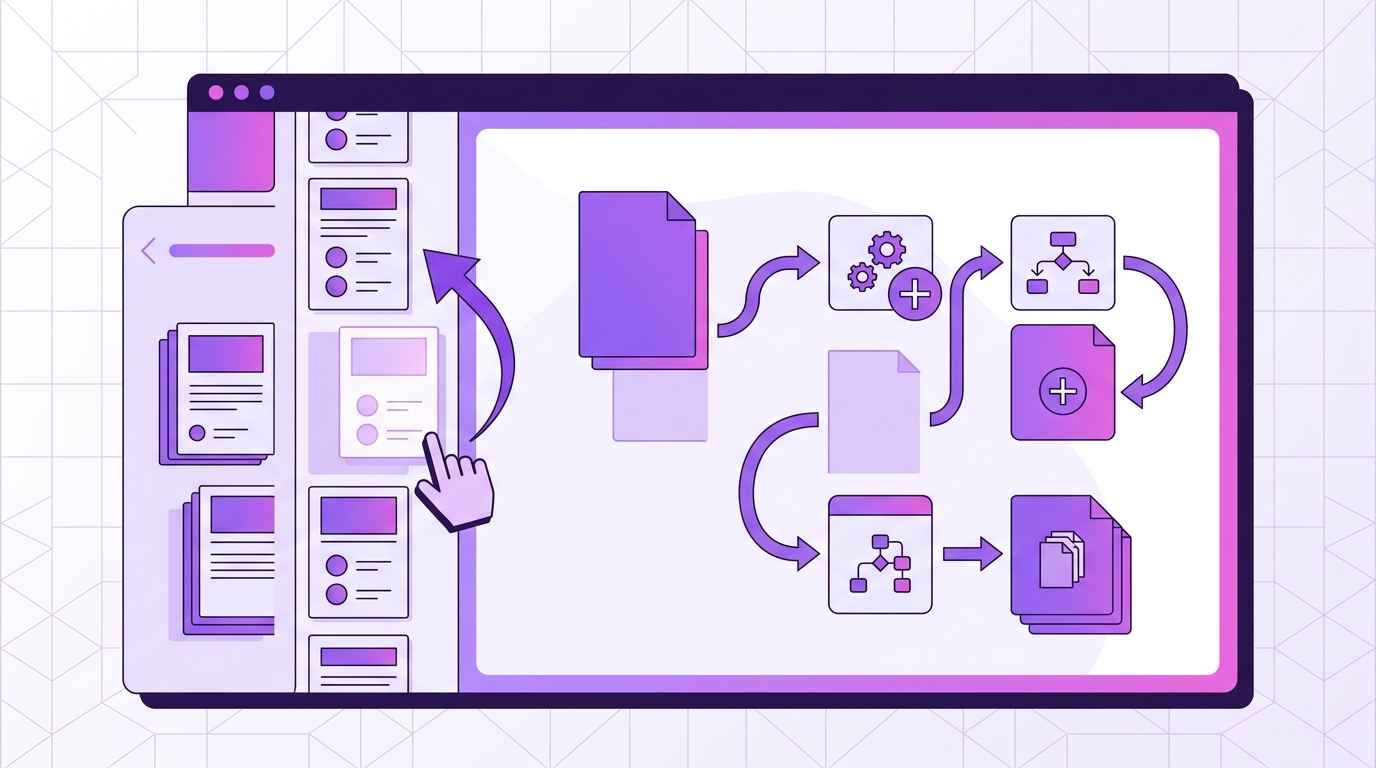
Une fois le document chargé, vous verrez une barre latérale avec des aperçus miniatures de chaque page, dans l’ordre où elles apparaissent actuellement. Cette barre latérale est la surface de contrôle de tout ce qui suit.
Étape 4 : glisser-déposer pour réorganiser
Cliquez sur une vignette et maintenez, puis faites-la glisser vers la position souhaitée. Un indicateur visuel montre où la page va atterrir. Relâchez pour déposer, et les pages environnantes se décalent pour lui faire de la place. Répétez jusqu’à ce que la séquence soit correcte.
Quelques habitudes qui accélèrent le travail sur les documents longs :
- Travaillez de la dernière page vers l’arrière si vous inversez une section — vous dérangez ainsi moins de pages.
- Zoomez sur les vignettes si les pages se ressemblent (factures, pages de formulaire, scans quasi identiques).
- La réorganisation ne renumérote rien de façon permanente tant que vous n’enregistrez pas, alors expérimentez librement. Le fichier d’origine sur votre disque reste intact.
Étape 5 : faire pivoter ou supprimer des pages si nécessaire
La même barre latérale de vignettes gère deux tâches adjacentes. Faites pivoter une page si un scan est arrivé de travers — la page pivotée conserve son contenu, seule l’orientation change. Supprimez une page s’il s’agit d’un doublon ou d’un séparateur vierge que vous ne voulez pas dans le document final.
Effectuez les suppressions avant d’affiner l’ordre lorsque c’est possible : retirer une page décale tout ce qui se trouve en dessous, et refaire glisser quelques vignettes est plus simple que de garder mentalement la trace de la page qui a disparu.
Étape 6 : diviser le document (facultatif)
Si les pages réorganisées doivent devenir plusieurs fichiers plutôt qu’un seul, la fonction de division exporte des PDF séparés. Les détails se trouvent dans la section suivante.
Étape 7 : enregistrer votre résultat
Enregistrez le document réorganisé sous forme d’un seul PDF, ou — avec une licence Pro — sous forme d’un ZIP de PDF individuels. Le fichier se télécharge directement sur votre appareil via le mécanisme de téléchargement normal du navigateur.
Comment diviser un PDF en plusieurs fichiers dans votre navigateur
La division est la suite naturelle lorsqu’un document réorganisé est en réalité deux ou trois documents qui se trouvent partager un même fichier. Après avoir arrangé les pages, utilisez la fonction de division pour exporter les plages dont vous avez besoin : le contrat sans son annexe, le rapport divisé par chapitre, les scans fusionnés séparés par client.
- Une sortie PDF unique est disponible sur toutes les offres.
- Un ZIP de PDF individuels nécessite une licence Pro.
- La fusion d’archives ZIP contenant des PDF nécessite également Pro, ce qui est utile lorsque votre matériel source arrive sous forme d’une archive par service ou par mois.
Si vos divisions se font selon un rythme régulier plutôt qu’occasionnellement, How to Automate Repetitive PDF Document Workflows couvre l’aspect flux de travail répétitif.
Comment vérifier que la réorganisation a fonctionné
La vérification ici est délibérément peu technique : ouvrez le fichier que vous venez de télécharger et lisez-le.
- Ouvrez le PDF enregistré dans votre navigateur ou votre visionneuse PDF habituelle.
# macOS
open ~/Downloads/reordered-contract.pdf

# Linux
xdg-open ~/Downloads/reordered-contract.pdf
# Windows (PowerShell)
Start-Process "reordered-contract.pdf"
- Parcourez les pages dans l’ordre et confirmez que la séquence correspond à celle que vous avez définie dans la barre latérale.
- Vérifiez le nombre de pages dans la barre d’outils de votre visionneuse. Il doit correspondre à ce que vous aviez dans la barre latérale — sauf si vous avez volontairement supprimé des pages, auquel cas il doit correspondre au nombre plus petit.
- Recherchez tout élément manquant ou dupliqué, en particulier autour des pages que vous avez déplacées.
- Si vous avez fait pivoter des pages, confirmez qu’elles apparaissent maintenant droites et lisibles.
Vous pouvez aussi confirmer que le fichier s’est bien retrouvé là où vous l’attendiez :
ls -lh ~/Downloads/reordered-contract.pdf
# -rw-r--r--  1 you  staff   2.4M Oct 23 09:14 reordered-contract.pdf
Comme PdfMerge traite localement, vous pouvez en outre ouvrir les outils de développement de votre navigateur, passer à l’onglet Réseau et observer ce qui se passe pendant une session de fusion ou de réorganisation — le résultat intéressant est ce qui n’est pas là. Pour une explication plus complète de ce mécanisme, voir What Happens to Your PDF When You Merge It in a Browser?.
Résolution des problèmes courants
Le glisser-déposer ne fonctionne pas. Assurez-vous de saisir la vignette elle-même, et non l’étiquette du numéro de page ou un bouton à côté. Si le curseur ne se transforme pas en curseur de glissement, vous êtes sur le mauvais élément. Si cela échoue toujours, essayez un autre navigateur — les implémentations du glisser-déposer diffèrent, et l’une peut mieux se comporter avec votre périphérique d’entrée.
Le document est trop volumineux. L’offre gratuite prend en charge jusqu’à 100 pages. Au-delà, vous aurez besoin d’une licence Basic ou Pro pour réorganiser et enregistrer. Notez qu’il s’agit d’une limite de pages, non d’une limite de taille de fichier, donc un scan de 90 pages en haute résolution reste dans l’offre gratuite.
Le PDF ne s’ouvre pas. Les PDF protégés par mot de passe ou chiffrés peuvent ne pas être lisibles par l’application. Retirez d’abord le mot de passe à l’aide d’un outil en lequel vous avez confiance, puis réessayez.
Vous avez fait une réorganisation accidentelle. Faites glisser la vignette vers sa position d’origine avant d’enregistrer — la modification n’est pas validée tant que vous n’avez pas téléchargé. Il n’y a pas de bouton d’annulation, donc pour une grosse erreur, rechargez le fichier et recommencez ; cela réinitialise le document à son ordre d’origine.
Le fichier ne s’enregistre pas. Vérifiez les paramètres de téléchargement de votre navigateur et confirmez que vous disposez de suffisamment d’espace disque. Les téléchargements bloqués par une politique de navigateur ou un disque plein sont les deux causes les plus courantes.
Les pages semblent floues dans la barre latérale. C’est un rendu d’aperçu, pas la page exportée. Le fichier enregistré contient les données de page d’origine.
FAQ
Dois-je téléverser mon PDF sur un serveur pour réorganiser les pages ?
Non. PdfMerge traite tout localement dans votre navigateur, votre fichier ne quitte donc jamais votre appareil.
Puis-je réorganiser les pages d’un PDF sur mon téléphone ou ma tablette ?
Oui, tant que vous disposez d’un navigateur mobile moderne. L’interface de glisser-déposer fonctionne sur les écrans tactiles, même si elle peut être plus facile sur un ordinateur de bureau avec une souris et une fenêtre d’affichage plus grande.
Y a-t-il une limite au nombre de pages que je peux réorganiser ?
La version gratuite prend en charge jusqu’à 100 pages. Les licences payantes suppriment cette limite.
Puis-je aussi fusionner plusieurs PDF puis réorganiser les pages combinées ?
Oui. PdfMerge vous permet d’abord de fusionner les fichiers, puis de réorganiser les pages résultantes à l’aide de la même barre latérale de glisser-déposer. C’est souvent la voie la plus rapide lorsque vous assemblez un document à partir de plusieurs sources et que l’ordre ne devient évident qu’une fois tout réuni dans un seul fichier.
Conclusion : réorganiser les pages d’un PDF sans tracas
Vous pouvez réorganiser les pages d’un PDF par glisser-déposer directement dans votre navigateur avec PdfMerge, sans téléversement ni installation. Chargez le fichier, faites glisser les vignettes dans la séquence souhaitée, faites pivoter ou supprimez tout ce qui n’a pas sa place, puis enregistrez. En sortant, la division est à un clic de plus si le résultat est en réalité plusieurs documents.
L’offre gratuite couvre la plupart des documents du quotidien jusqu’à 100 pages. Les licences payantes débloquent les pages illimitées ainsi que les fonctionnalités ZIP — fusionner des archives ZIP de PDF et télécharger votre résultat sous forme de ZIP de fichiers individuels.
Pour une comparaison plus approfondie des flux de travail dans le navigateur et sur logiciel de bureau, voir l’article Browser-Based PDF Merger vs Desktop Software: Which Is Better?.
Essayez-le maintenant sur https://pdfmerge.rsj.de — la barre latérale est le lieu de travail, et le premier glisser-déposer prend généralement une dizaine de secondes à maîtriser.
Articles similaires
- How to Automate Repetitive PDF Document Workflows
- How Accountants Can Merge and Sort Client PDFs in the Browser
- Is It Worth Paying for a PDF Merger Subscription?
