
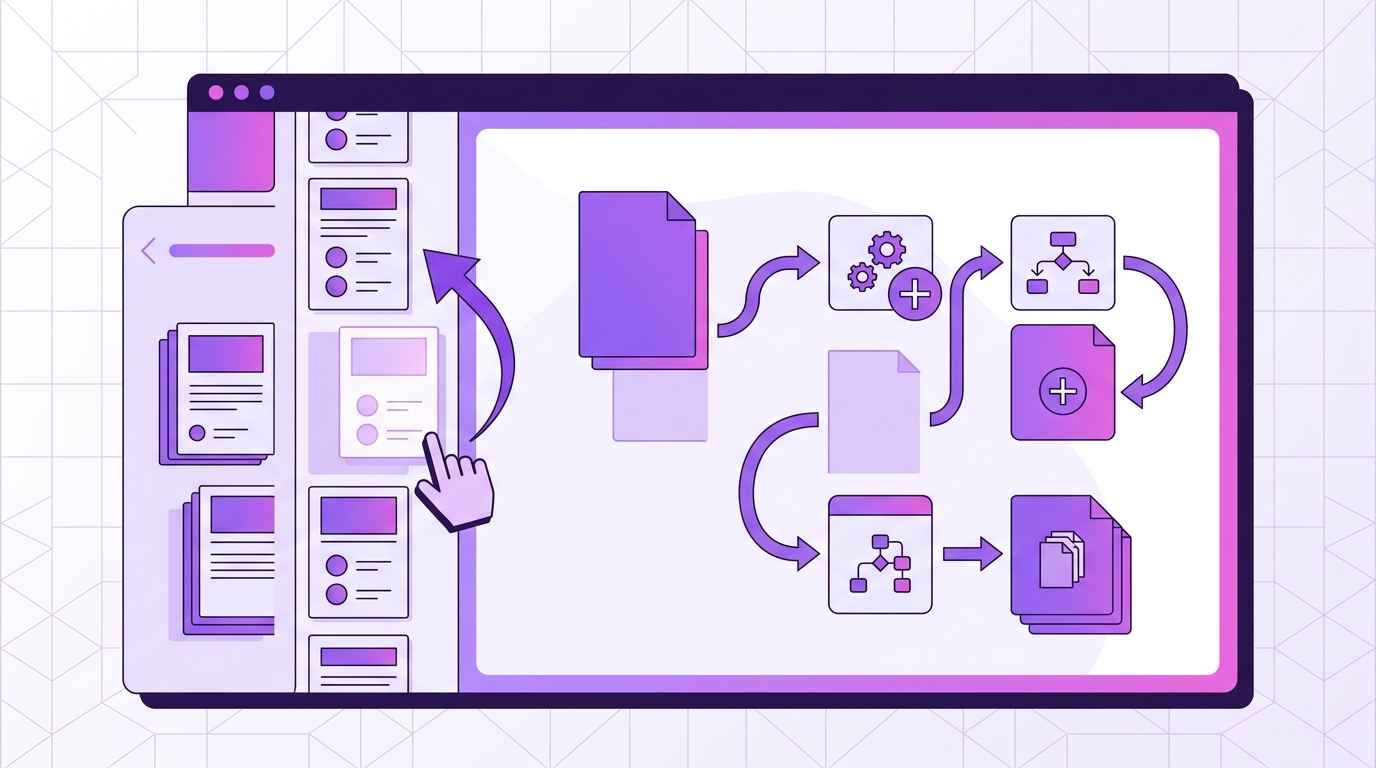
Cómo reordenar páginas de PDF con arrastrar y soltar
Tienes un PDF con páginas desordenadas. Quizá sea un contrato escaneado en el que la página de la firma acabó en medio, un informe ensamblado a partir de tres departamentos distintos, o una presentación exportada en la secuencia equivocada. Sea cual sea la causa, la solución es la misma: mover la página 12 delante de la página 3, y no instalar software de escritorio ni subir un documento confidencial al servidor de otra persona solo para conseguirlo.
Esta guía explica cómo reordenar páginas de PDF con arrastrar y soltar en tu navegador usando PdfMerge. Al terminar, tendrás un archivo correctamente ordenado guardado en tu dispositivo, y sabrás cómo rotar, eliminar y dividir páginas sobre la marcha. Reordenar es el foco aquí; las demás operaciones aparecen solo donde se cruzan con ello.
Una cosa que conviene decir desde el principio: no se requieren subidas. El archivo se procesa localmente en tu navegador, así que nunca sale de tu máquina. Si quieres la versión larga de por qué eso importa, consulta ¿Es seguro PDF Merge? Cómo la el procesamiento local protege tus archivos.
¿Qué es el procesamiento local de PDF y por qué debería importarte?
Un fusionador de PDF basado en la nube a menudo requiere que subas el archivo a un servidor, lo cual es cómodo pero crea un riesgo en el manejo de datos. Una vez que tu documento está en la infraestructura de otra persona, estás confiando en su política de retención, sus controles de acceso y sus garantías de eliminación, para un archivo que quizá ni siquiera tengas permitido legalmente entregar. La alternativa, el software de escritorio, mantiene el archivo local pero implica una instalación, una licencia y un flujo de trabajo que solo existe en una máquina.
PdfMerge se sitúa entre esas dos opciones. Te da la comodidad del navegador sin el paso de subida de un fusionador en la nube típico. No necesitas instalar nada, y puedes inspeccionar el comportamiento de red tú mismo.
En la práctica, “procesamiento local” significa que las páginas que ves en la barra lateral de miniaturas ya están en la memoria de tu navegador. Reordenarlas es una reorganización de ese documento en memoria, no una petición a un backend. El paso de guardado produce un nuevo archivo en tu disco.
Requisitos previos: qué necesitas antes de empezar
- Un navegador moderno — Chrome, Firefox, Edge o Safari. No se requiere nada más para el flujo de trabajo básico.
- El PDF que quieres reordenar, idealmente en una carpeta que puedas encontrar de nuevo cuando llegue la descarga.
- Ni cuenta ni instalación para el nivel gratuito, que admite documentos de hasta 100 páginas.
- Una licencia de pago (Basic o Pro) si tu documento supera las 100 páginas, o si necesitas fusionar archivos ZIP que contienen PDFs y descargar el resultado como ZIP. Basic cuesta 2,99 €/mes, 19,99 €/año o 49,99 € de por vida; Pro añade las funciones ZIP por 3,99 €/mes, 29,99 €/año o 69,99 € de por vida.
Opcional: la extensión de Chrome RSJ PDF Merge, Sort & Split. Instálala y con un clic se captura el PDF de la pestaña activa —un enlace directo a un PDF o un PDF incrustado en la página— y se pasa a la aplicación web. La extensión abre RSJ PDF Merge, Sort & Split desde https://pdfmerge.rsj.de, y esa URL es configurable en la página de opciones de la extensión si ejecutas la aplicación en otro host:
Extension options → Web app URL
https://pdfmerge.rsj.de
Paso a paso: cómo reordenar páginas de PDF con arrastrar y soltar
Paso 1: abre PdfMerge
Navega a la aplicación en tu navegador:
https://pdfmerge.rsj.de
Si instalaste la extensión de Chrome, haz clic en su icono de la barra de herramientas en su lugar: abre la misma aplicación y, cuando estás en una página que muestra un PDF, puede pasar ese documento directamente.
Paso 2: carga tu PDF
Arrastra tu archivo a la zona de soltar, o haz clic en ella para abrir un explorador de archivos y seleccionar el documento. El archivo permanece en tu dispositivo; se procesa localmente en el navegador. No hay barra de progreso esperando un viaje de ida y vuelta al servidor, porque no existe tal viaje.
Paso 3: visualiza las miniaturas de las páginas
Una vez que el documento se carga, verás una barra lateral con vistas en miniatura de cada página, en el orden en que aparecen actualmente. Esta barra lateral es la superficie de control para todo lo que sigue.
Paso 4: arrastra y suelta para reordenar
Haz clic y mantén pulsada una miniatura, luego arrástrala a la posición que quieras. Un indicador visual muestra dónde caerá la página. Suelta para soltar, y las páginas circundantes se desplazan para hacer sitio. Repite hasta que la secuencia sea la correcta.
Algunos hábitos que lo hacen más rápido en documentos largos:
- Trabaja desde la última página hacia atrás si estás invirtiendo una sección: así alteras menos páginas.
- Amplía las miniaturas si las páginas se parecen (facturas, páginas de formularios, escaneos casi idénticos).
- Reordenar no renumera nada de forma permanente hasta que guardas, así que experimenta con libertad. El archivo original en tu disco queda intacto.
Paso 5: rota o elimina páginas si es necesario
La misma barra lateral de miniaturas gestiona dos tareas adyacentes. Rota una página si un escaneo salió de lado: la página rotada conserva su contenido, solo cambia la orientación. Elimina una página si es un duplicado o un separador en blanco que no quieres en el documento final.
Haz las eliminaciones antes de afinar el orden siempre que sea posible: eliminar una página desplaza todo lo que está debajo, y volver a arrastrar unas cuantas miniaturas es más fácil que llevar mentalmente la cuenta de qué página desapareció.
Paso 6: divide el documento (opcional)
Si las páginas reordenadas deben convertirse en varios archivos en lugar de uno, la función de dividir exporta PDFs separados. Los detalles están en la siguiente sección.
Paso 7: guarda tu resultado
Guarda el documento reordenado como un único PDF o, con una licencia Pro, como un ZIP de PDFs individuales. El archivo se descarga directamente a tu dispositivo mediante el mecanismo de descarga normal del navegador.
Cómo dividir un PDF en varios archivos en tu navegador
Dividir es el seguimiento natural cuando un documento reordenado es en realidad dos o tres documentos que comparten un archivo. Después de ordenar las páginas, usa la función de dividir para exportar los rangos que necesitas: el contrato sin su apéndice, el informe dividido por capítulos, los escaneos fusionados separados por cliente.
- Salida en un único PDF está disponible en todos los niveles.
- Un ZIP de PDFs individuales requiere una licencia Pro.
- Fusionar archivos ZIP que contienen PDFs también requiere Pro, lo cual es útil cuando tu material de origen llega como un archivo por departamento o por mes.
Si tu división ocurre de forma programada en lugar de ocasional, Cómo automatizar flujos de trabajo repetitivos con documentos PDF cubre el lado de los flujos de trabajo repetitivos de esto.
Cómo confirmar que el reordenamiento funcionó
La verificación aquí es deliberadamente poco tecnológica: abre el archivo que acabas de descargar y léelo.
- Abre el PDF guardado en tu navegador o en tu visor de PDF habitual.
# macOS
open ~/Downloads/reordered-contract.pdf

# Linux
xdg-open ~/Downloads/reordered-contract.pdf
# Windows (PowerShell)
Start-Process "reordered-contract.pdf"
- Desplázate por las páginas en orden y confirma que la secuencia coincide con la que configuraste en la barra lateral.
- Comprueba el número de páginas en la barra de herramientas de tu visor. Debería coincidir con lo que tenías en la barra lateral, salvo que hayas eliminado páginas intencionadamente, en cuyo caso debería coincidir con el número menor.
- Busca cualquier cosa que falte o esté duplicada, especialmente en torno a las páginas que moviste.
- Si rotaste páginas, confirma que ahora aparecen derechas y legibles.
También puedes confirmar que el archivo aterrizó donde esperabas:
ls -lh ~/Downloads/reordered-contract.pdf
# -rw-r--r--  1 you  staff   2.4M Oct 23 09:14 reordered-contract.pdf
Como PdfMerge procesa localmente, además puedes abrir las herramientas de desarrollador de tu navegador, cambiar a la pestaña Network y observar qué ocurre durante una sesión de fusión o reordenamiento: el resultado interesante es lo que no está ahí. Para una explicación más completa de ese mecanismo, consulta ¿Qué le ocurre a tu PDF cuando lo fusionas en un navegador?.
Solución de problemas comunes
El arrastrar y soltar no funciona. Asegúrate de que estás agarrando la propia imagen en miniatura, no la etiqueta del número de página ni un botón junto a ella. Si el cursor no cambia a un cursor de arrastre, estás sobre el elemento equivocado. Si aun así falla, prueba otro navegador: las implementaciones de arrastrar y soltar difieren, y una puede comportarse mejor con tu dispositivo de entrada.
El documento es demasiado grande. El nivel gratuito admite hasta 100 páginas. Más allá de eso, necesitarás una licencia Basic o Pro para reordenar y guardar. Ten en cuenta que es un límite de páginas, no de tamaño de archivo, así que un escaneo de 90 páginas en alta resolución sigue estando dentro del nivel gratuito.
El PDF no se abre. Es posible que la aplicación no pueda leer PDFs protegidos con contraseña o cifrados. Elimina primero la contraseña usando una herramienta de confianza y vuelve a intentarlo.
Hiciste un reordenamiento accidental. Arrastra la miniatura de vuelta a su posición original antes de guardar: el cambio no se confirma hasta que descargas. No hay botón de deshacer, así que para un error grande, recarga el archivo y empieza de nuevo; eso restablece el documento a su orden original.
El archivo no se guarda. Comprueba la configuración de descargas de tu navegador y confirma que tienes suficiente espacio en disco. Las descargas bloqueadas por una política del navegador o un disco lleno son las dos causas más comunes.
Las páginas se ven borrosas en la barra lateral. Eso es una representación de vista previa, no la página exportada. El archivo guardado contiene los datos originales de la página.
Preguntas frecuentes
¿Necesito subir mi PDF a un servidor para reordenar páginas?
No. PdfMerge procesa todo localmente en tu navegador, así que tu archivo nunca sale de tu dispositivo.
¿Puedo reordenar páginas de un PDF en mi teléfono o tableta?
Sí, siempre que tengas un navegador móvil moderno. La interfaz de arrastrar y soltar funciona en pantallas táctiles, aunque puede ser más fácil en un escritorio con ratón y una ventana más grande.
¿Hay un límite de cuántas páginas puedo reordenar?
La versión gratuita admite hasta 100 páginas. Las licencias de pago eliminan ese límite.
¿También puedo fusionar varios PDFs y luego reordenar las páginas combinadas?
Sí. PdfMerge te permite fusionar archivos primero y luego reordenar las páginas resultantes usando la misma barra lateral de arrastrar y soltar. A menudo esa es la ruta más rápida cuando estás ensamblando un documento a partir de varias fuentes y el orden solo se vuelve obvio una vez que todo está en un solo archivo.
Conclusión: reordena páginas de PDF sin complicaciones
Puedes reordenar páginas de PDF con arrastrar y soltar directamente en tu navegador usando PdfMerge, sin subidas y sin instalaciones. Carga el archivo, arrastra las miniaturas a la secuencia que quieras, rota o elimina lo que no pertenezca, y guarda. De paso, dividir es un clic más si el resultado son en realidad varios documentos.
El nivel gratuito cubre la mayoría de los documentos cotidianos de hasta 100 páginas. Las licencias de pago desbloquean páginas ilimitadas más las funciones ZIP: fusionar archivos ZIP de PDFs y descargar tu resultado como un ZIP de archivos individuales.
Para una comparación más profunda de los flujos de trabajo basados en navegador y de escritorio, consulta el artículo Fusionador de PDF basado en navegador vs software de escritorio: ¿cuál es mejor?.
Pruébalo ahora en https://pdfmerge.rsj.de: la barra lateral es donde ocurre el trabajo, y el primer arrastre suele tardar unos diez segundos en acostumbrarse.
Entradas relacionadas
- Cómo automatizar flujos de trabajo repetitivos con documentos PDF
- Cómo los contables pueden fusionar y ordenar PDFs de clientes en el navegador
- ¿Vale la pena pagar por una suscripción a un fusionador de PDF?
