
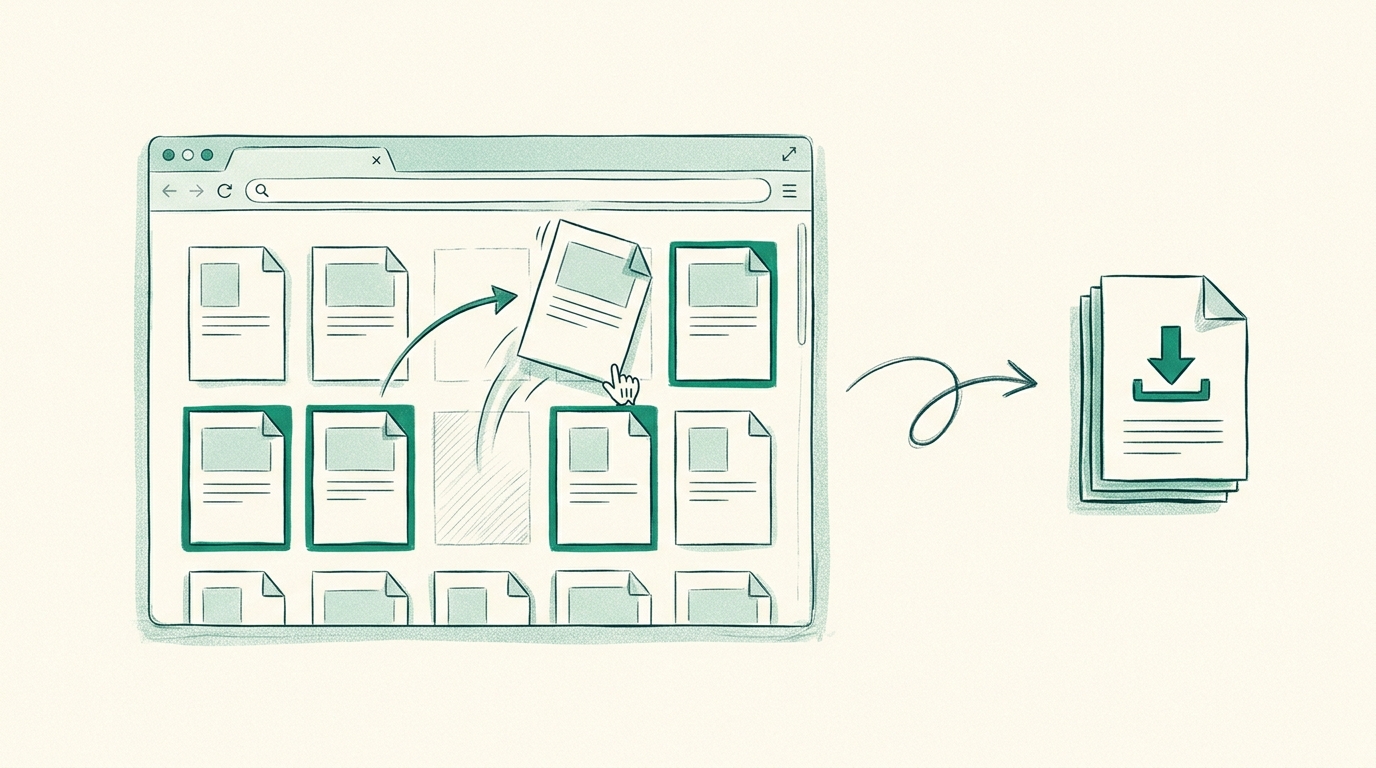
如何在浏览器中通过拖放重新排列 PDF 页面
你有一份 PDF,页面都对,但顺序错了。也许是扫描仪把第 12 页放在了第 34 页之后,也许是三个部门给你发来了三份报告,需要按特定顺序合并成一份文档,又或者是你演讲的讲义与幻灯片相差了一页。
本文的任务明确而具体:在浏览器中通过拖放重新排列 PDF 页面,无需安装任何东西,也无需将文件上传到服务器。 我们将使用 RSJ PDF Merge, Sort & Split 完整地走一遍流程——包括多选、旋转、拆分为多个部分、导出,以及在把结果发给任何人之前进行验证。
为什么要在浏览器中重新排列 PDF 页面?
最常见的三种情况:
- 页面顺序被打乱的扫描件合集。 进纸式扫描仪和手机扫描应用保留的是采集顺序,而非文档顺序。签名页应该放在末尾,而不是第 41 个位置。
- 由多个来源汇编而成的报告。 一份季度报告可能由财务 PDF、法律附录和封面备忘录组成——先合并,再按读者期望的顺序排序。
- 演示讲义。 幻灯片导出为 PDF 后,重新排列成带备注页穿插的留存资料顺序。
基于云的 PDF 合并工具通常要求你将文件上传到服务器,这很方便,但会带来数据处理风险。桌面软件避免了上传,但增加了安装、许可证,以及一种与特定机器绑定的工作流程,一旦你使用借来的笔记本电脑就会失效。
什么是本地 PDF 处理,为什么你该关心?
本地 PDF 处理意味着文件由运行在你自己的浏览器标签页中的代码——在你的设备上——读取、重新排列和写入,而不是先发送到文档处理服务器。你该关心这一点,是因为合同、医疗文书和内部报告不需要仅仅为了交换两个页面就绕道别人的存储。这也意味着该工具在任何装有现代浏览器的机器上都能以相同方式工作,无需安装或激活任何东西。
PdfMerge 介于这两种选择之间。它提供了基于浏览器的便利,却没有典型云合并工具的上传步骤。你无需安装任何东西,而且可以自行检查网络行为。如果你想真正验证这一说法,而不是盲目相信,如何验证 PDF 合并工具不会上传你的文件中的操作指南展示了应该检查什么。
RSJ PDF Merge, Sort & Split 免费、无需账户和许可证密钥,也不会添加水印。还有一个用于工具栏访问的 Chrome 扩展:一键点击,扩展就会从 https://pdfmerge.rsj.de 打开 RSJ PDF Merge, Sort & Split,复用已打开的编辑器标签页,而不是再开一个。编辑器 URL 可在扩展的选项页面中配置。
前提条件:开始前你需要什么
- 一个现代浏览器。 Chrome、Firefox、Edge 或 Safari。
- 你想要重新排列的 PDF(一个或多个),保存在你的设备上——或者保存在 Google Drive 中,因为该应用可以从 Drive 打开文件并将结果保存回去。
- 免费 Web 应用无需账户、许可证密钥或安装。
- **可选:**如果你想要工具栏按钮而不是书签,可以使用 Chrome 扩展。
- **页面预算:**免费版支持最多 100 页的文档。Pro 版取消了该限制,并增加了对
.ZIP的支持,用于导入和导出 PDF 包。
界面提供英语(默认)、德语、西班牙语、法语、意大利语、葡萄牙语和中文——语言切换在应用内,而不是单独的 URL。
分步操作:通过拖放重新排列 PDF 页面
第 1 步:打开编辑器
导航到 https://pdfmerge.rsj.de。如果你更愿意从终端启动:
# macOS
open https://pdfmerge.rsj.de

# Linux
xdg-open https://pdfmerge.rsj.de
# Windows (PowerShell)
Start-Process https://pdfmerge.rsj.de
无需安装任何东西。编辑器在标签页中加载并等待文档。
第 2 步:加载你的 PDF
将文件从文件管理器拖到页面上,或使用文件对话框选择它。有两点值得了解:
- 你可以一次拖入多个 PDF。它们会被合并成一个工作文档,然后你在合并后的集合中排序页面——这正是从三个来源汇编报告时所需要的。
- 使用 Pro 版,你还可以拖入 PDF 的
.ZIP压缩包,一次性导入其内容。
如果你的文件在 Google Drive 中,使用 Drive 的选择器打开一个文件,并以相同方式添加更多文件。结果可以在最后保存回 Drive。
每个加载的页面都会保留其来源——它来自哪个文件和第几页——我们稍后将在验证时使用这些信息。
第 3 步:拖动页面重新排序
抓住页面缩略图,把它放到应在的位置。其余页面会填补空缺,文档会立即重新编号。
对于批量移动,先进行多选:
Ctrl + 单击  (Windows/Linux)  -> 从选择中添加或移除单个页面
Cmd  + 单击  (macOS)          -> 相同
Shift + 单击                  -> 选择连续的页面范围
选中多个页面后,一次拖动即可移动整组。同样的选择也用于下一步中的旋转、复制和删除——因此这些修饰键值得练成肌肉记忆。
如果精确拖动不方便,可以改用键盘:空格键拾取当前聚焦的页面,方向键移动它,空格键放下它。
第 4 步:旋转、复制或删除选中的页面
使用工具栏对选择执行操作:
- 旋转以横向方式到达的侧向扫描件。
- 复制你需要出现两次的页面——封面页、签名页、空白分隔页。
- 删除不应随文档发出的页面:传真页眉、重复的扫描件、空白的背面。
- 插入自定义文本页作为分隔页或章节标题。
- 按颜色为页面添加书签,以便在工作时标记“需要审核”或“移到第 2 部分”。
撤销和重做覆盖每一次编辑,因此意外移动只需按一个键即可撤销。页面查看器、可调整大小的窗格以及浅色/深色主题,都是为了让长文档在笔记本电脑屏幕上不那么累人。
第 5 步(可选):拆分为带有各自标题的多个部分
如果最终交付物是多个文件而不是一个,请切换到拆分模式。每个部分都是独立的输出 PDF,带有标题行、你选择的名称,以及各自的保存和打印按钮。
- 在各部分之间拖动页面以分配它们。
- 键盘在这里同样适用:空格键拾取,方向键移动,空格键放下。
- 可以重命名各部分,使导出的文件名有意义,而不是
part-1.pdf。
关于该路径的专门讲解,请参阅如何在浏览器中将 PDF 拆分为多个文件,以及如何将 PDF 拆分为带有各自标题的独立文件中关于标题的具体细节。
第 6 步:导出
选择符合你意图的输出:
- 一个合并的 PDF——重新排序后的文档作为单个文件。
- 每个部分一个 PDF——当你在第 5 步中拆分时。
- 所有部分的 ZIP——多文件交付物的一次下载(Pro)。
- 打印——直接发送到打印机或系统的“另存为 PDF”。
可选地将页面来源写入导出的 PDF。它作为元数据嵌入,并在下次在编辑器中打开该 PDF 时恢复,因此源文件和原始页码在通过同事往返后仍能保留。
如何确认重新排序成功
在导出之前,在页面查看器中浏览顺序——按顺序排列的缩略图胜过阅读四十页文字。然后验证产物:
- 在查看器中打开导出的 PDF,检查页面顺序是否与你预期的顺序一致。
- 确认第一页和最后一页是你期望的;差一错误通常出现在边缘。
- 如果你拆分为多个部分,打开每个部分并检查标题行,以及它是否恰好包含分配给它的页面。
- 在编辑器中重新打开带有来源信息的导出文件,确认源文件和页码仍然正确对应。
- 如果出现问题,在编辑器中撤销,而不是编辑导出文件——原始工作文档仍然在那里。
常见问题排查
- 页面无法拖动。 确保你抓住的是缩略图,而不是查看器内的页面内容。先单击选中页面,然后拖动。
- 多选不起作用。 使用
Ctrl+单击(或在 macOS 上Cmd+单击)选择单个页面,使用Shift+单击选择范围。不带修饰键的单击会重置选择——这通常是罪魁祸首。 - 导出失败或极其缓慢。 非常大的文档可能会触及浏览器内存限制。将工作拆分为较小的部分,或升级到 Pro 以获得无限页面和 ZIP 处理能力。
- 拖放在操作上不方便。 切换到键盘:空格键拾取,方向键移动,空格键放下。
- 导出中的顺序看起来不对。 检查你是否滚动到了某个部分而不是整个文档;页面可能位于不同的部分,并按部分顺序导出。
- 共享机器,没有文件。 登录 Google Drive,使用 Drive 选择器打开文件,并将结果保存回去——无需接触本地磁盘。
常见问题
重新排列 PDF 页面需要创建账户吗?
不需要。RSJ PDF Merge, Sort & Split 免费,无需账户、许可证密钥或水印。只需打开网站即可开始重新排序。
我可以一次性重新排列多个 PDF 的页面吗?
可以。你可以合并多个 PDF(或使用 Pro 版导入 PDF 的 ZIP),然后拖动页面在合并后的文档中重新排序。
重新排列页面后,原始文件会怎样?
你设备上的原始文件不会被修改。编辑器在浏览器内存中的副本上工作;你导出一个具有新顺序的新 PDF。
我可以重新排列的页面数量有限制吗?
免费版支持最多 100 页的文档。Pro 版取消了这一限制,并且还支持 ZIP 文件。
结论
一旦机制清楚了,重新排列 PDF 页面就是两分钟的事:加载文件,拖动缩略图(使用 Ctrl/Cmd+单击和 Shift+单击进行分组),当鼠标不听话时使用键盘,如果输出需要是多个文件就拆分为多个部分,然后导出并根据页面查看器进行验证。无需安装,无需上传,无水印。
打开 PdfMerge ,在你下载文件夹里那份页面顺序错乱的文档上试一试——整个工作流程都在一个标签页中完成。如果你先想比较不同方法,基于浏览器的 PDF 合并工具 vs 桌面软件:哪个更好?列出了各种权衡。
相关文章
- 在 React 应用中嵌入 PDF 合并与拆分编辑器
- 为淹没在扫描文书中的用户打造的 PDF 合并工具
- 如何验证 PDF 合并工具不会上传你的文件
