
Como Reordenar Páginas de PDF por Arrastar e Soltar no Navegador
Você tem um PDF com as páginas certas na ordem errada. Talvez o scanner tenha alimentado a página 12 depois da página 34, talvez três departamentos tenham enviado três relatórios que precisam se tornar um único documento em uma sequência específica, ou talvez os materiais da sua palestra estejam uma página fora de sincronia com o slide deck.
A tarefa deste artigo é estreita e concreta: reordenar páginas de PDF por arrastar e soltar, no navegador, sem instalar nada e sem enviar o arquivo para um servidor. Vamos fazer isso de ponta a ponta com o RSJ PDF Merge, Sort & Split — incluindo seleção múltipla, rotação, divisão em partes, exportação e uma etapa de verificação antes de você enviar o resultado para alguém.
Por que Reordenar Páginas de PDF no Navegador?
Os três casos que aparecem com mais frequência:
- Pacotes digitalizados com páginas embaralhadas. Scanners com alimentador e apps de digitalização por celular preservam a ordem de captura, não a ordem do documento. A página de assinatura pertence ao final, não à posição 41.
- Relatórios montados a partir de várias fontes. Um relatório trimestral pode ser um PDF de finanças, um anexo jurídico e um memorando de capa — mesclados e depois ordenados na sequência que o leitor espera.
- Materiais de apresentação. Slides exportados para PDF e depois reorganizados em uma sequência de material de apoio com páginas de notas intercaladas.
Um mesclador de PDF baseado na nuvem geralmente exige que você envie o arquivo para um servidor, o que é conveniente, mas cria um risco no tratamento de dados. O software de desktop evita o upload, mas adiciona uma instalação, uma licença e um fluxo de trabalho específico da máquina que quebra no momento em que você está em um notebook emprestado.
O que é Processamento Local de PDF e Por que Você Deve se Importar?
Processamento local de PDF significa que o arquivo é lido, reorganizado e gravado por código executado na sua própria aba do navegador — no seu dispositivo — em vez de ser enviado primeiro para um servidor de processamento de documentos. Você deve se importar porque contratos, documentos médicos e relatórios internos não precisam de uma ida e volta pelo armazenamento de outra pessoa só para trocar duas páginas. Também significa que a ferramenta funciona da mesma forma em qualquer máquina com um navegador moderno, sem nada para instalar ou ativar.
O PdfMerge fica entre essas duas opções. Ele oferece a conveniência do navegador sem a etapa de upload de um mesclador em nuvem típico. Você não precisa instalar nada e pode inspecionar o comportamento de rede por conta própria. Se você quiser realmente verificar essa afirmação em vez de aceitá-la pela fé, o passo a passo em Como Verificar se um Mesclador de PDF Não Envia Seus Arquivos mostra o que procurar.
O RSJ PDF Merge, Sort & Split é gratuito, não precisa de conta nem de chave de licença e não adiciona marca d’água. Há também uma extensão do Chrome para acesso pela barra de ferramentas: um clique, e a extensão abre o RSJ PDF Merge, Sort & Split a partir de https://pdfmerge.rsj.de, reutilizando uma aba do editor já aberta em vez de criar outra. A URL do editor é configurável na página de opções da extensão.
Pré-requisitos: O que Você Precisa Antes de Começar
- Um navegador moderno. Chrome, Firefox, Edge ou Safari.
- O PDF (ou PDFs) que você quer reordenar, salvo no seu dispositivo — ou no Google Drive, já que o app pode abrir arquivos do Drive e salvar o resultado de volta.
- Sem conta, sem chave de licença, sem instalação para o app web gratuito.
- Opcional: a extensão do Chrome se você quiser um botão na barra de ferramentas em vez de um favorito.
- Limite de páginas: a versão gratuita suporta documentos com até 100 páginas. O Pro remove esse limite e adiciona suporte a
.ZIPpara importar e exportar pacotes de PDFs.
A interface está disponível em inglês (padrão), alemão, espanhol, francês, italiano, português e chinês — o seletor de idioma fica no app, não em uma URL separada.
Passo a Passo: Reordenando Páginas de PDF com Arrastar e Soltar
Passo 1: Abra o editor
Navegue até https://pdfmerge.rsj.de. Se preferir iniciá-lo a partir de um terminal:
# macOS
open https://pdfmerge.rsj.de

# Linux
xdg-open https://pdfmerge.rsj.de
# Windows (PowerShell)
Start-Process https://pdfmerge.rsj.de
Nada é instalado. O editor carrega na aba e aguarda um documento.
Passo 2: Carregue seu PDF
Arraste o arquivo do seu gerenciador de arquivos para a página ou use a caixa de diálogo de arquivos para selecioná-lo. Duas coisas que vale saber:
- Você pode soltar vários PDFs de uma vez. Eles são mesclados em um único documento de trabalho, e você então ordena as páginas no conjunto combinado — que é exatamente o que você quer ao montar um relatório a partir de três fontes.
- Com a versão Pro, você também pode soltar um arquivo
.ZIPde PDFs e ter seu conteúdo importado de uma só vez.
Se seus arquivos estiverem no Google Drive, abra um com o seletor do Drive e adicione mais arquivos da mesma forma. O resultado pode ser salvo de volta no Drive ao final.
Cada página carregada mantém sua proveniência — o arquivo e o número da página de onde veio — que usaremos mais adiante durante a verificação.
Passo 3: Arraste as páginas para reordená-las
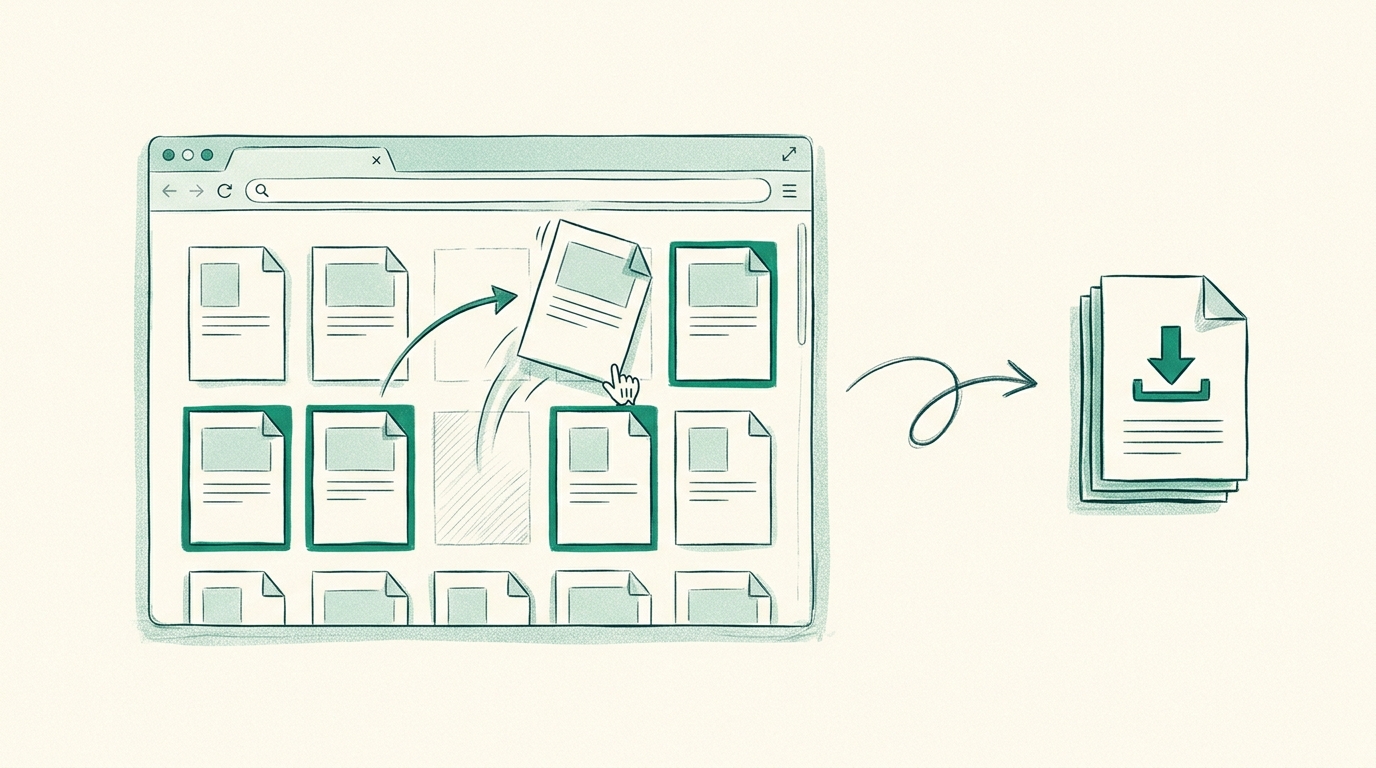
Pegue a miniatura de uma página e solte-a onde ela deve ficar. As páginas restantes fecham a lacuna e o documento é renumerado imediatamente.
Para movimentações em massa, faça primeiro a seleção múltipla:
Ctrl + clique  (Windows/Linux)  -> adiciona ou remove uma única página da seleção
Cmd  + clique  (macOS)          -> o mesmo
Shift + clique                  -> seleciona um intervalo contínuo de páginas
Com várias páginas selecionadas, um único arrasto move o grupo inteiro. A mesma seleção também controla rotação, duplicação e exclusão no próximo passo — então vale a pena fixar esses modificadores na memória muscular.
Se arrastar com precisão for difícil, use o teclado: Espaço pega a página em foco, as setas a movem, Espaço a solta.
Passo 4: Gire, duplique ou exclua as páginas selecionadas
Use a barra de ferramentas para agir sobre sua seleção:
- Girar digitalizações de lado que chegaram em paisagem.
- Duplicar páginas que você precisa duas vezes — folhas de capa, páginas de assinatura, separadores em branco.
- Excluir páginas que não devem ser enviadas: o cabeçalho de fax, a digitalização duplicada, o verso em branco.
- Inserir páginas de texto personalizadas como divisórias ou cabeçalhos de seção.
- Marcar páginas por cor para sinalizar “precisa de revisão” ou “mover para a parte 2” enquanto você trabalha.
Desfazer e refazer cobrem todas as edições, então um movimento acidental está a uma tecla de distância de ser revertido. O visualizador de páginas, os painéis redimensionáveis e o tema claro/escuro existem para tornar documentos longos menos cansativos na tela de um notebook.
Passo 5 (opcional): Divida em partes com títulos próprios
Se o entregável final forem vários arquivos em vez de um só, mude para a divisão. Cada parte é seu próprio PDF de saída com uma linha de título, um nome à sua escolha e seus próprios botões de salvar e imprimir.
- Arraste páginas entre as partes para atribuí-las.
- O teclado também funciona aqui: Espaço para pegar, setas para mover, Espaço para soltar.
- As partes podem ser renomeadas para que os nomes dos arquivos exportados sejam significativos em vez de
part-1.pdf.
Para um tratamento focado desse caminho, veja Como Dividir um PDF em Vários Arquivos no Seu Navegador, e os detalhes específicos de títulos em Como Dividir um PDF em Arquivos Separados com Títulos Próprios.
Passo 6: Exporte
Escolha a saída que corresponde à sua intenção:
- Um PDF mesclado — o documento reordenado como um único arquivo.
- Um PDF por parte — quando você divide no Passo 5.
- Um ZIP de todas as partes — um único download para um entregável com vários arquivos (Pro).
- Imprimir — direto para uma impressora ou para o “Salvar como PDF” do sistema.
Opcionalmente, grave a proveniência das páginas no PDF exportado. Ela é incorporada como metadados e restaurada na próxima vez que esse PDF for aberto no editor, então o arquivo de origem e o número da página original sobrevivem a uma ida e volta por um colega.
Como Confirmar que a Reordenação Funcionou
Antes de exportar, examine a sequência no visualizador de páginas — miniaturas em ordem superam a leitura de quarenta páginas de texto. Depois, verifique o artefato:
- Abra o PDF exportado em um visualizador e confira se a ordem das páginas corresponde à sequência pretendida.
- Confirme que a primeira e a última páginas são o que você espera; erros de off-by-one geralmente aparecem nas bordas.
- Se você dividiu em partes, abra cada parte e confira a linha de título e se ela contém exatamente as páginas atribuídas.
- Reabra no editor uma exportação que carrega proveniência e confirme que o arquivo de origem e os números de página ainda mapeiam corretamente.
- Se algo estiver errado, desfaça no editor em vez de editar a exportação — o documento de trabalho original ainda está lá.
Solução de Problemas Comuns
- Uma página não arrasta. Certifique-se de que está pegando a miniatura, não o conteúdo da página dentro do visualizador. Selecione a página primeiro com um único clique e depois arraste.
- A seleção múltipla não funciona. Use
Ctrl+clique (ouCmd+clique no macOS) para páginas individuais eShift+clique para um intervalo. Clicar sem um modificador redefine a seleção — que costuma ser o culpado. - A exportação falha ou fica lenta. Documentos muito grandes podem atingir os limites de memória do navegador. Divida o trabalho em partes menores ou mude para o Pro para páginas ilimitadas e tratamento de ZIP.
- Arrastar e soltar é fisicamente difícil. Mude para o teclado: Espaço para pegar, setas para mover, Espaço para soltar.
- A ordem parece errada na exportação. Verifique se você estava com a rolagem em uma parte em vez do documento inteiro; as páginas podem estar em partes diferentes e ser exportadas na ordem das partes.
- Máquina compartilhada, sem arquivos. Entre no Google Drive, abra o arquivo com o seletor do Drive e salve o resultado de volta — nada precisa tocar o disco local.
Perguntas Frequentes
Preciso criar uma conta para reordenar páginas de PDF?
Não. O RSJ PDF Merge, Sort & Split é gratuito e não exige conta, chave de licença ou marca d’água. Basta abrir o site e começar a reordenar.
Posso reordenar páginas de vários PDFs de uma só vez?
Sim. Você pode mesclar vários PDFs (ou importar um ZIP de PDFs com a versão Pro) e depois arrastar as páginas para reordená-las no documento combinado.
O que acontece com o arquivo original depois que eu reordeno as páginas?
O arquivo original no seu dispositivo não é modificado. O editor trabalha em uma cópia na memória do seu navegador; você exporta um novo PDF com a nova ordem.
Há um limite para o número de páginas que posso reordenar?
A versão gratuita suporta documentos de até 100 páginas. A versão Pro remove esse limite e também suporta arquivos ZIP.
Conclusão
Reordenar páginas de PDF é uma tarefa de dois minutos quando a mecânica está clara: carregue o arquivo, arraste as miniaturas (com Ctrl/Cmd+clique e Shift+clique para grupos), use o teclado quando o mouse estiver atrapalhando, divida em partes se a saída precisar ser vários arquivos, depois exporte e verifique no visualizador de páginas. Sem instalação, sem upload, sem marca d’água.
Abra o PdfMerge e experimente no documento que está parado na sua pasta de downloads com as páginas fora de ordem — todo o fluxo de trabalho acontece em uma única aba. Se você estiver comparando abordagens primeiro, Mesclador de PDF Baseado no Navegador vs Software de Desktop: Qual é Melhor? apresenta os prós e contras.
Posts relacionados
- Incorpore um Editor de Mesclar e Dividir PDF em um App React
- Um Mesclador de PDF Feito para Pessoas Afogadas em Papelada Digitalizada
- Como Verificar se um Mesclador de PDF Não Envia Seus Arquivos
