
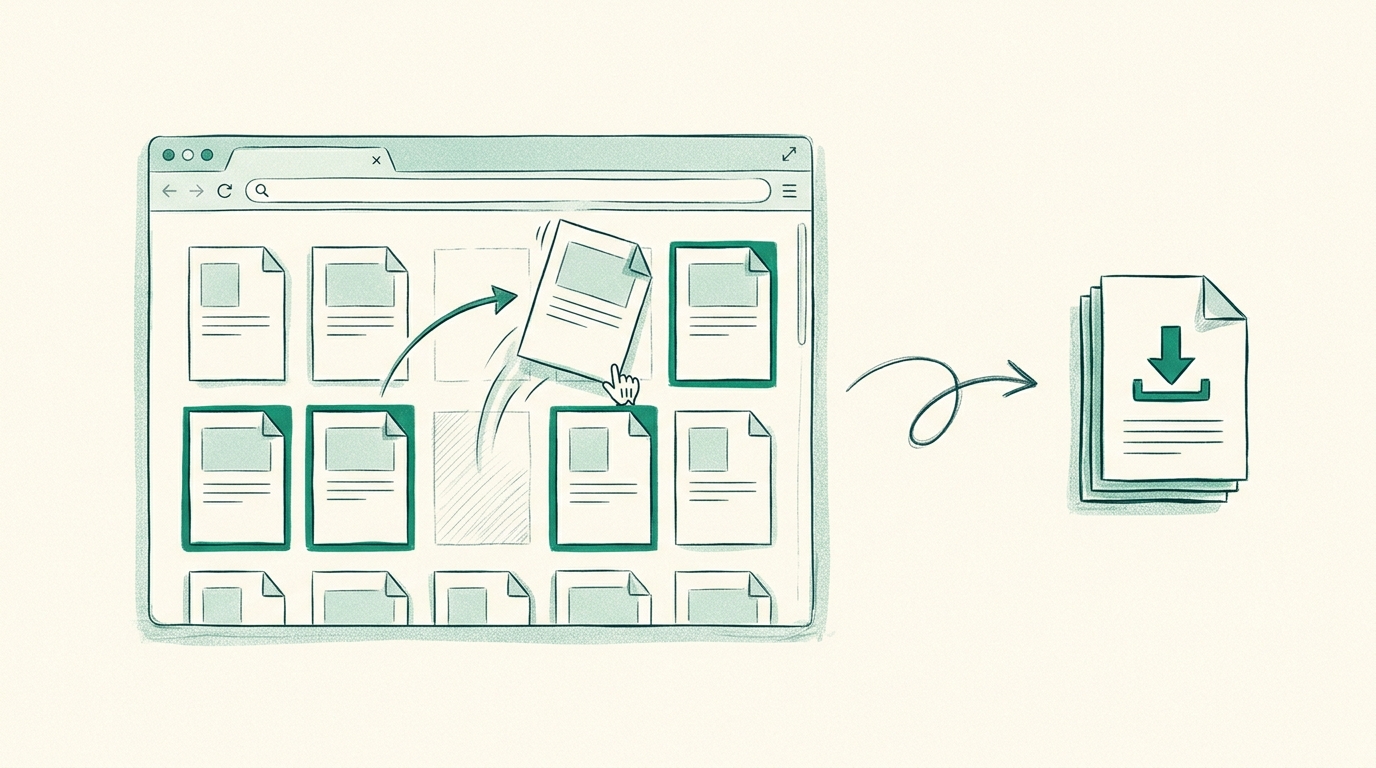
Comment réorganiser les pages d’un PDF par glisser-déposer dans le navigateur
Vous avez un PDF dont les pages sont dans le bon ordre… mais pas le bon. Peut-être que le scanner a inséré la page 12 après la page 34, peut-être que trois services vous ont envoyé trois rapports qui doivent devenir un seul document dans un ordre précis, ou peut-être que les supports de votre présentation sont décalés d’une page par rapport au diaporama.
La tâche de cet article est précise et concrète : réorganiser les pages d’un PDF par glisser-déposer, dans le navigateur, sans rien installer et sans envoyer le fichier à un serveur. Nous allons le faire de bout en bout avec RSJ PDF Merge, Sort & Split — y compris la sélection multiple, la rotation, la division en parties, l’export et une passe de vérification avant d’envoyer le résultat à qui que ce soit.
Pourquoi réorganiser les pages d’un PDF dans le navigateur ?
Les trois cas qui reviennent le plus souvent :
- Des liasses scannées aux pages mélangées. Les scanners à chargeur et les applications de scan sur téléphone conservent l’ordre de capture, pas l’ordre du document. La page de signature doit être à la fin, pas en position 41.
- Des rapports assemblés à partir de plusieurs sources. Un rapport trimestriel peut être un PDF financier, une annexe juridique et une note de couverture — fusionnés, puis triés dans l’ordre attendu par le lecteur.
- Des supports de présentation. Des diapositives exportées en PDF, puis réorganisées en une séquence à emporter avec des pages de notes intercalées.
Un assembleur de PDF dans le cloud exige souvent que vous envoyiez le fichier à un serveur, ce qui est pratique mais crée un risque de traitement des données. Un logiciel de bureau évite l’envoi mais ajoute une installation, une licence et un flux de travail propre à une machine qui tombe en panne dès que vous êtes sur un ordinateur emprunté.
Qu’est-ce que le traitement local de PDF et pourquoi cela devrait vous importer ?
Le traitement local de PDF signifie que le fichier est lu, réorganisé et écrit par du code qui s’exécute dans votre propre onglet de navigateur — sur votre appareil — plutôt que d’être d’abord expédié à un serveur de traitement de documents. Cela vous importe parce que les contrats, les documents médicaux et les rapports internes n’ont pas besoin de faire un aller-retour par le stockage de quelqu’un d’autre juste pour échanger deux pages. Cela signifie aussi que l’outil fonctionne de la même manière sur n’importe quelle machine dotée d’un navigateur moderne, sans rien à installer ni à activer.
PdfMerge se situe entre ces deux options. Il offre la commodité du navigateur sans l’étape d’envoi d’un assembleur cloud classique. Vous n’avez rien à installer, et vous pouvez inspecter vous-même le comportement réseau. Si vous voulez réellement vérifier cette affirmation plutôt que de la prendre pour argent comptant, le tutoriel de Comment vérifier qu’un assembleur de PDF n’envoie pas vos fichiers montre ce qu’il faut examiner.
RSJ PDF Merge, Sort & Split est gratuit, ne nécessite ni compte ni clé de licence, et n’ajoute aucun filigrane. Il existe aussi une extension Chrome pour un accès depuis la barre d’outils : un clic, et l’extension ouvre RSJ PDF Merge, Sort & Split depuis https://pdfmerge.rsj.de, en réutilisant un onglet d’éditeur déjà ouvert au lieu d’en créer un autre. L’URL de l’éditeur est configurable dans la page d’options de l’extension.
Prérequis : ce dont vous avez besoin avant de commencer
- Un navigateur moderne. Chrome, Firefox, Edge ou Safari.
- Le ou les PDF que vous voulez réorganiser, enregistrés sur votre appareil — ou dans Google Drive, puisque l’application peut ouvrir des fichiers depuis Drive et y enregistrer le résultat.
- Aucun compte, aucune clé de licence, aucune installation pour l’application web gratuite.
- Facultatif : l’extension Chrome si vous préférez un bouton dans la barre d’outils plutôt qu’un signet.
- Budget de pages : la version gratuite prend en charge les documents jusqu’à 100 pages. La version Pro supprime cette limite et ajoute la prise en charge des fichiers
.ZIPpour importer et exporter des lots de PDF.
L’interface est disponible en anglais (par défaut), allemand, espagnol, français, italien, portugais et chinois — le sélecteur de langue se trouve dans l’application, pas à une URL distincte.
Étape par étape : réorganiser les pages d’un PDF par glisser-déposer
Étape 1 : ouvrir l’éditeur
Rendez-vous sur https://pdfmerge.rsj.de. Si vous préférez le lancer depuis un terminal :
# macOS
open https://pdfmerge.rsj.de

# Linux
xdg-open https://pdfmerge.rsj.de
# Windows (PowerShell)
Start-Process https://pdfmerge.rsj.de
Rien n’est installé. L’éditeur se charge dans l’onglet et attend un document.
Étape 2 : charger votre PDF
Faites glisser le fichier depuis votre gestionnaire de fichiers sur la page, ou utilisez la boîte de dialogue de fichiers pour le sélectionner. Deux choses à savoir :
- Vous pouvez déposer plusieurs PDF à la fois. Ils sont fusionnés en un seul document de travail, et vous triez ensuite les pages sur l’ensemble combiné — exactement ce qu’il vous faut pour assembler un rapport à partir de trois sources.
- Avec la version Pro, vous pouvez aussi déposer une archive
.ZIPde PDF et importer son contenu en une seule fois.
Si vos fichiers se trouvent dans Google Drive, ouvrez-en un avec le sélecteur de Drive et ajoutez d’autres fichiers de la même manière. Le résultat peut être enregistré dans Drive à la fin.
Chaque page chargée conserve sa provenance — le fichier et le numéro de page d’origine — ce que nous utiliserons plus tard lors de la vérification.
Étape 3 : faire glisser les pages pour les réorganiser
Saisissez une vignette de page et déposez-la à l’endroit voulu. Les pages restantes comblent l’espace et le document se renumérote immédiatement.
Pour les déplacements en masse, faites d’abord une sélection multiple :
Ctrl + clic  (Windows/Linux)  -> ajouter ou retirer une seule page de la sélection
Cmd  + clic  (macOS)          -> idem
Maj  + clic                  -> sélectionner une plage continue de pages
Avec plusieurs pages sélectionnées, un seul glisser-déposer déplace tout le groupe. La même sélection sert aussi à la rotation, à la duplication et à la suppression à l’étape suivante — ces modificateurs méritent donc d’être ancrés dans votre mémoire musculaire.
Si le glisser-déposer précis est malaisé, utilisez plutôt le clavier : Espace saisit la page sélectionnée, les flèches la déplacent, Espace la dépose.
Étape 4 : faire pivoter, dupliquer ou supprimer les pages sélectionnées
Utilisez la barre d’outils pour agir sur votre sélection :
- Faire pivoter les scans en orientation paysage arrivés de travers.
- Dupliquer les pages dont vous avez besoin deux fois — pages de couverture, pages de signature, séparateurs vierges.
- Supprimer les pages qui ne doivent pas être livrées : l’en-tête de fax, le scan en double, le verso vierge.
- Insérer des pages de texte personnalisées comme séparateurs ou en-têtes de section.
- Marquer les pages par couleur pour signaler « à vérifier » ou « à déplacer dans la partie 2 » pendant que vous travaillez.
Annuler et rétablir couvrent chaque modification, si bien qu’un déplacement accidentel se défait d’une simple frappe. La visionneuse de pages, les volets redimensionnables et le thème clair/sombre sont là pour rendre les longs documents moins fatigants sur l’écran d’un ordinateur portable.
Étape 5 (facultative) : diviser en parties avec leurs propres titres
Si le livrable final est constitué de plusieurs fichiers plutôt que d’un seul, passez à la division. Chaque partie est son propre PDF de sortie avec une ligne de titre, un nom de votre choix, et ses propres boutons d’enregistrement et d’impression.
- Faites glisser des pages entre les parties pour les affecter.
- Le clavier fonctionne aussi ici : Espace pour saisir, les flèches pour déplacer, Espace pour déposer.
- Les parties peuvent être renommées afin que les noms de fichiers exportés aient du sens au lieu de
part-1.pdf.
Pour un traitement ciblé de cette approche, voir Comment diviser un PDF en plusieurs fichiers dans votre navigateur, et les détails spécifiques aux titres dans Comment diviser un PDF en fichiers séparés avec leurs propres titres.
Étape 6 : exporter
Choisissez la sortie qui correspond à votre intention :
- Un PDF fusionné — le document réorganisé sous forme d’un seul fichier.
- Un PDF par partie — lorsque vous divisez à l’étape 5.
- Un ZIP de toutes les parties — un seul téléchargement pour un livrable multi-fichiers (Pro).
- Imprimer — directement vers une imprimante ou un « Enregistrer au format PDF » du système.
Vous pouvez éventuellement écrire la provenance des pages dans le PDF exporté. Elle est intégrée sous forme de métadonnées et restaurée la prochaine fois que ce PDF est ouvert dans l’éditeur, de sorte que le fichier source et le numéro de page d’origine survivent à un aller-retour chez un collègue.
Comment confirmer que la réorganisation a fonctionné
Avant d’exporter, parcourez la séquence dans la visionneuse de pages — des vignettes dans l’ordre valent mieux que la lecture de quarante pages de texte. Vérifiez ensuite l’artefact :
- Ouvrez le PDF exporté dans une visionneuse et vérifiez que l’ordre des pages correspond à la séquence souhaitée.
- Confirmez que la première et la dernière page sont bien celles attendues ; les erreurs de décalage d’une page se manifestent généralement aux extrémités.
- Si vous avez divisé en parties, ouvrez chaque partie et vérifiez la ligne de titre ainsi qu’elle contient exactement les pages qui lui sont affectées.
- Rouvrez dans l’éditeur un export porteur de provenance et confirmez que le fichier source et les numéros de page correspondent toujours correctement.
- Si quelque chose ne va pas, annulez dans l’éditeur plutôt que de modifier l’export — le document de travail d’origine est toujours là.
Dépannage des problèmes courants
- Une page ne se laisse pas glisser. Assurez-vous de saisir la vignette, et non le contenu de la page dans la visionneuse. Sélectionnez d’abord la page d’un simple clic, puis faites-la glisser.
- La sélection multiple ne fonctionne pas. Utilisez
Ctrl+clic (ouCmd+clic sur macOS) pour les pages individuelles etMaj+clic pour une plage. Un clic sans modificateur réinitialise la sélection — c’est la cause habituelle. - L’export échoue ou traîne. Les très gros documents peuvent atteindre les limites de mémoire du navigateur. Divisez le travail en parties plus petites, ou passez à Pro pour un nombre de pages illimité et la gestion des ZIP.
- Le glisser-déposer est physiquement malaisé. Passez au clavier : Espace pour saisir, les flèches pour déplacer, Espace pour déposer.
- L’ordre semble incorrect dans l’export. Vérifiez si vous étiez positionné sur une partie plutôt que sur le document entier ; les pages peuvent se trouver dans différentes parties et s’exporter dans l’ordre des parties.
- Une machine partagée, pas de fichiers. Connectez-vous à Google Drive, ouvrez le fichier avec le sélecteur de Drive et enregistrez le résultat dans Drive — rien n’a besoin de toucher le disque local.
FAQ
Dois-je créer un compte pour réorganiser les pages d’un PDF ?
Non. RSJ PDF Merge, Sort & Split est gratuit et ne nécessite ni compte, ni clé de licence, ni filigrane. Ouvrez simplement le site et commencez à réorganiser.
Puis-je réorganiser les pages de plusieurs PDF en une seule fois ?
Oui. Vous pouvez fusionner plusieurs PDF (ou importer un ZIP de PDF avec la version Pro), puis faire glisser les pages pour les réorganiser sur le document combiné.
Qu’advient-il du fichier d’origine après la réorganisation des pages ?
Le fichier d’origine sur votre appareil n’est pas modifié. L’éditeur travaille sur une copie dans la mémoire de votre navigateur ; vous exportez un nouveau PDF avec le nouvel ordre.
Y a-t-il une limite au nombre de pages que je peux réorganiser ?
La version gratuite prend en charge les documents jusqu’à 100 pages. La version Pro supprime cette limite et prend également en charge les fichiers ZIP.
Conclusion
Réorganiser les pages d’un PDF est l’affaire de deux minutes une fois la mécanique comprise : chargez le fichier, faites glisser les vignettes (avec Ctrl/Cmd+clic et Maj+clic pour les groupes), utilisez le clavier quand la souris vous résiste, divisez en parties si la sortie doit être constituée de plusieurs fichiers, puis exportez et vérifiez par rapport à la visionneuse de pages. Pas d’installation, pas d’envoi, pas de filigrane.
Ouvrez PdfMerge et essayez-le sur le document qui traîne dans votre dossier de téléchargements avec les pages dans le désordre — tout le flux de travail se déroule dans un seul onglet. Si vous comparez d’abord les approches, Assembleur de PDF dans le navigateur vs logiciel de bureau : lequel est le meilleur ? expose les compromis.
Articles similaires
- Intégrer un éditeur de fusion et de division de PDF dans une application React
- Un assembleur de PDF conçu pour ceux qui se noient dans les documents scannés
- Comment vérifier qu’un assembleur de PDF n’envoie pas vos fichiers
