
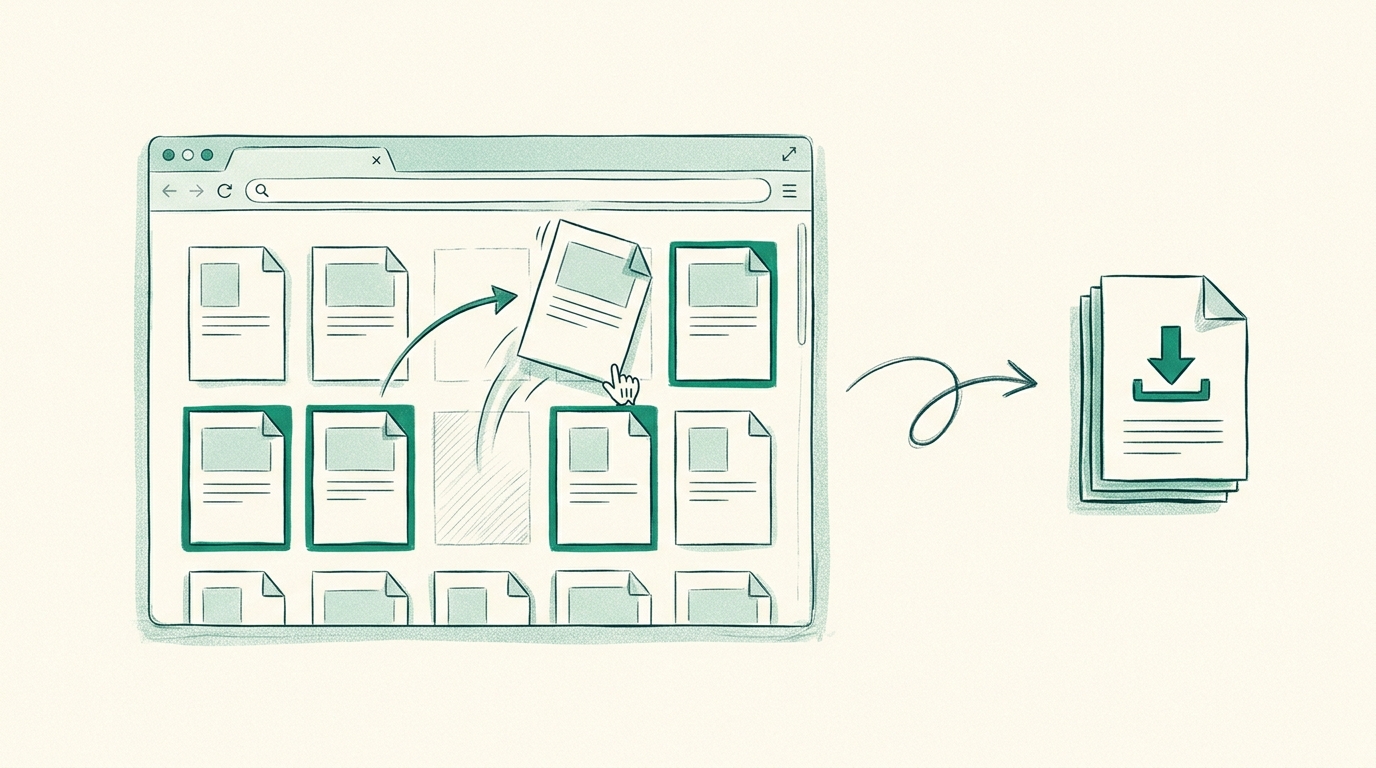
Cómo reordenar páginas de PDF arrastrando y soltando en el navegador
Tienes un PDF con las páginas correctas en el orden equivocado. Quizá el escáner metió la página 12 después de la 34, quizá tres departamentos te enviaron tres informes que deben convertirse en un solo documento en una secuencia concreta, o quizá los folletos de tu charla están desfasados una página respecto a la presentación de diapositivas.
La tarea de este artículo es concreta y acotada: reordenar páginas de PDF arrastrando y soltando, en el navegador, sin instalar nada y sin subir el archivo a un servidor. Lo haremos de principio a fin con RSJ PDF Merge, Sort & Split — incluyendo la selección múltiple, la rotación, la división en partes, la exportación y una pasada de verificación antes de enviarle el resultado a nadie.
¿Por qué reordenar páginas de PDF en el navegador?
Los tres casos que surgen con más frecuencia:
- Paquetes escaneados con páginas desordenadas. Los escáneres con alimentador y las apps de escaneo del móvil conservan el orden de captura, no el del documento. La página de firmas va al final, no en la posición 41.
- Informes armados a partir de varias fuentes. Un informe trimestral puede ser un PDF de finanzas, un anexo legal y una nota de portada — fusionados y luego ordenados según lo que espera el lector.
- Folletos de presentaciones. Diapositivas exportadas a PDF y luego reorganizadas en una secuencia para entregar, con las páginas de notas intercaladas.
Un fusionador de PDF en la nube suele exigirte subir el archivo a un servidor, lo cual es cómodo pero genera un riesgo en el manejo de datos. El software de escritorio evita la subida, pero añade una instalación, una licencia y un flujo de trabajo atado a una máquina concreta que se rompe en cuanto usas un portátil prestado.
¿Qué es el procesamiento local de PDF y por qué debería importarte?
El procesamiento local de PDF significa que el archivo lo lee, reorganiza y escribe código que se ejecuta en tu propia pestaña del navegador — en tu dispositivo — en lugar de enviarse primero a un servidor de procesamiento de documentos. Te importa porque los contratos, el papeleo médico y los informes internos no necesitan dar un rodeo por el almacenamiento de otro solo para intercambiar dos páginas. También significa que la herramienta funciona igual en cualquier máquina con un navegador moderno, sin nada que instalar ni activar.
PdfMerge se sitúa entre esas dos opciones. Te da la comodidad del navegador sin el paso de subida de un fusionador en la nube típico. No necesitas instalar nada, y puedes inspeccionar tú mismo el comportamiento de red. Si quieres comprobar de verdad esa afirmación en lugar de aceptarla por fe, el recorrido de Cómo verificar que un fusionador de PDF no sube tus archivos muestra qué buscar.
RSJ PDF Merge, Sort & Split es gratis, no necesita cuenta ni clave de licencia y no añade marca de agua. También hay una extensión de Chrome para acceder desde la barra de herramientas: con un clic, la extensión abre RSJ PDF Merge, Sort & Split desde https://pdfmerge.rsj.de, reutilizando una pestaña del editor ya abierta en lugar de abrir otra. La URL del editor se puede configurar en la página de opciones de la extensión.
Requisitos previos: qué necesitas antes de empezar
- Un navegador moderno. Chrome, Firefox, Edge o Safari.
- El PDF (o los PDF) que quieres reordenar, guardado en tu dispositivo — o en Google Drive, ya que la app puede abrir archivos de Drive y guardar el resultado allí.
- Sin cuenta, sin clave de licencia, sin instalación para la app web gratuita.
- Opcional: la extensión de Chrome si prefieres un botón en la barra de herramientas en lugar de un marcador.
- Límite de páginas: la versión gratuita admite documentos de hasta 100 páginas. Pro elimina ese límite y añade compatibilidad con
.ZIPpara importar y exportar paquetes de PDF.
La interfaz está disponible en inglés (predeterminado), alemán, español, francés, italiano, portugués y chino — el selector de idioma está en la app, no en una URL aparte.
Paso a paso: reordenar páginas de PDF arrastrando y soltando
Paso 1: abre el editor
Ve a https://pdfmerge.rsj.de. Si prefieres lanzarlo desde una terminal:
# macOS
open https://pdfmerge.rsj.de

# Linux
xdg-open https://pdfmerge.rsj.de
# Windows (PowerShell)
Start-Process https://pdfmerge.rsj.de
No se instala nada. El editor se carga en la pestaña y espera un documento.
Paso 2: carga tu PDF
Arrastra el archivo desde tu gestor de archivos a la página, o usa el diálogo de archivos para seleccionarlo. Dos cosas que conviene saber:
- Puedes soltar varios PDF a la vez. Se fusionan en un único documento de trabajo y luego ordenas las páginas del conjunto combinado — que es justo lo que quieres al armar un informe a partir de tres fuentes.
- Con la versión Pro también puedes soltar un archivo
.ZIPde PDF y que su contenido se importe de una vez.
Si tus archivos están en Google Drive, abre uno con el selector de Drive y añade más archivos de la misma forma. El resultado se puede guardar de vuelta en Drive al final.
Cada página cargada conserva su procedencia — el archivo y el número de página del que vino —, que usaremos más adelante durante la verificación.
Paso 3: arrastra las páginas para reordenarlas
Toma una miniatura de página y suéltala donde corresponda. Las páginas restantes cierran el hueco y el documento se renumera al instante.
Para mover en bloque, primero selecciona varias:
Ctrl + clic  (Windows/Linux)  -> añadir o quitar una sola página de la selección
Cmd  + clic  (macOS)          -> lo mismo
Shift + clic                  -> seleccionar un rango continuo de páginas
Con varias páginas seleccionadas, un solo arrastre mueve todo el grupo. Esa misma selección también controla la rotación, la duplicación y la eliminación en el paso siguiente — así que vale la pena memorizar los modificadores.
Si arrastrar con precisión resulta incómodo, usa el teclado: Espacio recoge la página enfocada, las teclas de flecha la mueven y Espacio la suelta.
Paso 4: rota, duplica o elimina las páginas seleccionadas
Usa la barra de herramientas para actuar sobre tu selección:
- Rotar escaneos laterales que llegaron en horizontal.
- Duplicar páginas que necesitas dos veces — portadas, páginas de firmas, separadores en blanco.
- Eliminar páginas que no deben salir: la cabecera del fax, el escaneo duplicado, el reverso en blanco.
- Insertar páginas de texto personalizadas como separadores o encabezados de sección.
- Marcar páginas por color para señalar “revisar” o “mover a la parte 2” mientras trabajas.
Deshacer y rehacer cubren cada edición, así que un movimiento accidental está a una pulsación de revertirse. El visor de páginas, los paneles redimensionables y el tema claro/oscuro están ahí para que los documentos largos cansen menos en la pantalla de un portátil.
Paso 5 (opcional): divide en partes con sus propios títulos
Si el entregable final son varios archivos en lugar de uno, cambia a la división. Cada parte es su propio PDF de salida con una línea de título, un nombre a tu elección y sus propios botones de guardar e imprimir.
- Arrastra páginas entre partes para asignarlas.
- El teclado también funciona aquí: Espacio para recoger, teclas de flecha para mover, Espacio para soltar.
- Las partes se pueden renombrar para que los nombres de archivo exportados tengan sentido en lugar de
part-1.pdf.
Para un tratamiento detallado de esa vía, consulta Cómo dividir un PDF en varios archivos en tu navegador, y los detalles específicos de los títulos en Cómo dividir un PDF en archivos separados con sus propios títulos.
Paso 6: exporta
Elige la salida que coincida con tu intención:
- Un PDF fusionado — el documento reordenado como un solo archivo.
- Un PDF por parte — cuando divides en el Paso 5.
- Un ZIP de todas las partes — una sola descarga para un entregable de varios archivos (Pro).
- Imprimir — directamente a una impresora o a un “Guardar como PDF” del sistema.
Opcionalmente, escribe la procedencia de las páginas en el PDF exportado. Se incrusta como metadatos y se restaura la próxima vez que ese PDF se abra en el editor, de modo que el archivo de origen y el número de página original sobreviven a un ida y vuelta por un compañero.
Cómo confirmar que la reordenación funcionó
Antes de exportar, revisa la secuencia en el visor de páginas — las miniaturas en orden superan a leer cuarenta páginas de prosa. Luego verifica el artefacto:
- Abre el PDF exportado en un visor y comprueba que el orden de las páginas coincide con la secuencia que querías.
- Confirma que la primera y la última página son las que esperas; los errores de desfase suelen aparecer en los extremos.
- Si dividiste en partes, abre cada parte y comprueba la línea de título y que contiene exactamente las páginas asignadas.
- Vuelve a abrir en el editor una exportación con procedencia y confirma que el archivo de origen y los números de página siguen correspondiendo correctamente.
- Si algo está mal, deshaz en el editor en lugar de editar la exportación — el documento de trabajo original sigue ahí.
Solución de problemas comunes
- Una página no se arrastra. Asegúrate de que agarras la miniatura, no el contenido de la página dentro del visor. Selecciona primero la página con un solo clic y luego arrastra.
- La selección múltiple no funciona. Usa
Ctrl+clic (oCmd+clic en macOS) para páginas individuales yShift+clic para un rango. Hacer clic sin modificador reinicia la selección — que suele ser el culpable habitual. - La exportación falla o va lentísima. Los documentos muy grandes pueden tocar los límites de memoria del navegador. Divide el trabajo en partes más pequeñas o pasa a Pro para páginas ilimitadas y manejo de ZIP.
- Arrastrar y soltar resulta físicamente incómodo. Cambia al teclado: Espacio para recoger, teclas de flecha para mover, Espacio para soltar.
- El orden parece incorrecto en la exportación. Comprueba si estabas desplazado a una parte en lugar de al documento completo; las páginas pueden estar en partes distintas y exportarse en el orden de las partes.
- Una máquina compartida, sin archivos. Inicia sesión en Google Drive, abre el archivo con el selector de Drive y guarda el resultado allí — no hace falta tocar el disco local.
Preguntas frecuentes
¿Necesito crear una cuenta para reordenar páginas de PDF?
No. RSJ PDF Merge, Sort & Split es gratis y no requiere cuenta, clave de licencia ni marca de agua. Solo abre el sitio y empieza a reordenar.
¿Puedo reordenar páginas de varios PDF a la vez?
Sí. Puedes fusionar varios PDF (o importar un ZIP de PDF con la versión Pro) y luego arrastrar páginas para reordenarlas en el documento combinado.
¿Qué pasa con el archivo original después de reordenar las páginas?
El archivo original de tu dispositivo no se modifica. El editor trabaja sobre una copia en la memoria de tu navegador; tú exportas un PDF nuevo con el nuevo orden.
¿Hay un límite en el número de páginas que puedo reordenar?
La versión gratuita admite documentos de hasta 100 páginas. La versión Pro elimina este límite y también admite archivos ZIP.
Conclusión
Reordenar páginas de PDF es una tarea de dos minutos una vez claros los mecanismos: carga el archivo, arrastra miniaturas (con Ctrl/Cmd+clic y Shift+clic para grupos), usa el teclado cuando el ratón se te resista, divide en partes si la salida debe ser varios archivos, y luego exporta y verifica contra el visor de páginas. Sin instalación, sin subida, sin marca de agua.
Abre PdfMerge y pruébalo con el documento que lleva tiempo en tu carpeta de descargas con las páginas desordenadas — todo el flujo de trabajo ocurre en una sola pestaña. Si primero estás comparando enfoques, Fusionador de PDF basado en el navegador vs software de escritorio: ¿cuál es mejor? expone las ventajas y desventajas.
Entradas relacionadas
- Incrustar un editor de fusión y división de PDF en una app de React
- Un fusionador de PDF pensado para quien se ahoga en papeleo escaneado
- Cómo verificar que un fusionador de PDF no sube tus archivos
