
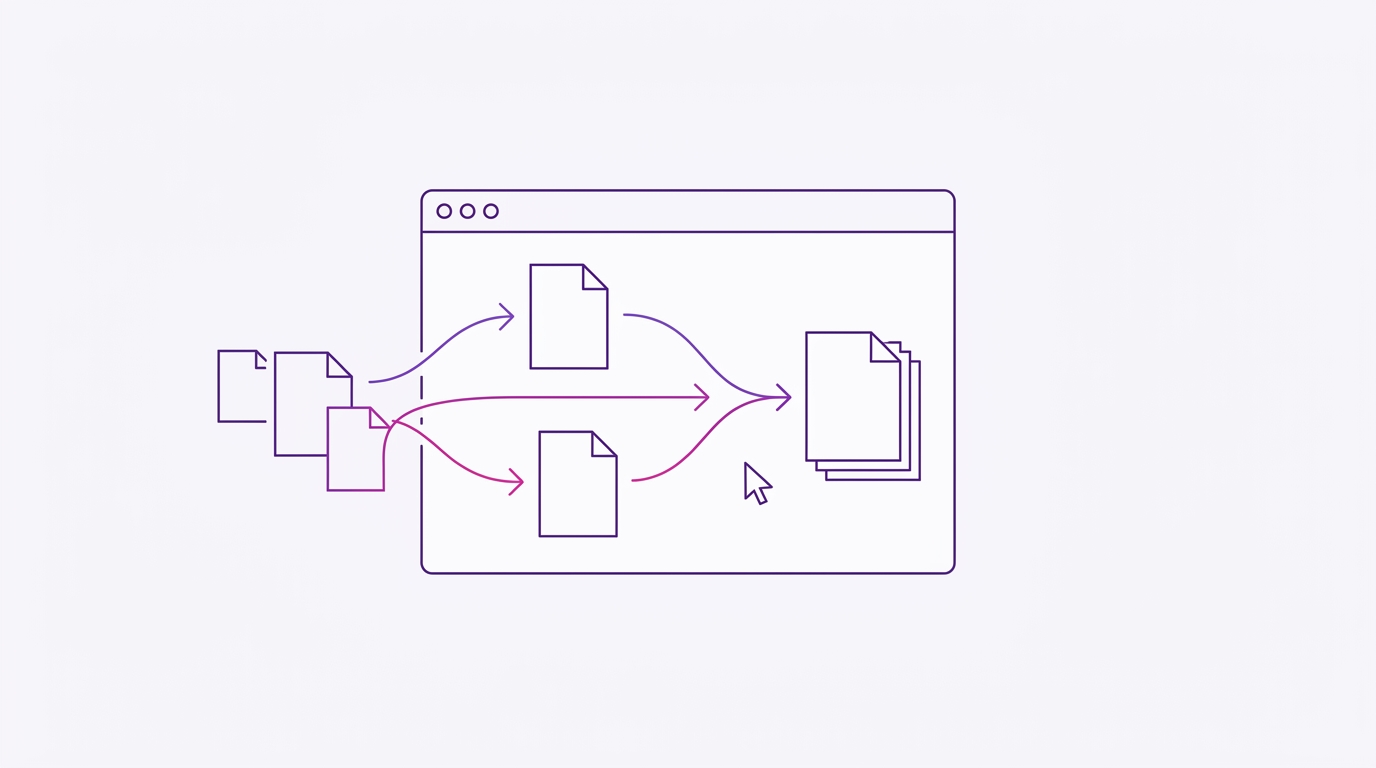
Como Mesclar Arquivos PDF Sem Instalar Nenhum Software
Você tem uma pilha de PDFs que precisa se tornar um único arquivo: uma carta de apresentação, um contrato assinado e um anexo de 27 páginas. O conselho habitual é “instale uma ferramenta de PDF”, exceto que a máquina é um laptop de trabalho bloqueado, um Chromebook emprestado ou um tablet — e você não quer outro aplicativo de desktop de qualquer forma. Mesclar PDFs não é uma tarefa que exige software instalado em 2026. Um navegador moderno consegue fazer isso, e consegue fazê-lo sem enviar seus documentos para o servidor de outra pessoa.
Este guia percorre a tarefa exata: como mesclar arquivos PDF sem instalar software, usando o RSJ PDFMerge — uma ferramenta de PDF baseada em navegador que mescla, ordena, gira e divide documentos inteiramente no seu dispositivo. Sem instalador, sem direitos de administrador, sem upload.
Ao final, você terá um PDF mesclado, além de uma forma de verificar se cada página sobreviveu à jornada na ordem correta.
O que é Processamento Local de PDF e Por Que Você Deve se Importar?
Processamento local significa que o trabalho acontece dentro da aba do navegador que você já tem aberta. Quando você arrasta arquivos para o PDFMerge, a página os lê com APIs do navegador e monta a saída na memória da sua máquina. Nada é transmitido a um backend para processamento.
Por que isso importa? Porque a alternativa é uma troca que você pode não querer fazer:
- Mescladores de PDF na nuvem rodam em um servidor. Um mesclador de PDF baseado em nuvem frequentemente exige que você envie o arquivo para um servidor, o que é conveniente, mas cria um risco de tratamento de dados — contratos, faturas, cartas médicas e registros de clientes saem do seu dispositivo e caem em um bucket que você não controla.
- Software de desktop mantém os arquivos locais, mas exige instalação, atualizações e, muitas vezes, aprovação de administrador.
O PdfMerge fica entre essas duas opções. Ele oferece a conveniência do navegador sem a etapa de upload de um mesclador típico na nuvem. Você não precisa instalar nada e pode inspecionar o comportamento de rede por conta própria.
Se você quiser a versão mais longa dessa comparação, veja Mesclador de PDF Baseado em Navegador vs Software de Desktop: Qual é Melhor?.
Pré-requisitos: O Que Você Precisa Antes de Começar
Lista curta — este não é um artigo de configuração:
- Um navegador moderno. Chrome, Firefox, Edge ou Safari. O aplicativo é uma página web, então a única coisa que você baixa é a própria página (que precisa de conexão à internet na primeira vez que carrega).
- Seus arquivos PDF, no seu dispositivo. Disco local, um pendrive, um compartilhamento montado — qualquer coisa que o seletor de arquivos do navegador consiga alcançar.
- Nenhuma conta. A mesclagem básica funciona sem fazer login. Recursos pagos são desbloqueados com uma licença.
- Opcional: a extensão do Chrome. A extensão abre o RSJ PDFMerge, Sort & Split a partir de
https://pdfmerge.rsj.deem uma aba, para que você chegue ao aplicativo sem procurar o favorito. A página de opções dela também permite apontar a extensão para uma URL diferente de aplicativo web, caso você hospede sua própria cópia — relevante para configurações Enterprise white-label. - Consciência do limite de páginas. O nível gratuito suporta documentos de até 100 páginas no total (páginas de origem mais qualquer coisa que você adicionar). Trabalhos maiores exigem uma licença paga.
Passo a Passo: Mescle PDFs no Seu Navegador com o PDFMerge
Passo 1: Abra o aplicativo web
Aponte seu navegador para https://pdfmerge.rsj.de. Se preferir iniciá-lo a partir de um terminal, isso também funciona:
# macOS
open https://pdfmerge.rsj.de

# Windows (PowerShell)
Start-Process https://pdfmerge.rsj.de

# Linux
xdg-open https://pdfmerge.rsj.de
Sem instalação, sem prompt de elevação, sem reinicialização. O aplicativo carrega em uma aba e fica lá pelo tempo que você precisar.
Passo 2: Adicione seus arquivos PDF
Arraste os arquivos do seu gerenciador de arquivos e solte-os em qualquer lugar da interface, ou use o seletor de arquivos se preferir clicar. Você pode adicioná-los em qualquer ordem — você corrigirá a sequência no próximo passo.
Se estiver usando a extensão do Chrome, é aqui que ela economiza seu tempo: com um PDF aberto na aba ativa (seja um link direto para um PDF ou um PDF incorporado na página), a extensão entrega esse documento diretamente ao aplicativo, então você pula a dança de baixar e reenviar.
Passo 3: Organize os arquivos na ordem desejada
A ordem da lista de arquivos se torna a ordem do documento mesclado. Decida a sequência antes de mesclar, porque é muito mais fácil do que reordenar 40 miniaturas depois. Anote-a primeiro se o pacote tiver uma estrutura obrigatória:
1. 00-cover-letter.pdf
2. 01-signed-contract.pdf
3. 02-appendix-a.pdf
4. 03-appendix-b.pdf
Mova os arquivos para cima e para baixo na lista até que ela corresponda a esse plano.
Passo 4: Ajuste as páginas na barra lateral de miniaturas
A barra lateral de miniaturas é onde isso deixa de ser uma concatenação burra e se torna uma montagem real de documento. Por página, você pode:
- Reordenar arrastando uma miniatura para uma nova posição.
- Girar uma página que foi digitalizada de lado.
- Excluir uma página em branco, uma folha de rosto duplicada ou uma página voltada ao cliente que não deveria estar no pacote final.
- Inserir uma página de texto personalizada — útil para um divisor de seção ou uma nota curta entre documentos.
Trabalhe documento por documento em vez de página por página. Girar um anexo mal digitalizado é uma correção de dois segundos agora e uma vergonha depois que você enviou o arquivo.
Passo 5: Mescle
Acione a mesclagem. O aplicativo combina tudo na barra lateral em um único documento contínuo, na ordem exibida.
Uma observação sobre as opções de saída: você pode salvar o resultado como um único PDF no nível gratuito. Licenças Pro pagas também permitem mesclar arquivos ZIP que contêm PDFs e baixar um ZIP de PDFs individuais em vez de um único arquivo combinado — útil quando você está processando um lote em vez de produzir uma única entrega.
Passo 6: Baixe o resultado
Salve o PDF mesclado no seu dispositivo e dê a ele um nome que faça sentido em três semanas, por exemplo, 2026-10-27_client-pack_final.pdf. Esse é todo o fluxo de trabalho: sem instalador, sem barreira de cadastro, sem barra de progresso de upload.
Como Confirmar que a Mesclagem Funcionou
Trinta segundos de verificação valem mais do que reenviar um documento quebrado. Abra o arquivo baixado e confirme:
- Contagem de páginas. O total deve ser igual à soma das suas origens. Três arquivos de 3, 12 e 27 páginas devem resultar em 42. O indicador de páginas de qualquer visualizador mostra isso rapidamente.
- Ordem. Vá até a primeira página de cada documento de origem e confirme que ela cai onde você espera. Se o contrato começa na página 4, você está no lugar certo.
- Orientação. Percorra em busca de páginas de lado, especialmente se alguma origem foi uma digitalização. As rotações aplicadas na barra lateral devem estar incorporadas.
- Integridade do conteúdo. Verifique se nenhuma página foi cortada ou perdida — olhe a última página de cada seção, não apenas a primeira.
- Abra em outro lugar. Se o arquivo for para um cliente, abra-o em um segundo visualizador (ou em um celular) para descartar surpresas de renderização.
Se algo parecer errado, reabra o aplicativo, adicione novamente as origens, ajuste a barra lateral e mescle outra vez. Como nada foi enviado, não há cópia obsoleta no servidor para limpar — você simplesmente refaz a operação local.
Como Dividir um PDF em Vários Arquivos no Seu Navegador
A mesma ferramenta executa a operação inversa, o que é útil quando você recebe uma digitalização de 200 páginas e só precisa de uma seção. Veja como dividir um PDF em vários arquivos no seu navegador:
- Abra
https://pdfmerge.rsj.dee adicione o único PDF que você quer separar. - Use a barra lateral de miniaturas para identificar os intervalos de páginas que deseja manter — por exemplo, páginas 1–12 como um arquivo e 13–40 como outro.
- Aplique a divisão, removendo ou isolando páginas conforme necessário.
- Baixe os resultados. Licenças Pro podem baixar um ZIP dos PDFs resultantes de uma só vez; caso contrário, salve cada saída individualmente.
Dividir também é uma boa jogada de recuperação para o limite de páginas: se um trabalho tiver mais de 100 páginas no nível gratuito, dividi-lo primeiro em blocos lógicos pode mantê-lo dentro da cota gratuita.
Solução de Problemas Comuns
A ação de mesclar está indisponível. Você precisa de pelo menos dois arquivos na lista. Um único PDF não tem com o que se mesclar — use o caminho de divisão.
Você atingiu o teto de 100 páginas. O nível gratuito cobre documentos de até 100 páginas. Além disso, uma licença paga remove o limite e desbloqueia os recursos de ZIP. Se você estiver avaliando custos para uma equipe, a comparação de preços para pequenos escritórios cobre os níveis.
Um arquivo não carrega. Na maioria das vezes, ele está protegido por senha ou corrompido. Remova a proteção por senha no seu visualizador de PDF primeiro, ou reexporte o arquivo a partir do aplicativo de origem. A ferramenta não consegue mesclar o que o navegador não consegue ler.
A aba fica lenta com arquivos enormes. Documentos muito grandes consomem muita memória porque tudo é processado localmente. Mescle em lotes — combine cinco arquivos, baixe e depois mescle os resultados — em vez de soltar 40 arquivos de uma vez.
Você não consegue saber se o arquivo foi enviado. Essa é uma pergunta razoável, e tem uma resposta concreta. O passo a passo de verificação de privacidade explica como inspecionar o comportamento de rede de uma ferramenta por conta própria.
Perguntas Frequentes
É seguro mesclar PDFs no meu navegador?
Sim, ao usar uma ferramenta como o RSJ PDFMerge que processa os arquivos inteiramente no seu navegador. Seus PDFs nunca são enviados a um servidor, então seus dados permanecem no seu dispositivo.
Posso mesclar PDFs em um computador sem direitos de administrador?
Com certeza. Como o PDFMerge roda no seu navegador web, você não precisa instalar nada nem ter direitos de administrador. Basta abrir o aplicativo web e começar a mesclar.
Qual é o limite de páginas para mesclagem gratuita?
A versão gratuita do PDFMerge suporta documentos de até 100 páginas. Para páginas ilimitadas e recursos adicionais como manipulação de arquivos ZIP, você pode comprar uma licença.
O PDFMerge funciona em dispositivos móveis?
O PDFMerge é um aplicativo web que funciona em navegadores móveis modernos, embora a interface de arrastar e soltar seja otimizada para desktop. Você ainda pode mesclar PDFs em um tablet ou celular, com algumas limitações.
Preciso instalar a extensão do Chrome para mesclar PDFs?
Não. A extensão é uma camada de conveniência, não um requisito. O aplicativo web faz tudo sozinho; a extensão apenas captura o PDF que você já está visualizando e o entrega ao aplicativo.
Conclusão
Mesclar PDFs deixou de ser um problema de software há algum tempo. É um problema de navegador, e os navegadores resolveram isso. Abra https://pdfmerge.rsj.de, solte seus arquivos, organize as miniaturas, mescle, baixe — e, como o processamento acontece localmente, você nunca precisa pensar em para onde foram seus documentos. O gratuito cobre até 100 páginas; as licenças Basic e Pro removem esse limite e adicionam mesclagem de ZIP e exportação em ZIP quando você está lidando com lotes em vez de entregas únicas.
Se você vinha adiando uma mesclagem porque instalar algo parecia sobrecarga demais, agora você tem o caminho mais curto. Abra o PDFMerge e mescle seus arquivos na aba que você já tem aberta.
Posts relacionados
- Como Mesclar PDFs Sem Enviá-los a um Servidor
- A Maneira Mais Barata de Mesclar e Dividir PDFs para um Pequeno Escritório
- Como Verificar se um Mesclador de PDF Mantém Seus Arquivos Privados
