
Come unire file PDF senza installare alcun software
Hai una pila di PDF che devono diventare un unico file: una lettera di presentazione, un contratto firmato e un’appendice di 27 pagine. Il consiglio di sempre è “installa uno strumento per PDF”, peccato che la macchina sia un portatile di lavoro bloccato, un Chromebook preso in prestito o un tablet — e comunque non vuoi un’altra app desktop. Nel 2026, unire PDF non è un lavoro che richiede software installato. Un browser moderno può farlo, e può farlo senza spedire i tuoi documenti sul server di qualcun altro.
Questa guida affronta il compito esatto: come unire file PDF senza installare software, usando RSJ PDFMerge — uno strumento PDF basato su browser che unisce, ordina, ruota e divide documenti interamente sul tuo dispositivo. Nessun installer, nessun diritto di amministratore, nessun upload.
Alla fine avrai un unico PDF unito, più un modo per verificare che ogni pagina sia sopravvissuta al viaggio nell’ordine giusto.
Cos’è l’elaborazione locale dei PDF e perché dovrebbe interessarti?
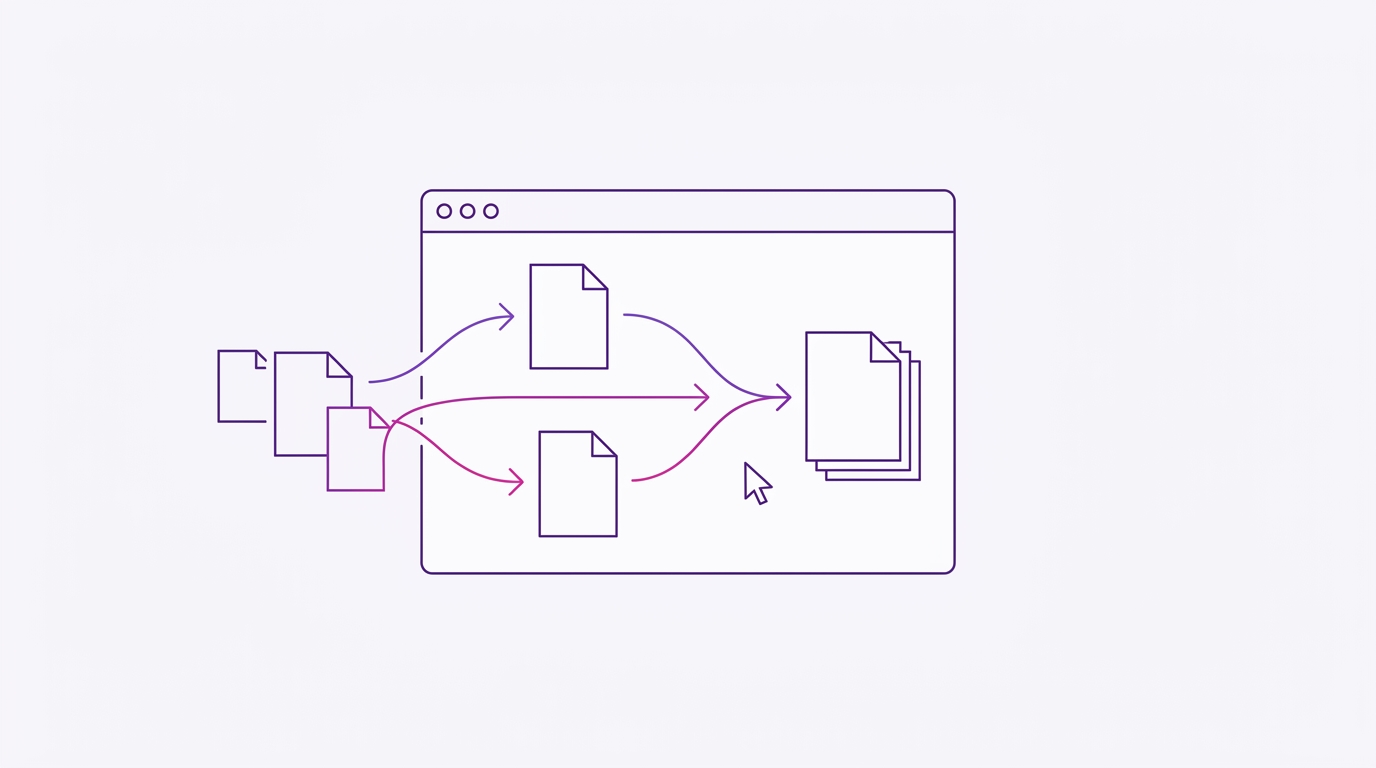
L’elaborazione locale significa che il lavoro avviene all’interno della scheda del browser che hai già aperto. Quando trascini i file in PDFMerge, la pagina li legge con le API del browser e assembla l’output in memoria sulla tua macchina. Nulla viene trasmesso a un backend per l’elaborazione.
Perché è importante? Perché l’alternativa è un compromesso che potresti non voler accettare:
- Gli unitori PDF cloud funzionano su un server. Un unitore PDF basato su cloud spesso richiede di caricare il file su un server, il che è comodo ma crea un rischio nella gestione dei dati — contratti, fatture, lettere mediche e registri dei clienti lasciano il tuo dispositivo e finiscono in un bucket che non controlli.
- Il software desktop mantiene i file in locale ma richiede installazione, aggiornamenti e spesso l’approvazione dell’amministratore.
PdfMerge si colloca tra queste due opzioni. Ti offre la comodità del browser senza il passaggio di upload tipico di un unitore cloud. Non devi installare nulla e puoi ispezionare tu stesso il comportamento di rete.
Se vuoi la versione più lunga di questo confronto, vedi Unitore PDF basato su browser vs software desktop: quale è meglio?.
Prerequisiti: cosa ti serve prima di iniziare
Elenco breve — questo non è un articolo di configurazione:
- Un browser moderno. Chrome, Firefox, Edge o Safari. L’app è una pagina web, quindi l’unica cosa che scarichi è la pagina stessa (che richiede una connessione internet al primo caricamento).
- I tuoi file PDF, sul tuo dispositivo. Disco locale, una chiavetta USB, una condivisione montata — qualsiasi cosa a cui il selettore file del browser possa accedere.
- Nessun account. L’unione di base funziona senza accedere. Le funzionalità a pagamento si sbloccano con una licenza.
- Opzionale: l’estensione Chrome. L’estensione apre RSJ PDFMerge, Sort & Split da
https://pdfmerge.rsj.dein una scheda, così puoi raggiungere l’app senza cercare il segnalibro. La sua pagina delle opzioni ti permette anche di puntare l’estensione a un URL diverso dell’app web se ospiti una tua copia — utile per configurazioni Enterprise white-label. - Consapevolezza del limite di pagine. Il piano gratuito gestisce documenti fino a 100 pagine totali (pagine di origine più tutto ciò che aggiungi). I lavori più grandi richiedono una licenza a pagamento.
Passo dopo passo: unire PDF nel browser con PDFMerge
Passo 1: apri l’app web
Punta il browser su https://pdfmerge.rsj.de. Se preferisci avviarla da un terminale, funziona anche così:
# macOS
open https://pdfmerge.rsj.de

# Windows (PowerShell)
Start-Process https://pdfmerge.rsj.de

# Linux
xdg-open https://pdfmerge.rsj.de
Nessuna installazione, nessun prompt di elevazione, nessun riavvio. L’app si carica in una scheda e resta lì finché ti serve.
Passo 2: aggiungi i tuoi file PDF
Trascina i file dal gestore file e rilasciali ovunque sull’interfaccia, oppure usa il selettore file se preferisci cliccare. Puoi aggiungerli in qualsiasi ordine — sistemerai la sequenza nel passo successivo.
Se usi l’estensione Chrome, è qui che ti fa risparmiare tempo: con un PDF aperto nella scheda attiva (un link diretto a un PDF o un PDF incorporato nella pagina), l’estensione passa quel documento direttamente all’app, così salti il giro scarica-e-ricarica.
Passo 3: disponi i file nell’ordine che vuoi
L’ordine dell’elenco dei file diventa l’ordine del documento unito. Decidi la sequenza prima di unire, perché è molto più facile che riordinare 40 miniature dopo. Scrivila prima se il pacchetto ha una struttura obbligatoria:
1. 00-cover-letter.pdf
2. 01-signed-contract.pdf
3. 02-appendix-a.pdf
4. 03-appendix-b.pdf
Sposta i file su e giù nell’elenco finché non corrisponde a quel piano.
Passo 4: rifinisci le pagine nella barra laterale delle miniature
La barra laterale delle miniature è dove questo smette di essere una semplice concatenazione e diventa vera assemblaggio di documenti. Per ogni pagina puoi:
- Riordinare trascinando una miniatura in una nuova posizione.
- Ruotare una pagina che è stata scansionata di traverso.
- Eliminare una pagina bianca, un frontespizio duplicato o una pagina destinata al cliente che non dovrebbe essere nel pacchetto finale.
- Inserire una pagina di testo personalizzata — utile per un separatore di sezione o una breve nota tra i documenti.
Lavora documento per documento invece che pagina per pagina. Ruotare un allegato scansionato male è una correzione di due secondi ora e imbarazzante dopo aver inviato il file.
Passo 5: unisci
Avvia l’unione. L’app combina tutto nella barra laterale in un unico documento continuo, nell’ordine mostrato.
Una nota sulle opzioni di output: nel piano gratuito puoi salvare il risultato come un singolo PDF. Le licenze Pro a pagamento ti permettono anche di unire archivi ZIP che contengono PDF e scaricare uno ZIP di PDF individuali invece di un unico file combinato — comodo quando elabori un lotto invece di produrre un singolo deliverable.
Passo 6: scarica il risultato
Salva il PDF unito sul tuo dispositivo e dagli un nome che avrà senso tra tre settimane, ad es. 2026-10-27_client-pack_final.pdf. Questo è l’intero flusso di lavoro: nessun installer, nessun muro di registrazione, nessuna barra di avanzamento dell’upload.
Come confermare che l’unione ha funzionato
Trenta secondi di controllo valgono più che reinviare un documento rotto. Apri il file scaricato e conferma:
- Conteggio delle pagine. Il totale dovrebbe essere uguale alla somma delle tue fonti. Tre file di 3, 12 e 27 pagine dovrebbero dare 42. L’indicatore di pagina di qualsiasi visualizzatore lo mostra a colpo d’occhio.
- Ordine. Vai alla prima pagina di ogni documento di origine e conferma che sia dove ti aspetti. Se il contratto inizia a pagina 4, sei nel posto giusto.
- Orientamento. Scorri per cercare pagine di traverso, soprattutto se qualche fonte era una scansione. Le rotazioni applicate nella barra laterale dovrebbero essere incorporate.
- Integrità del contenuto. Controlla che nessuna pagina sia stata tagliata o persa — guarda l’ultima pagina di ogni sezione, non solo la prima.
- Aprilo altrove. Se il file va a un cliente, aprilo in un secondo visualizzatore (o su un telefono) per escludere sorprese di rendering.
Se qualcosa sembra sbagliato, riapri l’app, riaggiungi le fonti, sistema la barra laterale e unisci di nuovo. Poiché nulla è stato caricato, non c’è una copia obsoleta lato server da ripulire — ripeti semplicemente l’operazione locale.
Come dividere un PDF in più file nel browser
Lo stesso strumento esegue l’operazione inversa, utile quando ricevi una scansione di 200 pagine e ti serve solo una sezione. Ecco come dividere un PDF in più file nel browser:
- Apri
https://pdfmerge.rsj.dee aggiungi l’unico PDF che vuoi separare. - Usa la barra laterale delle miniature per identificare gli intervalli di pagine che vuoi mantenere — ad esempio le pagine 1–12 come un file e le 13–40 come un altro.
- Applica la divisione, rimuovendo o isolando le pagine secondo necessità.
- Scarica i risultati. Le licenze Pro possono scaricare uno ZIP dei PDF risultanti in un colpo solo; altrimenti salva ogni output singolarmente.
La divisione è anche una buona mossa di recupero per il limite di pagine: se un lavoro supera le 100 pagine nel piano gratuito, dividerlo prima in blocchi logici può mantenerti entro la quota gratuita.
Risoluzione dei problemi comuni
L’azione di unione non è disponibile. Ti servono almeno due file nell’elenco. Un singolo PDF non ha nulla in cui unirsi — usa invece il percorso di divisione.
Hai raggiunto il tetto delle 100 pagine. Il piano gratuito copre documenti fino a 100 pagine. Oltre, una licenza a pagamento alza il limite e sblocca le funzionalità ZIP. Se stai valutando i costi per un team, il confronto prezzi per piccoli uffici copre i livelli.
Un file non si carica. Il più delle volte è protetto da password o corrotto. Rimuovi prima la protezione con password nel tuo visualizzatore PDF, oppure riesporta il file dalla sua applicazione di origine. Lo strumento non può unire ciò che il browser non riesce a leggere.
La scheda diventa lenta con file enormi. I documenti molto grandi consumano molta memoria perché tutto viene elaborato localmente. Unisci a lotti — combina cinque file, scarica, poi unisci i risultati — invece di trascinare 40 file in una volta.
Non riesci a capire se il file è stato caricato. È una domanda ragionevole e ha una risposta concreta. La guida al controllo della privacy spiega come ispezionare tu stesso il comportamento di rete di uno strumento.
FAQ
È sicuro unire PDF nel browser?
Sì, quando usi uno strumento come RSJ PDFMerge che elabora i file interamente nel tuo browser. I tuoi PDF non vengono mai caricati su un server, quindi i tuoi dati restano sul tuo dispositivo.
Posso unire PDF su un computer senza diritti di amministratore?
Assolutamente sì. Poiché PDFMerge funziona nel tuo browser web, non devi installare nulla né avere diritti di amministratore. Apri semplicemente l’app web e inizia a unire.
Qual è il limite di pagine per l’unione gratuita?
La versione gratuita di PDFMerge supporta documenti fino a 100 pagine. Per pagine illimitate e funzionalità aggiuntive come la gestione dei file ZIP, puoi acquistare una licenza.
PDFMerge funziona su dispositivi mobili?
PDFMerge è un’app web che funziona nei browser mobili moderni, anche se l’interfaccia drag-and-drop è ottimizzata per il desktop. Puoi comunque unire PDF su un tablet o un telefono con alcune limitazioni.
Devo installare l’estensione Chrome per unire PDF?
No. L’estensione è un livello di comodità, non un requisito. L’app web fa tutto da sola; l’estensione cattura semplicemente il PDF che stai già guardando e lo passa all’app.
Conclusione
Unire PDF ha smesso da tempo di essere un problema di software. È un problema di browser, e i browser l’hanno risolto. Apri https://pdfmerge.rsj.de, trascina i tuoi file, disponi le miniature, unisci, scarica — e poiché l’elaborazione avviene localmente, non devi mai pensare a dove sono finiti i tuoi documenti. Il piano gratuito copre fino a 100 pagine; le licenze Basic e Pro alzano quel limite e aggiungono l’unione e l’esportazione ZIP quando gestisci lotti invece di singoli deliverable.
Se hai rimandato un’unione perché installare qualcosa sembrava troppo oneroso, ora hai la strada più breve. Apri PDFMerge e unisci i tuoi file nella scheda che hai già aperto.
Post correlati
- Come unire PDF senza caricarli su un server
- Il modo più economico per unire e dividere PDF per un piccolo ufficio
- Come verificare se un unitore PDF mantiene privati i tuoi file
