
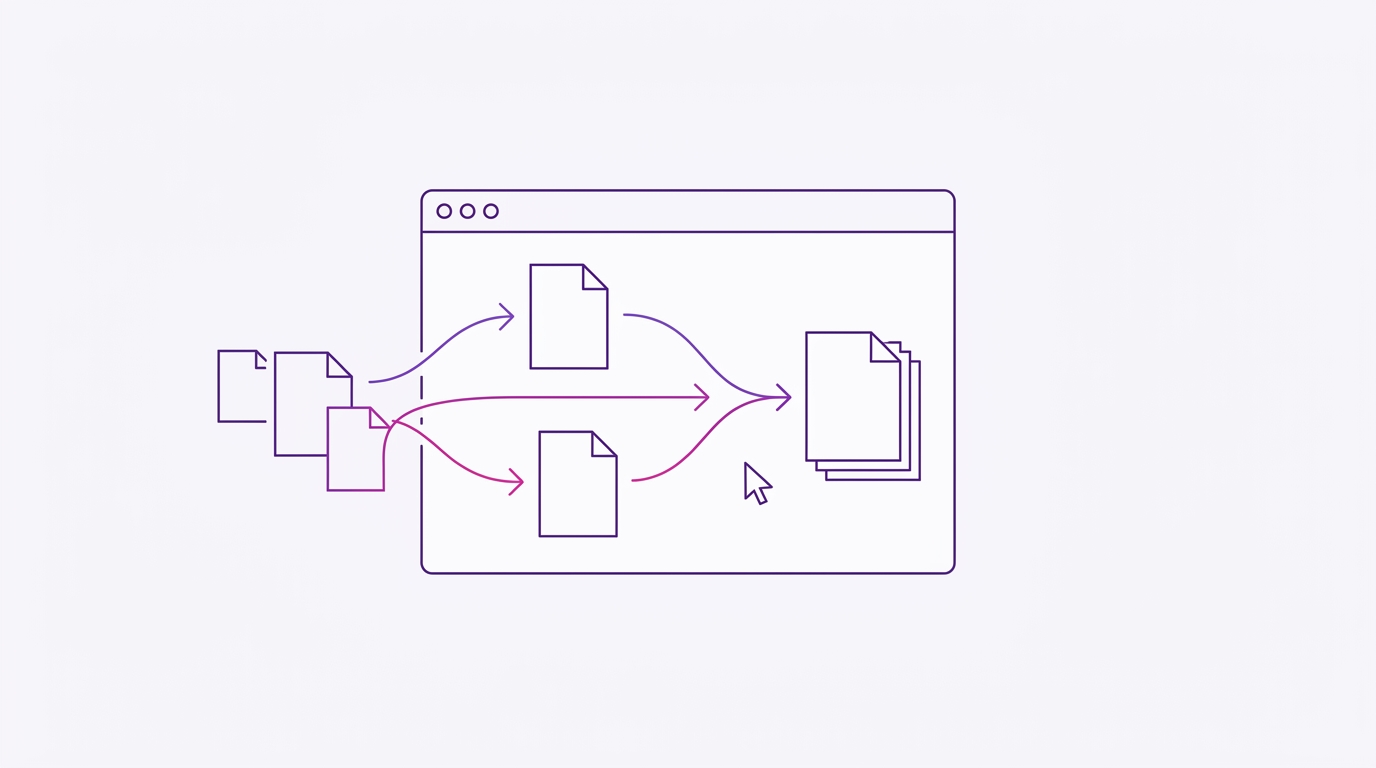
Comment fusionner des fichiers PDF sans installer de logiciel
Vous avez une pile de PDF qui doivent devenir un seul fichier : une lettre de motivation, un contrat signé et une annexe de 27 pages. Le conseil habituel est « installez un outil PDF », sauf que la machine est un ordinateur portable professionnel verrouillé, un Chromebook emprunté ou une tablette — et vous ne voulez de toute façon pas d’une application de bureau supplémentaire. Fusionner des PDF n’est pas une tâche qui nécessite un logiciel installé en 2026. Un navigateur moderne peut le faire, et il peut le faire sans envoyer vos documents sur le serveur de quelqu’un d’autre.
Ce guide détaille la tâche exacte : comment fusionner des fichiers PDF sans installer de logiciel, en utilisant RSJ PDFMerge — un outil PDF basé sur navigateur qui fusionne, trie, fait pivoter et divise les documents entièrement sur votre appareil. Pas d’installateur, pas de droits d’administrateur, pas de téléversement.
À la fin, vous aurez un PDF fusionné, ainsi qu’un moyen de vérifier que chaque page a survécu au voyage dans le bon ordre.
Qu’est-ce que le traitement local des PDF et pourquoi cela devrait vous importer ?
Le traitement local signifie que le travail se fait dans l’onglet de navigateur que vous avez déjà ouvert. Lorsque vous glissez des fichiers dans PDFMerge, la page les lit avec les API du navigateur et assemble le résultat en mémoire sur votre machine. Rien n’est transmis à un backend pour traitement.
Pourquoi est-ce important ? Parce que l’alternative est un compromis que vous ne voulez peut-être pas faire :
- Les fusionneurs PDF cloud s’exécutent sur un serveur. Un fusionneur PDF basé sur le cloud nécessite souvent de téléverser le fichier sur un serveur, ce qui est pratique mais crée un risque de traitement des données — contrats, factures, courriers médicaux et dossiers clients quittent votre appareil et atterrissent dans un espace que vous ne contrôlez pas.
- Les logiciels de bureau gardent les fichiers en local mais exigent une installation, des mises à jour et souvent l’approbation d’un administrateur.
PdfMerge se situe entre ces deux options. Il offre la commodité du navigateur sans l’étape de téléversement d’un fusionneur cloud typique. Vous n’avez rien à installer, et vous pouvez inspecter vous-même le comportement réseau.
Si vous voulez la version longue de cette comparaison, consultez Fusionneur PDF basé sur navigateur vs logiciel de bureau : lequel est le meilleur ?.
Prérequis : ce dont vous avez besoin avant de commencer
Liste courte — ce n’est pas un article de configuration :
- Un navigateur moderne. Chrome, Firefox, Edge ou Safari. L’application est une page web, donc la seule chose que vous téléchargez est la page elle-même (qui nécessite une connexion internet lors du premier chargement).
- Vos fichiers PDF, sur votre appareil. Disque local, clé USB, partage monté — tout ce que le sélecteur de fichiers du navigateur peut atteindre.
- Aucun compte. La fusion de base fonctionne sans connexion. Les fonctionnalités payantes sont débloquées avec une licence.
- Facultatif : l’extension Chrome. L’extension ouvre RSJ PDFMerge, Sort & Split depuis
https://pdfmerge.rsj.dedans un onglet, ce qui vous permet d’accéder à l’application sans chercher le signet. Sa page d’options vous permet également de pointer l’extension vers une autre URL d’application web si vous hébergez votre propre copie — pertinent pour les configurations Enterprise en marque blanche. - Conscience du quota de pages. Le niveau gratuit gère des documents jusqu’à 100 pages au total (pages sources plus tout ce que vous ajoutez). Les travaux plus volumineux nécessitent une licence payante.
Étape par étape : fusionner des PDF dans votre navigateur avec PDFMerge
Étape 1 : ouvrir l’application web
Pointez votre navigateur vers https://pdfmerge.rsj.de. Si vous préférez la lancer depuis un terminal, cela fonctionne aussi :
# macOS
open https://pdfmerge.rsj.de

# Windows (PowerShell)
Start-Process https://pdfmerge.rsj.de

# Linux
xdg-open https://pdfmerge.rsj.de
Pas d’installation, pas d’invite d’élévation, pas de redémarrage. L’application se charge dans un onglet et y reste aussi longtemps que vous en avez besoin.
Étape 2 : ajouter vos fichiers PDF
Glissez les fichiers depuis votre gestionnaire de fichiers et déposez-les n’importe où sur l’interface, ou utilisez le sélecteur de fichiers si vous préférez cliquer. Vous pouvez les ajouter dans n’importe quel ordre — vous corrigerez la séquence à l’étape suivante.
Si vous utilisez l’extension Chrome, c’est là qu’elle vous fait gagner du temps : avec un PDF ouvert dans l’onglet actif (soit un lien direct vers un PDF, soit un PDF intégré à la page), l’extension remet ce document directement à l’application, vous évitant le va-et-vient télécharger-puis-retéléverser.
Étape 3 : organiser les fichiers dans l’ordre souhaité
L’ordre de la liste de fichiers devient l’ordre du document fusionné. Décidez de la séquence avant de fusionner, car c’est bien plus facile que de réorganiser 40 vignettes ensuite. Notez-la d’abord si le dossier a une structure imposée :
1. 00-cover-letter.pdf
2. 01-signed-contract.pdf
3. 02-appendix-a.pdf
4. 03-appendix-b.pdf
Déplacez les fichiers vers le haut et vers le bas dans la liste jusqu’à ce qu’elle corresponde à ce plan.
Étape 4 : ajuster les pages dans la barre latérale des vignettes
La barre latérale des vignettes est l’endroit où cela cesse d’être une simple concaténation pour devenir un véritable assemblage de document. Page par page, vous pouvez :
- Réorganiser en faisant glisser une vignette vers une nouvelle position.
- Faire pivoter une page qui a été scannée de travers.
- Supprimer une page blanche, une page de couverture en double ou une page destinée au client qui ne devrait pas figurer dans le dossier final.
- Insérer une page de texte personnalisée — utile pour un séparateur de section ou une courte note entre deux documents.
Travaillez document par document plutôt que page par page. Faire pivoter une pièce jointe mal scannée est une correction de deux secondes maintenant et une source d’embarras après l’envoi du fichier.
Étape 5 : fusionner
Déclenchez la fusion. L’application combine tout ce qui se trouve dans la barre latérale en un seul document continu, dans l’ordre affiché.
Une note sur les options de sortie : vous pouvez enregistrer le résultat sous forme de PDF unique avec le niveau gratuit. Les licences Pro payantes vous permettent également de fusionner des archives ZIP contenant des PDF et de télécharger un ZIP de PDF individuels au lieu d’un seul fichier combiné — pratique lorsque vous traitez un lot plutôt que de produire un livrable unique.
Étape 6 : télécharger le résultat
Enregistrez le PDF fusionné sur votre appareil et donnez-lui un nom qui aura du sens dans trois semaines, par ex. 2026-10-27_client-pack_final.pdf. Voilà tout le flux de travail : pas d’installateur, pas de mur d’inscription, pas de barre de progression de téléversement.
Comment confirmer que la fusion a fonctionné
Trente secondes de vérification valent mieux que de renvoyer un document cassé. Ouvrez le fichier téléchargé et confirmez :
- Le nombre de pages. Le total doit être égal à la somme de vos sources. Trois fichiers de 3, 12 et 27 pages doivent donner 42. L’indicateur de page de n’importe quel lecteur le montre d’un coup d’œil.
- L’ordre. Allez à la première page de chaque document source et confirmez qu’elle se trouve là où vous l’attendez. Si le contrat commence à la page 4, vous êtes au bon endroit.
- L’orientation. Parcourez pour repérer les pages de travers, surtout si une source était un scan. Les rotations appliquées dans la barre latérale doivent être intégrées.
- L’intégrité du contenu. Vérifiez qu’aucune page n’a été coupée ou perdue — regardez la dernière page de chaque section, pas seulement la première.
- Ouvrez-le ailleurs. Si le fichier est destiné à un client, ouvrez-le dans un second lecteur (ou sur un téléphone) pour écarter toute surprise de rendu.
Si l’un de ces points semble incorrect, rouvrez l’application, rajoutez les sources, ajustez la barre latérale et fusionnez à nouveau. Comme rien n’a été téléversé, il n’y a pas de copie obsolète côté serveur à nettoyer — vous refaites simplement l’opération locale.
Comment diviser un PDF en plusieurs fichiers dans votre navigateur
Le même outil effectue l’opération inverse, ce qui est utile lorsque vous recevez un scan de 200 pages et n’avez besoin que d’une section. Voici comment diviser un PDF en plusieurs fichiers dans votre navigateur :
- Ouvrez
https://pdfmerge.rsj.deet ajoutez le PDF unique que vous voulez découper. - Utilisez la barre latérale des vignettes pour identifier les plages de pages à conserver — par exemple les pages 1 à 12 comme un fichier et 13 à 40 comme un autre.
- Appliquez la division, en supprimant ou en isolant les pages selon les besoins.
- Téléchargez les résultats. Les licences Pro peuvent télécharger un ZIP des PDF résultants en une seule fois ; sinon, enregistrez chaque sortie individuellement.
La division est aussi un bon moyen de rattrapage pour la limite de pages : si un travail dépasse 100 pages avec le niveau gratuit, le diviser d’abord en blocs logiques peut vous maintenir dans l’allocation gratuite.
Résolution des problèmes courants
L’action de fusion n’est pas disponible. Vous avez besoin d’au moins deux fichiers dans la liste. Un seul PDF n’a rien à fusionner avec — utilisez plutôt le parcours de division.
Vous avez atteint le plafond de 100 pages. Le niveau gratuit couvre des documents jusqu’à 100 pages. Au-delà, une licence payante lève la limite et débloque les fonctionnalités ZIP. Si vous évaluez les coûts pour une équipe, la comparaison tarifaire pour petits bureaux détaille les niveaux.
Un fichier ne se charge pas. Le plus souvent, il est protégé par mot de passe ou corrompu. Retirez d’abord la protection par mot de passe dans votre lecteur PDF, ou réexportez le fichier depuis son application source. L’outil ne peut pas fusionner ce que le navigateur ne peut pas lire.
L’onglet devient lent avec de gros fichiers. Les documents très volumineux consomment beaucoup de mémoire car tout est traité localement. Fusionnez par lots — combinez cinq fichiers, téléchargez, puis fusionnez les résultats — plutôt que de déposer 40 fichiers d’un coup.
Vous ne pouvez pas dire si le fichier a été téléversé. C’est une question raisonnable, et elle a une réponse concrète. Le guide de vérification de la confidentialité explique comment inspecter vous-même le comportement réseau d’un outil.
FAQ
Est-il sûr de fusionner des PDF dans mon navigateur ?
Oui, lorsque vous utilisez un outil comme RSJ PDFMerge qui traite les fichiers entièrement dans votre navigateur. Vos PDF ne sont jamais téléversés sur un serveur, donc vos données restent sur votre appareil.
Puis-je fusionner des PDF sur un ordinateur sans droits d’administrateur ?
Absolument. Comme PDFMerge s’exécute dans votre navigateur web, vous n’avez besoin de rien installer ni de disposer de droits d’administrateur. Ouvrez simplement l’application web et commencez à fusionner.
Quelle est la limite de pages pour la fusion gratuite ?
La version gratuite de PDFMerge prend en charge des documents jusqu’à 100 pages. Pour des pages illimitées et des fonctionnalités supplémentaires comme la gestion des fichiers ZIP, vous pouvez acheter une licence.
PDFMerge fonctionne-t-il sur les appareils mobiles ?
PDFMerge est une application web qui fonctionne dans les navigateurs mobiles modernes, bien que l’interface glisser-déposer soit optimisée pour le bureau. Vous pouvez toujours fusionner des PDF sur une tablette ou un téléphone avec certaines limitations.
Dois-je installer l’extension Chrome pour fusionner des PDF ?
Non. L’extension est une couche de confort, pas une obligation. L’application web fait tout par elle-même ; l’extension se contente de capturer le PDF que vous êtes déjà en train de consulter et de le remettre à l’application.
Conclusion
Fusionner des PDF a cessé d’être un problème logiciel il y a un moment déjà. C’est un problème de navigateur, et les navigateurs l’ont résolu. Ouvrez https://pdfmerge.rsj.de, déposez vos fichiers, organisez les vignettes, fusionnez, téléchargez — et comme le traitement se fait localement, vous n’avez jamais à vous demander où sont passés vos documents. Le gratuit couvre jusqu’à 100 pages ; les licences Basic et Pro lèvent cette limite et ajoutent la fusion ZIP et l’export ZIP lorsque vous traitez des lots plutôt que des livrables uniques.
Si vous avez repoussé une fusion parce qu’installer quelque chose vous semblait trop lourd, vous avez désormais le chemin le plus court. Ouvrez PDFMerge et fusionnez vos fichiers dans l’onglet que vous avez déjà ouvert.
Articles connexes
- Comment fusionner des PDF sans les téléverser sur un serveur
- Le moyen le moins cher de fusionner et diviser des PDF pour un petit bureau
- Comment vérifier si un fusionneur PDF garde vos fichiers privés
