
Cómo combinar archivos PDF sin instalar ningún software
Tienes una pila de PDF que deben convertirse en un solo archivo: una carta de presentación, un contrato firmado y un apéndice de 27 páginas. El consejo habitual es “instala una herramienta de PDF”, salvo que el equipo es un portátil de trabajo bloqueado, un Chromebook prestado o una tablet, y de todos modos no quieres otra aplicación de escritorio. Combinar PDF no es una tarea que requiera software instalado en 2026. Un navegador moderno puede hacerlo, y puede hacerlo sin enviar tus documentos al servidor de otra persona.
Esta guía recorre la tarea exacta: cómo combinar archivos PDF sin instalar software, usando RSJ PDFMerge, una herramienta de PDF basada en el navegador que combina, ordena, rota y divide documentos enteramente en tu dispositivo. Sin instalador, sin permisos de administrador, sin subidas.
Al final tendrás un PDF combinado, además de una forma de comprobar que todas las páginas sobrevivieron al proceso en el orden correcto.
¿Qué es el procesamiento local de PDF y por qué debería importarte?
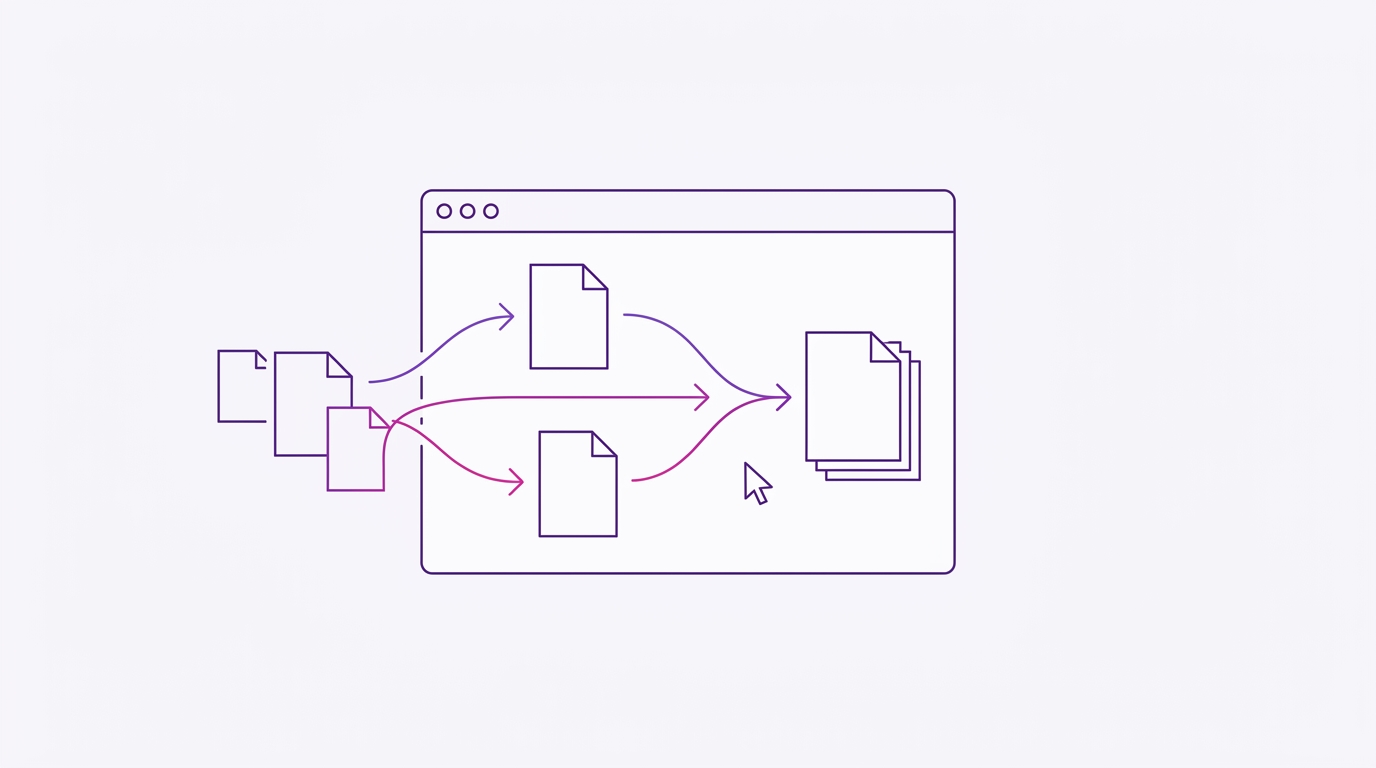
El procesamiento local significa que el trabajo ocurre dentro de la pestaña del navegador que ya tienes abierta. Cuando arrastras archivos a PDFMerge, la página los lee con las API del navegador y ensambla el resultado en memoria, en tu máquina. Nada se transmite a un backend para su procesamiento.
¿Por qué importa eso? Porque la alternativa es un intercambio que quizá no quieras hacer:
- Los combinadores de PDF en la nube se ejecutan en un servidor. Un combinador de PDF en la nube a menudo requiere que subas el archivo a un servidor, lo cual es cómodo pero crea un riesgo en el manejo de datos: contratos, facturas, cartas médicas y registros de clientes salen de tu dispositivo y aterrizan en un almacenamiento que no controlas.
- El software de escritorio mantiene los archivos en local pero exige instalación, actualizaciones y, a menudo, aprobación del administrador.
PdfMerge se sitúa entre esas dos opciones. Te da la comodidad del navegador sin el paso de subida de un combinador en la nube típico. No necesitas instalar nada, y puedes inspeccionar el comportamiento de red tú mismo.
Si quieres la versión larga de esa comparación, consulta Combinador de PDF basado en el navegador vs software de escritorio: ¿cuál es mejor?.
Requisitos previos: qué necesitas antes de empezar
Lista corta: este no es un artículo de configuración:
- Un navegador moderno. Chrome, Firefox, Edge o Safari. La aplicación es una página web, así que lo único que descargas es la propia página (que necesita conexión a internet la primera vez que se carga).
- Tus archivos PDF, en tu dispositivo. Disco local, un USB, un recurso compartido montado: cualquier cosa a la que pueda llegar el selector de archivos del navegador.
- Sin cuenta. La combinación básica funciona sin iniciar sesión. Las funciones de pago se desbloquean con una licencia.
- Opcional: la extensión de Chrome. La extensión abre RSJ PDFMerge, Sort & Split desde
https://pdfmerge.rsj.deen una pestaña, para que puedas llegar a la aplicación sin buscar el marcador. Su página de opciones también te permite apuntar la extensión a una URL de aplicación web diferente si alojas tu propia copia, algo relevante para configuraciones Enterprise de marca blanca. - Conciencia del límite de páginas. El nivel gratuito admite documentos de hasta 100 páginas en total (páginas de origen más cualquier cosa que añadas). Los trabajos más grandes requieren una licencia de pago.
Paso a paso: combinar PDF en tu navegador con PDFMerge
Paso 1: abre la aplicación web
Apunta tu navegador a https://pdfmerge.rsj.de. Si prefieres lanzarla desde una terminal, también funciona:
# macOS
open https://pdfmerge.rsj.de

# Windows (PowerShell)
Start-Process https://pdfmerge.rsj.de

# Linux
xdg-open https://pdfmerge.rsj.de
Sin instalación, sin solicitud de elevación, sin reinicio. La aplicación se carga en una pestaña y permanece ahí todo el tiempo que la necesites.
Paso 2: añade tus archivos PDF
Arrastra los archivos desde tu gestor de archivos y suéltalos en cualquier parte de la interfaz, o usa el selector de archivos si prefieres hacer clic. Puedes añadirlos en cualquier orden: corregirás la secuencia en el siguiente paso.
Si usas la extensión de Chrome, aquí es donde te ahorra tiempo: con un PDF abierto en la pestaña activa (ya sea un enlace directo a un PDF o un PDF incrustado en la página), la extensión entrega ese documento directamente a la aplicación, así que te saltas el trasiego de descargar y volver a subir.
Paso 3: ordena los archivos como quieras
El orden de la lista de archivos se convierte en el orden del documento combinado. Decide la secuencia antes de combinar, porque es mucho más fácil que reordenar 40 miniaturas después. Anótala primero si el paquete tiene una estructura obligatoria:
1. 00-cover-letter.pdf
2. 01-signed-contract.pdf
3. 02-appendix-a.pdf
4. 03-appendix-b.pdf
Mueve los archivos hacia arriba y hacia abajo en la lista hasta que coincida con ese plan.
Paso 4: ajusta las páginas en la barra lateral de miniaturas
La barra lateral de miniaturas es donde esto deja de ser una concatenación simple y se convierte en un ensamblaje real de documentos. Por página, puedes:
- Reordenar arrastrando una miniatura a una nueva posición.
- Rotar una página que se escaneó de lado.
- Eliminar una página en blanco, una portada duplicada o una página orientada al cliente que no debería estar en el paquete final.
- Insertar una página de texto personalizada: útil para un separador de sección o una nota breve entre documentos.
Trabaja documento por documento en lugar de página por página. Rotar un adjunto mal escaneado es una corrección de dos segundos ahora y una vergüenza después de haber enviado el archivo.
Paso 5: combina
Activa la combinación. La aplicación une todo lo que hay en la barra lateral en un único documento continuo, en el orden mostrado.
Una nota sobre las opciones de salida: puedes guardar el resultado como un único PDF en el nivel gratuito. Las licencias Pro de pago también te permiten combinar archivos ZIP que contienen PDF y descargar un ZIP de PDF individuales en lugar de un solo archivo combinado, práctico cuando procesas un lote en lugar de producir un único entregable.
Paso 6: descarga el resultado
Guarda el PDF combinado en tu dispositivo y ponle un nombre que tenga sentido dentro de tres semanas, por ejemplo 2026-10-27_client-pack_final.pdf. Ese es todo el flujo de trabajo: sin instalador, sin muro de registro, sin barra de progreso de subida.
Cómo confirmar que la combinación funcionó
Treinta segundos de comprobación valen más que reenviar un documento roto. Abre el archivo descargado y confirma:
- Número de páginas. El total debe ser igual a la suma de tus fuentes. Tres archivos de 3, 12 y 27 páginas deben dar 42. El indicador de páginas de cualquier visor lo muestra de un vistazo.
- Orden. Salta a la primera página de cada documento de origen y confirma que está donde esperas. Si el contrato empieza en la página 4, estás en el lugar correcto.
- Orientación. Desplázate en busca de páginas de lado, sobre todo si alguna fuente era un escaneo. Las rotaciones aplicadas en la barra lateral deberían quedar fijadas.
- Integridad del contenido. Comprueba que ninguna página se haya recortado o perdido: mira la última página de cada sección, no solo la primera.
- Ábrelo en otro sitio. Si el archivo va a un cliente, ábrelo en un segundo visor (o en un teléfono) para descartar sorpresas de renderizado.
Si algo de eso parece mal, vuelve a abrir la aplicación, añade de nuevo las fuentes, ajusta la barra lateral y combina otra vez. Como no se subió nada, no hay ninguna copia obsoleta en el servidor que limpiar: simplemente rehaces la operación local.
Cómo dividir un PDF en varios archivos en tu navegador
La misma herramienta ejecuta la operación a la inversa, lo cual es útil cuando recibes un escaneo de 200 páginas y solo necesitas una sección. Así es cómo dividir un PDF en varios archivos en tu navegador:
- Abre
https://pdfmerge.rsj.dey añade el único PDF que quieres separar. - Usa la barra lateral de miniaturas para identificar los rangos de páginas que quieres conservar; por ejemplo, las páginas 1–12 como un archivo y las 13–40 como otro.
- Aplica la división, eliminando o aislando páginas según sea necesario.
- Descarga los resultados. Las licencias Pro pueden descargar un ZIP con los PDF resultantes de una vez; si no, guarda cada salida por separado.
Dividir también es una buena maniobra de recuperación para el límite de páginas: si un trabajo supera las 100 páginas en el nivel gratuito, dividirlo primero en fragmentos lógicos puede mantenerte dentro del límite gratuito.
Solución de problemas comunes
La acción de combinar no está disponible. Necesitas al menos dos archivos en la lista. Un único PDF no tiene con qué combinarse: usa la ruta de división en su lugar.
Has alcanzado el techo de 100 páginas. El nivel gratuito admite documentos de hasta 100 páginas. Más allá de eso, una licencia de pago elimina el límite y desbloquea las funciones ZIP. Si estás evaluando costes para un equipo, la comparativa de precios para pequeñas oficinas cubre los niveles.
Un archivo no se carga. Lo más habitual es que esté protegido con contraseña o dañado. Quita primero la protección con contraseña en tu visor de PDF, o vuelve a exportar el archivo desde su aplicación de origen. La herramienta no puede combinar lo que el navegador no puede leer.
La pestaña se vuelve lenta con archivos enormes. Los documentos muy grandes consumen mucha memoria porque todo se procesa en local. Combina por lotes (une cinco archivos, descarga y luego combina los resultados) en lugar de soltar 40 archivos de golpe.
No puedes saber si el archivo se subió. Es una pregunta razonable y tiene una respuesta concreta. El recorrido de comprobación de privacidad explica cómo inspeccionar tú mismo el comportamiento de red de una herramienta.
Preguntas frecuentes
¿Es seguro combinar PDF en mi navegador?
Sí, cuando usas una herramienta como RSJ PDFMerge que procesa los archivos enteramente en tu navegador. Tus PDF nunca se suben a un servidor, así que tus datos permanecen en tu dispositivo.
¿Puedo combinar PDF en un ordenador sin permisos de administrador?
Por supuesto. Como PDFMerge se ejecuta en tu navegador web, no necesitas instalar nada ni tener permisos de administrador. Solo abre la aplicación web y empieza a combinar.
¿Cuál es el límite de páginas para combinar gratis?
La versión gratuita de PDFMerge admite documentos de hasta 100 páginas. Para páginas ilimitadas y funciones adicionales como el manejo de archivos ZIP, puedes comprar una licencia.
¿PDFMerge funciona en dispositivos móviles?
PDFMerge es una aplicación web que funciona en navegadores móviles modernos, aunque la interfaz de arrastrar y soltar está optimizada para escritorio. Aun así puedes combinar PDF en una tablet o un teléfono con algunas limitaciones.
¿Necesito instalar la extensión de Chrome para combinar PDF?
No. La extensión es una capa de comodidad, no un requisito. La aplicación web lo hace todo por sí sola; la extensión solo captura el PDF que ya estás viendo y lo entrega a la aplicación.
Conclusión
Combinar PDF dejó de ser un problema de software hace tiempo. Es un problema de navegador, y los navegadores lo resolvieron. Abre https://pdfmerge.rsj.de, suelta tus archivos, ordena las miniaturas, combina, descarga, y como el procesamiento ocurre en local, nunca tienes que pensar en dónde fueron tus documentos. El nivel gratuito cubre hasta 100 páginas; las licencias Basic y Pro eliminan ese límite y añaden combinación y exportación ZIP cuando manejas lotes en lugar de entregables únicos.
Si has estado posponiendo una combinación porque instalar algo te parecía demasiada molestia, ahora tienes el camino más corto. Abre PDFMerge y combina tus archivos en la pestaña que ya tienes abierta.
Entradas relacionadas
- Cómo combinar PDF sin subirlos a un servidor
- La forma más barata de combinar y dividir PDF para una pequeña oficina
- Cómo comprobar si un combinador de PDF mantiene tus archivos privados
