
Mesclar PDFs Grátis Sem Cadastro: O Que Você Realmente Ganha
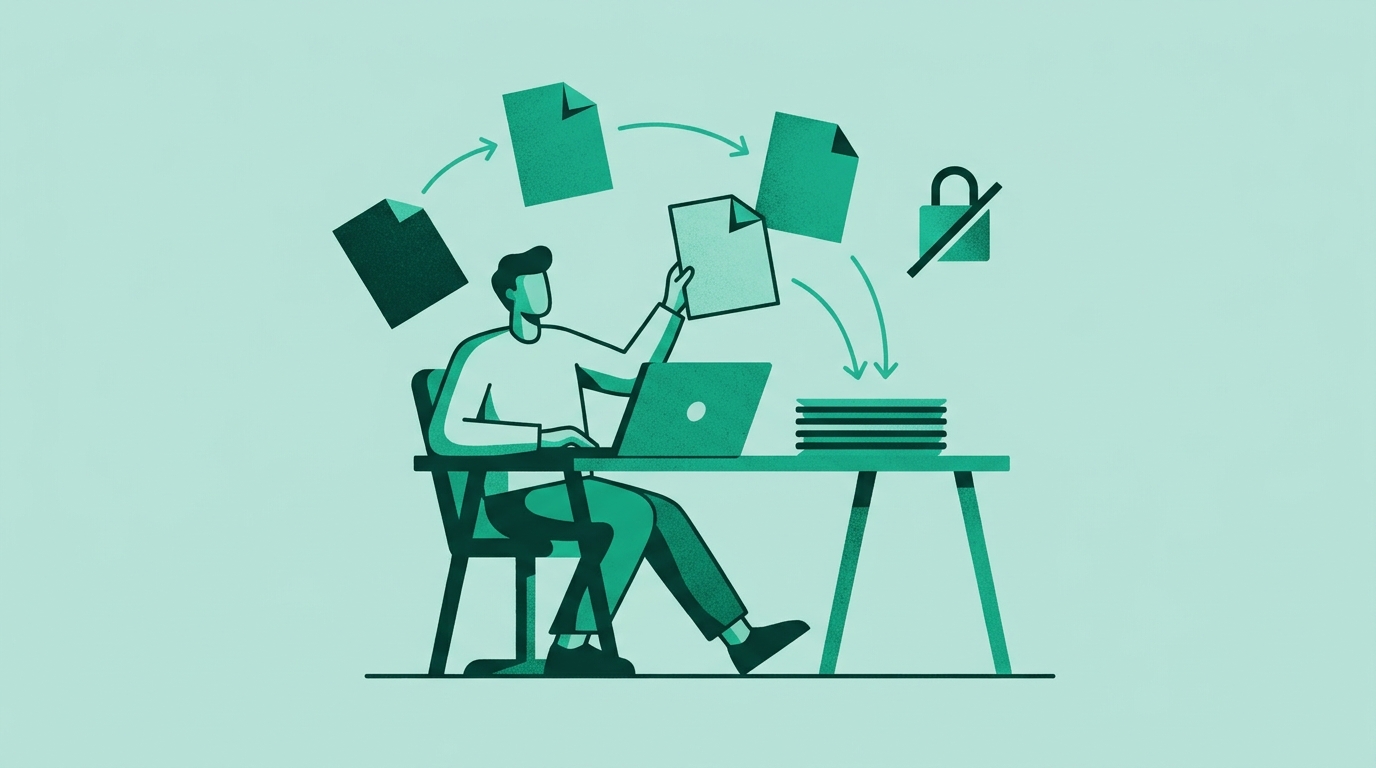
Maya é uma designer de marca freelancer. São 17h40 de uma sexta-feira, a entrega é na segunda-feira, e o cliente dela enviou onze PDFs em quatro e-mails: o contrato assinado, duas faturas, três rodadas de provas de logotipo, uma especificação de impressão e quatro variantes “final_final”. A última mensagem do cliente tem uma linha só: “Você pode me enviar tudo isso em um único arquivo?”
Ela não precisa de um sistema de gestão de documentos. Ela precisa de um PDF só, nos próximos dez minutos, sem criar mais uma conta, verificar um endereço de e-mail e descobrir que o plano gratuito estampa um logotipo na primeira página.
É esse o cenário deste artigo: mesclar PDFs grátis sem cadastro — o que você realmente ganha, quais são os limites e como sair de “onze arquivos” para “uma entrega” sem entregar os documentos do seu cliente ao servidor de um desconhecido.
O Acúmulo de PDFs do Freelancer: Um Cenário Real
Freelancers e pequenas agências vivem em um estado permanente de montagem de documentos. A entrega de um único projeto pode incluir:
- o contrato assinado do cliente e quaisquer aditivos
- faturas e recibos que o time financeiro do cliente pediu para você agrupar
- provas de design, exportadas como PDFs separados por prancheta
- especificações de impressão e gabaritos de corte de terceiros
- uma folha de rosto ou resumo de escopo que você mesmo escreveu
Individualmente, cada arquivo está bem. Juntos, são uma bagunça de contract_v3_signed.pdf, Invoice-0042(1).pdf e proofs_final_USE THIS ONE.pdf.
O movimento óbvio é mesclá-los. A parte não óbvia é que a maioria dos mescladores de PDF “grátis” é grátis como uma amostra grátis: o arquivo sobe para um servidor, o resultado volta com marca d’água, e o botão de download fica a um clique de uma página de assinatura. Alguns exigem uma conta primeiro. Alguns pedem um cartão de crédito “só para verificar”. Alguns, discretamente, limitam você a três arquivos por hora.
Para um freelancer trabalhando sob NDA, o problema maior não é o atrito — é que um contrato de cliente acabou de sair do dispositivo.
Por Que “Sem Cadastro” Importa para o Seu Fluxo de Trabalho
O cadastro é atrito, mas também é uma troca de dados. Pense no que você realmente abre mão quando uma ferramenta gratuita pede para você se inscrever:
Tempo. Criação de conta, verificação de e-mail, regras de senha, um login no próximo dispositivo, uma redefinição de senha seis semanas depois, quando o cliente envia uma revisão. Para uma tarefa que deveria levar noventa segundos, é um desvio de dez minutos.
Privacidade. Um mesclador de PDF baseado na nuvem geralmente exige que você envie o arquivo para um servidor, o que é conveniente, mas cria um risco de tratamento de dados. Contratos de clientes, faturas e trabalhos de design não lançados são exatamente o tipo de documento que você não quer deixando parado em um bucket desconhecido com uma política de retenção desconhecida. Se você quiser a versão mais longa desse argumento, veja O Que É Processamento Local de PDF e Por Que Você Deveria se Importar?.
Compromisso. Sem cadastro também significa sem contagem regressiva de teste, sem e-mail de “seu teste gratuito termina em 3 dias” e sem assinatura que você esquece de cancelar.
O PdfMerge fica entre essas duas opções. Ele oferece a conveniência do navegador sem a etapa de upload de um mesclador típico na nuvem. Você não precisa instalar nada, e pode inspecionar o comportamento de rede por conta própria. Se você está comparando isso com software instalado, a comparação está coberta em Mesclador de PDF Baseado em Navegador vs Software para Desktop: Qual É Melhor?.
A versão curta: você abre uma aba, o trabalho acontece nessa aba, e nada ganha uma conta vinculada.
Seu Passo a Passo para Mesclar PDFs Sem Cadastro
Aqui está a sequência real para o cenário da Maya — uma entrega de projeto com tipos de documento variados.
1. Abra o editor
Acesse pdfmerge.rsj.de. Sem instalação, sem cadastro, sem chave de licença, sem e-mail. O editor carrega e fica imediatamente utilizável.
Se você preferir não manter uma aba nos favoritos, existe uma extensão para Chrome. Um clique e a extensão abre o RSJ PDF Merge, Sort & Split a partir de https://pdfmerge.rsj.de, reaproveitando uma aba do editor que você já tem aberta em vez de criar duplicatas. A URL do editor é configurável na página de opções da extensão, o que importa se você algum dia apontá-la para uma instância auto-hospedada.
2. Traga os arquivos e coloque as páginas em ordem
Arraste seus PDFs para o editor ou use a caixa de diálogo de arquivos. Todas as páginas de todos os arquivos entram na lista de páginas, e você pode reordená-las arrastando. Para uma entrega, a ordem geralmente é:
- folha de rosto / resumo de escopo
- contrato e aditivos
- faturas
- provas
- especificações de impressão
A seleção múltipla é onde isso deixa de ser tedioso: Ctrl/Cmd+clique em páginas individuais ou Shift+clique em um intervalo, depois mova, gire, duplique ou exclua como um grupo. Girar três faturas digitalizadas que chegaram de lado é uma ação, não três.
Você também pode inserir páginas de texto personalizadas (úteis como divisórias de seção) e marcar páginas por cor para indicar “o cliente precisa assinar aqui” ou “uso interno, remover antes de enviar”.
3. Divida onde a divisão faz sentido
Como Dividir um PDF em Vários Arquivos no Seu Navegador
Nem toda entrega deve ser um único arquivo. Às vezes o cliente quer o contrato assinado separado das faturas para o sistema financeiro dele, e as provas separadas de novo para o time de marketing.
No PdfMerge, a divisão é parte integrante do fluxo de trabalho, e não uma ferramenta separada: divida o documento em partes, e cada parte se torna seu próprio PDF de saída com uma linha de título, um nome à sua escolha e seu próprio botão de salvar/imprimir. Você pode arrastar páginas entre as partes e também pode fazer isso pelo teclado — segure Espaço, mova com as setas, pressione Espaço de novo para soltar.
Se você está entregando um pacote de cinco partes, essa é a diferença entre “mesclar, exportar, reabrir, excluir páginas, exportar, repetir” e “organizar uma vez, exportar uma vez”.
4. Exporte
Três formas de sair:
- Um PDF mesclado — a entrega em arquivo único.
- Um PDF por parte — para um pacote com várias entregas.
- Um ZIP com todas as partes — a exportação em ZIP faz parte do plano Pro, então confira seu plano antes de prometer um zip ao cliente.
Você também pode imprimir diretamente ou salvar no Google Drive — abra um arquivo do Drive, adicione arquivos com o seletor do Google e salve o resultado de volta. Toda edição tem suporte a desfazer/refazer, então uma exclusão acidental não é refazer o trabalho inteiro.
5. Organize a pasta em que você está trabalhando
Antes de começar, um minuto de higiene de arquivos poupa um cliente confuso depois. É o tipo de arrumação que combina bem com o editor:
# One folder per handoff, one predictable name per source file
mkdir -p ~/handoff/acme-rebrand-2026-11/source
cd ~/handoff/acme-rebrand-2026-11/source

mv ~/Downloads/contract_acme_v3_signed.pdf ./01-contract.pdf
mv ~/Downloads/Invoice-0042\(1\).pdf          ./02-invoice-0042.pdf
mv ~/Downloads/proofs_final_USE\ THIS\ ONE.pdf ./03-proofs.pdf
mv ~/Downloads/print_spec_v2.pdf             ./04-print-spec.pdf

ls -1
# 01-contract.pdf
# 02-invoice-0042.pdf
# 03-proofs.pdf
# 04-print-spec.pdf
Colocar um número no início dos nomes de arquivo significa que a ordem de mesclagem que você obtém ao arrastar a pasta inteira já é a ordem que você quer — e o “ordenar por nome” do menu de contexto no seu gerenciador de arquivos concorda com o editor.
Mais uma coisa que vale saber: cada página mantém sua proveniência — o arquivo e a página de onde veio. A proveniência pode ser gravada nos PDFs exportados e é restaurada quando um PDF desses é aberto novamente, o que significa que uma entrega mesclada ainda pode ser rastreada até suas fontes meses depois.
O Que Você Ganha (e o Que Não Ganha) com a Versão Gratuita
O plano gratuito é uma ferramenta de verdade, não uma demonstração com os botões desabilitados. Concretamente:
| Gratuito | Pro | |
|---|---|---|
| Páginas por documento | Até 100 | Ilimitado |
| Mesclar, ordenar, girar, duplicar, excluir | Sim | Sim |
| Dividir em partes com exportação por parte | Sim | Sim |
| Exportar PDF único / PDFs por parte | Sim | Sim |
| Importação e exportação de ZIP | Não | Sim |
| Conta, chave de licença, e-mail | Não exigido | Não exigido para o app web |
| Marca d’água na saída | Não | Não |
O que isso significa na prática: uma entrega típica de freelancer — contrato, faturas, provas, especificações — cabe tranquilamente dentro de 100 páginas. Um contrato de 40 páginas mais 25 páginas de faturas mais 15 páginas de provas dá 80 páginas, e exporta limpo, sem marca d’água, sem conta vinculada.
Onde o plano gratuito acaba é no trabalho genuinamente grande: uma proposta de licitação de 300 páginas, um brand book completo ou um arquivo ZIP de PDFs que precisa ser montado em um único documento. Esse é o caso do Pro: páginas ilimitadas e suporte a ZIP. Para a maioria dos freelancers, o Pro é uma compra ocasional, e não um requisito básico — e, mais importante, é uma decisão que você toma depois que a versão gratuita já fez o trabalho de que você precisava.
Armadilhas Comuns a Evitar ao Mesclar PDFs Gratuitamente
Enviar documentos que você é contratualmente obrigado a proteger. Se o fluxo de trabalho de uma ferramenta é “upload → processar → download”, o contrato do seu cliente agora está no disco de outra pessoa. Leia a política de privacidade antes de o arquivo sair da sua máquina, não depois.
Testes que pedem cartão antecipadamente. “Grátis” mais um campo de cartão geralmente significa uma assinatura com renovação automática e um formulário de cancelamento. Se a ferramenta é realmente gratuita, ela não precisa de dados de pagamento.
Aceitar marcas d’água como o preço da gratuidade. Um logotipo diagonal sobre um contrato voltado ao cliente não é uma entrega, é um rascunho. Saída sem marca d’água não deveria ser um recurso premium para uma mesclagem básica.
Deixar um limite de páginas fragmentar seu trabalho. Se uma ferramenta força você a dividir um documento de 120 páginas em duas mesclagens e juntá-las depois, você introduziu um ponto de falha sem nenhum benefício. Saiba seu limite antes de começar e escolha o plano deliberadamente.
Mesclar antes de excluir o que não deveria ser enviado. Notas internas, um rascunho anterior, uma página marcada como “não enviar” — a lista de páginas do editor é o último ponto de verificação. Selecione e exclua ali, não em pânico depois de ter clicado em exportar.
Perder o rastro das fontes. Depois que as páginas são mescladas, “de qual arquivo veio esta página?” fica caro. Os metadados de proveniência existem para que você não precise responder isso de memória.
Perguntas Frequentes
O RSJ PDFMerge é realmente gratuito e sem cadastro?
Sim. A versão gratuita suporta documentos de até 100 páginas e não exige conta, chave de licença ou e-mail. Você pode mesclar, ordenar e dividir PDFs inteiramente no seu navegador.
Meus PDFs são enviados a um servidor quando uso a ferramenta gratuita?
Não. O RSJ PDFMerge processa tudo localmente no seu navegador, então seus arquivos nunca saem do seu dispositivo. Essa é uma vantagem importante de privacidade em relação aos mescladores baseados na nuvem.
O que acontece se eu precisar mesclar mais de 100 páginas?
A versão gratuita suporta até 100 páginas. Para páginas ilimitadas e suporte a arquivos ZIP, você pode fazer upgrade para a versão Pro, que é uma oferta paga.
Posso usar o RSJ PDFMerge no meu celular ou tablet?
Sim. O app web funciona em qualquer navegador moderno, incluindo dispositivos móveis. A interface de arrastar e soltar é amigável ao toque, então você pode mesclar PDFs em qualquer lugar — útil quando o “favor rápido” de um cliente chega enquanto você está longe da mesa.
Preciso instalar alguma coisa?
Não. Ele roda no navegador. A extensão opcional para Chrome apenas oferece um atalho na barra de ferramentas para o mesmo editor.
Conclusão: Noventa Segundos, Sem Conta
A necessidade real do freelancer nunca foi “uma suíte de PDF”. Era: combinar onze arquivos de cliente em algo apresentável, agora mesmo, sem uma conta e sem enviar um contrato a um desconhecido. Mesclar PDFs grátis sem cadastro entrega exatamente isso — até 100 páginas, sem marca d’água, sem login, processamento que fica na sua máquina — e o Pro está lá quando um projeto ultrapassa o limite.
Abra pdfmerge.rsj.de, arraste seus arquivos, organize-os na ordem certa e exporte. Se o seu próximo projeto precisar de mais de 100 páginas ou de um ZIP de entrada e saída, esse é o momento de olhar o Pro — não antes.
Posts relacionados
- Melhor Combinador de PDF Comparado ao Adobe Acrobat
- Mesclar Arquivos ZIP Contendo PDFs em Um Único Documento
- O Que É Processamento Local de PDF e Por Que Você Deveria se Importar?
