
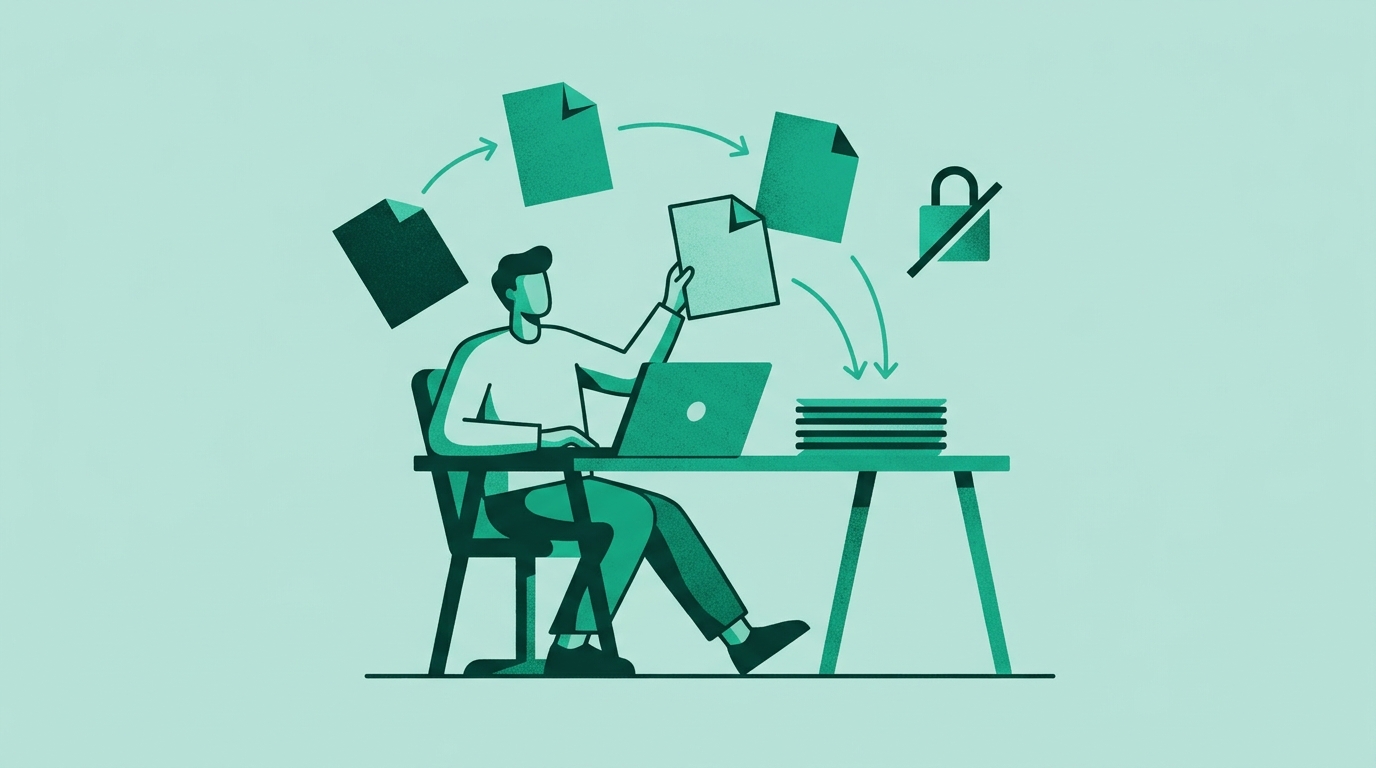
Fusionar PDF gratis sin registro: qué obtienes realmente
Maya es diseñadora de marca freelance. Son las 5:40 p.m. de un viernes, la entrega es el lunes y su cliente le ha enviado once PDFs en cuatro correos: el contrato firmado, dos facturas, tres rondas de pruebas de logotipo, una especificación de impresión y cuatro variantes “final_final”. El último mensaje del cliente es una sola línea: “¿Puedes enviarme todo esto en un solo archivo?”
No necesita un sistema de gestión documental. Necesita un PDF, en los próximos diez minutos, sin crear otra cuenta más, sin verificar una dirección de correo y sin descubrir que el plan gratuito estampa un logotipo en la primera página.
Ese es el escenario del que trata este artículo: fusionar PDF gratis sin registro — qué obtienes realmente, cuáles son los límites y cómo pasar de “once archivos” a “una entrega” sin entregar los documentos de tu cliente al servidor de un desconocido.
El montón de PDFs del freelance: un escenario real
Los freelancers y las pequeñas agencias viven en un estado permanente de ensamblaje de documentos. La entrega de un solo proyecto puede incluir:
- el contrato firmado del cliente y sus posibles enmiendas
- facturas y recibos que el equipo financiero del cliente te pidió agrupar
- pruebas de diseño, exportadas como PDFs separados por mesa de trabajo
- especificaciones de impresión y troqueles de un tercero
- una hoja de portada o resumen del alcance que escribiste tú mismo
Por separado, cada archivo está bien. Juntos, son un desastre de contract_v3_signed.pdf, Invoice-0042(1).pdf y proofs_final_USE THIS ONE.pdf.
El movimiento obvio es fusionarlos. La parte no tan obvia es que la mayoría de los fusionadores de PDF “gratis” son gratis como lo es una muestra gratuita: el archivo sube a un servidor, el resultado vuelve con una marca de agua y el botón de descarga está a un clic de una página de suscripción. Algunos piden una cuenta primero. Algunos piden una tarjeta de crédito “solo para verificar”. Algunos te limitan silenciosamente a tres archivos por hora.
Para un freelance que trabaja bajo un NDA, el problema mayor no es la fricción: es que el contrato de un cliente acaba de salir del dispositivo.
Por qué “sin registro” importa para tu flujo de trabajo
El registro es fricción, pero también es un intercambio de datos. Piensa en lo que realmente cedes cuando una herramienta gratuita te pide registrarte:
Tiempo. Crear la cuenta, verificar el correo, reglas de contraseña, iniciar sesión en el siguiente dispositivo, restablecer la contraseña seis semanas después cuando el cliente envía una revisión. Para una tarea que debería llevar noventa segundos, eso es un desvío de diez minutos.
Privacidad. Un fusionador de PDF basado en la nube a menudo requiere que subas el archivo a un servidor, lo cual es cómodo pero crea un riesgo en el manejo de datos. Los contratos de clientes, las facturas y el trabajo de diseño no publicado son exactamente el tipo de documentos que no quieres que estén en un depósito desconocido con una política de retención desconocida. Si quieres la versión larga de este argumento, consulta ¿Qué es el procesamiento local de PDF y por qué debería importarte?.
Compromiso. Sin registro tampoco hay cuenta atrás de prueba, ni correo de “tu prueba gratuita termina en 3 días”, ni suscripción que olvidas cancelar.
PdfMerge se sitúa entre esas dos opciones. Te da la comodidad del navegador sin el paso de subida de un fusionador en la nube típico. No necesitas instalar nada y puedes inspeccionar el comportamiento de red tú mismo. Si estás sopesando esto frente al software instalado, la comparación está cubierta en Fusionador de PDF en el navegador vs software de escritorio: ¿cuál es mejor?.
La versión corta: abres una pestaña, el trabajo ocurre en esa pestaña y nada queda asociado a una cuenta.
Tu guía paso a paso para fusionar PDFs sin registro
Esta es la secuencia real para el escenario de Maya: una entrega de proyecto con tipos de documento variados.
1. Abre el editor
Ve a pdfmerge.rsj.de. Sin instalación, sin registro, sin clave de licencia, sin correo. El editor carga y está disponible de inmediato.
Si prefieres no tener una pestaña guardada en marcadores, hay una extensión de Chrome. Con un clic, la extensión abre RSJ PDF Merge, Sort & Split desde https://pdfmerge.rsj.de, reutilizando una pestaña del editor que ya tengas abierta en lugar de crear duplicados. La URL del editor es configurable en la página de opciones de la extensión, lo cual importa si alguna vez la apuntas a una instancia autoalojada.
2. Trae los archivos y ordena las páginas
Arrastra tus PDFs al editor o usa el diálogo de archivos. Cada página de cada archivo aparece en la lista de páginas y puedes reordenarlas arrastrando. Para una entrega, el orden suele ser:
- hoja de portada / resumen del alcance
- contrato y enmiendas
- facturas
- pruebas
- especificaciones de impresión
La selección múltiple es donde esto deja de ser tedioso: haz Ctrl/Cmd+clic en páginas individuales o Shift+clic en un rango, y luego muévelas, rótalas, duplícalas o elimínalas como grupo. Rotar tres facturas escaneadas que llegaron de lado es una sola acción, no tres.
También puedes insertar páginas de texto personalizadas (útiles como separadores de sección) y marcar páginas con colores para señalar “el cliente debe firmar aquí” o “solo interno, eliminar antes de enviar”.
3. Divide donde tenga sentido dividir
Cómo dividir un PDF en varios archivos en tu navegador
No toda entrega debe ser un solo archivo. A veces el cliente quiere el contrato firmado separado de las facturas para su sistema financiero, y las pruebas separadas de nuevo para su equipo de marketing.
En PdfMerge, dividir es una parte de primera clase del flujo de trabajo en lugar de una herramienta aparte: divide el documento en partes, y cada parte se convierte en su propio PDF de salida con una línea de título, un nombre a tu elección y su propio botón de guardar/imprimir. Puedes arrastrar páginas entre partes y también hacerlo con el teclado: mantén Espacio, muévete con las teclas de flecha y pulsa Espacio de nuevo para soltar.
Si entregas un paquete de cinco partes, esta es la diferencia entre “fusionar, exportar, reabrir, eliminar páginas, exportar, repetir” y “organizar una vez, exportar una vez”.
4. Exporta
Tres formas de salir:
- Un PDF fusionado — la entrega en un solo archivo.
- Un PDF por parte — para un paquete con varios entregables.
- Un ZIP de todas las partes — la exportación a ZIP forma parte del plan Pro, así que revisa tu plan antes de prometerle un zip a un cliente.
También puedes imprimir directamente o guardar en Google Drive: abre un archivo desde Drive, añade archivos con el selector de Google y guarda el resultado de vuelta. Cada edición admite deshacer/rehacer, así que una eliminación accidental no significa rehacer todo el trabajo.
5. Ordena la carpeta desde la que trabajas
Antes de empezar, un minuto de higiene de archivos le ahorra a tu cliente una confusión más tarde. Este es el tipo de mantenimiento que combina bien con el editor:
# One folder per handoff, one predictable name per source file
mkdir -p ~/handoff/acme-rebrand-2026-11/source
cd ~/handoff/acme-rebrand-2026-11/source

mv ~/Downloads/contract_acme_v3_signed.pdf ./01-contract.pdf
mv ~/Downloads/Invoice-0042\(1\).pdf          ./02-invoice-0042.pdf
mv ~/Downloads/proofs_final_USE\ THIS\ ONE.pdf ./03-proofs.pdf
mv ~/Downloads/print_spec_v2.pdf             ./04-print-spec.pdf

ls -1
# 01-contract.pdf
# 02-invoice-0042.pdf
# 03-proofs.pdf
# 04-print-spec.pdf
Poner un número al principio de los nombres de archivo significa que el orden de fusión que obtienes al arrastrar toda la carpeta ya es el orden que quieres, y el “ordenar por nombre” del menú contextual de tu explorador de archivos coincide con el del editor.
Una cosa más que vale la pena saber: cada página conserva su procedencia — el archivo y la página de la que vino. La procedencia puede escribirse en los PDFs exportados y se restaura cuando se vuelve a abrir un PDF así, lo que significa que una entrega fusionada todavía puede rastrearse hasta sus fuentes meses después.
Qué obtienes (y qué no) con la versión gratuita
El plan gratuito es una herramienta real, no una demo con los botones en gris. En concreto:
| Gratis | Pro | |
|---|---|---|
| Páginas por documento | Hasta 100 | Ilimitadas |
| Fusionar, ordenar, rotar, duplicar, eliminar | Sí | Sí |
| Dividir en partes con exportación por parte | Sí | Sí |
| Exportar un solo PDF / PDFs por parte | Sí | Sí |
| Importación y exportación de ZIP | No | Sí |
| Cuenta, clave de licencia, correo | No requerido | No requerido para la aplicación web |
| Marca de agua en la salida | No | No |
Lo que eso significa en la práctica: una entrega típica de freelance — contrato, facturas, pruebas, especificaciones — cabe cómodamente dentro de las 100 páginas. Un contrato de 40 páginas más 25 páginas de facturas más 15 páginas de pruebas son 80 páginas, y se exporta limpio, sin marca de agua y sin ninguna cuenta asociada.
Donde el plan gratuito se queda corto es en el trabajo realmente grande: una licitación de 300 páginas, un manual de marca completo o un archivo ZIP de PDFs que hay que ensamblar en un solo documento. Ese es el caso de Pro: páginas ilimitadas y compatibilidad con ZIP. Para la mayoría de los freelancers, Pro es una compra ocasional más que un requisito básico y, lo que es importante, es una decisión que tomas después de que la versión gratuita ya haya hecho el trabajo que necesitabas.
Errores comunes que evitar al fusionar PDFs gratis
Subir documentos que estás obligado por contrato a proteger. Si el flujo de trabajo de una herramienta es “subir → procesar → descargar”, el contrato de tu cliente ahora está en el disco de otra persona. Lee la política de privacidad antes de que el archivo salga de tu máquina, no después.
Pruebas que piden una tarjeta por adelantado. “Gratis” más un campo de tarjeta normalmente significa una suscripción con renovación automática y un formulario de cancelación. Si la herramienta es realmente gratuita, no necesita datos de pago.
Aceptar marcas de agua como precio de lo gratis. Un logotipo en diagonal sobre un contrato para el cliente no es una entrega, es un borrador. Una salida sin marca de agua no debería ser una función premium para una fusión básica.
Dejar que un límite de páginas fragmente tu trabajo. Si una herramienta te obliga a dividir un documento de 120 páginas en dos fusiones y unirlas después, has introducido un punto de fallo sin ningún beneficio. Conoce tu límite antes de empezar y elige el plan a propósito.
Fusionar antes de haber eliminado lo que no debería enviarse. Notas internas, un borrador anterior, una página marcada como “no enviar”: la lista de páginas del editor es el último punto de control. Selecciona y elimina ahí, no con las prisas después de haber pulsado exportar.
Perder la pista de las fuentes. Una vez fusionadas las páginas, “¿de qué archivo vino esta página?” se vuelve caro. Los metadatos de procedencia existen para que no tengas que responder eso de memoria.
Preguntas frecuentes
¿RSJ PDFMerge es realmente gratis y sin registro?
Sí. La versión gratuita admite documentos de hasta 100 páginas y no requiere cuenta, clave de licencia ni correo. Puedes fusionar, ordenar y dividir PDFs enteramente en tu navegador.
¿Mis PDFs se suben a un servidor cuando uso la herramienta gratuita?
No. RSJ PDFMerge procesa todo localmente en tu navegador, así que tus archivos nunca salen de tu dispositivo. Esta es una ventaja clave de privacidad frente a los fusionadores basados en la nube.
¿Qué pasa si necesito fusionar más de 100 páginas?
La versión gratuita admite hasta 100 páginas. Para páginas ilimitadas y compatibilidad con archivos ZIP, puedes actualizar a la versión Pro, que es una oferta de pago.
¿Puedo usar RSJ PDFMerge en mi teléfono o tablet?
Sí. La aplicación web funciona en cualquier navegador moderno, incluidos los dispositivos móviles. La interfaz de arrastrar y soltar es táctil, así que puedes fusionar PDFs sobre la marcha, algo útil cuando llega un “favor rápido” de un cliente mientras estás lejos de tu escritorio.
¿Necesito instalar algo?
No. Se ejecuta en el navegador. La extensión de Chrome opcional solo te da un atajo en la barra de herramientas hacia el mismo editor.
Conclusión: noventa segundos, sin cuenta
La verdadera necesidad del freelance nunca fue “una suite de PDF”. Era: combinar once archivos de cliente en algo presentable, ahora mismo, sin una cuenta y sin subir un contrato a un desconocido. Fusionar PDF gratis sin registro te da exactamente eso — hasta 100 páginas, sin marca de agua, sin inicio de sesión, con el procesamiento en tu propia máquina — y Pro está ahí cuando un proyecto supera el límite.
Abre pdfmerge.rsj.de, suelta tus archivos, arrástralos al orden que quieras y exporta. Si tu próximo proyecto necesita más de 100 páginas o un ZIP de entrada y salida, ese es el momento de mirar Pro, no antes.
Entradas relacionadas
- El mejor combinador de PDF comparado con Adobe Acrobat
- Fusionar archivos ZIP que contienen PDFs en un solo documento
- ¿Qué es el procesamiento local de PDF y por qué debería importarte?
