Meilleurs outils PDF pour Chrome : fusionner, diviser et bien plus
Les designers freelance, les consultants et les dirigeants de petites agences passent trop de temps sur la plomberie PDF. Vous recevez un contrat signé, trois PDF de retours, une planche de logos et une version « finale-finale » qui n’est en réalité pas finale. Chrome peut tous les ouvrir dans un onglet, mais il ne peut pas les combiner en un seul livrable. Si vous cherchez des outils PDF pour Chrome qui fusionnent, divisent et trient réellement les pages, la visionneuse intégrée n’est pas la réponse.
Ce guide passe en revue un flux de travail PDF réaliste pour freelance, ce qu’il faut rechercher dans un outil PDF basé sur Chrome et comment gérer des documents clients sensibles sans les envoyer à un serveur.
Le cauchemar du flux de travail PDF d’un freelance
Prenons l’exemple d’un designer de marque freelance qui reçoit régulièrement plusieurs PDF de ses clients : un brouillon de charte graphique, des concepts de logos séparés, une fiche technique prête pour l’impression et un formulaire d’approbation signé. Pour créer une proposition finale, il doit combiner plusieurs fichiers, réorganiser quelques pages, supprimer une version obsolète, faire pivoter une page en format paysage, puis diviser le package final en livrables individuels.
Un éditeur PDF de bureau peut le faire, mais il semble lourd pour une tâche de nettoyage rapide. Un outil de fusion en ligne est pratique, mais il implique de téléverser les fichiers clients vers un serveur inconnu. Le designer ne veut pas avoir à expliquer à un client pourquoi des éléments de marque confidentiels sont passés par un point de téléversement tiers.
Ce dont il a réellement besoin, c’est d’un outil PDF rapide, basé sur le navigateur, qui fonctionne directement dans Chrome, ne nécessite aucune installation et garde tout sur l’appareil. RSJ PDF Merge, Sort & Split — également appelé PDFMerge — est conçu exactement pour ce flux de travail.
Pourquoi les utilisateurs de Chrome ont besoin d’outils PDF dédiés
La visionneuse PDF intégrée de Chrome est suffisante pour consulter, rechercher et faire des annotations de base. Ce n’est pas un outil d’assemblage de documents. Vous ne pouvez pas fusionner plusieurs PDF, réorganiser des pages, supprimer une page, faire pivoter une page ou diviser un document en fichiers séparés depuis la visionneuse par défaut.
De nombreuses extensions PDF pour Chrome sont également insuffisantes. Certaines exigent de téléverser des fichiers vers un service externe. D’autres ne disposent pas de contrôles au niveau des pages tels que le tri, la rotation et la suppression. Vous vous retrouvez alors avec un outil capable de combiner des fichiers mais incapable de nettoyer le résultat.
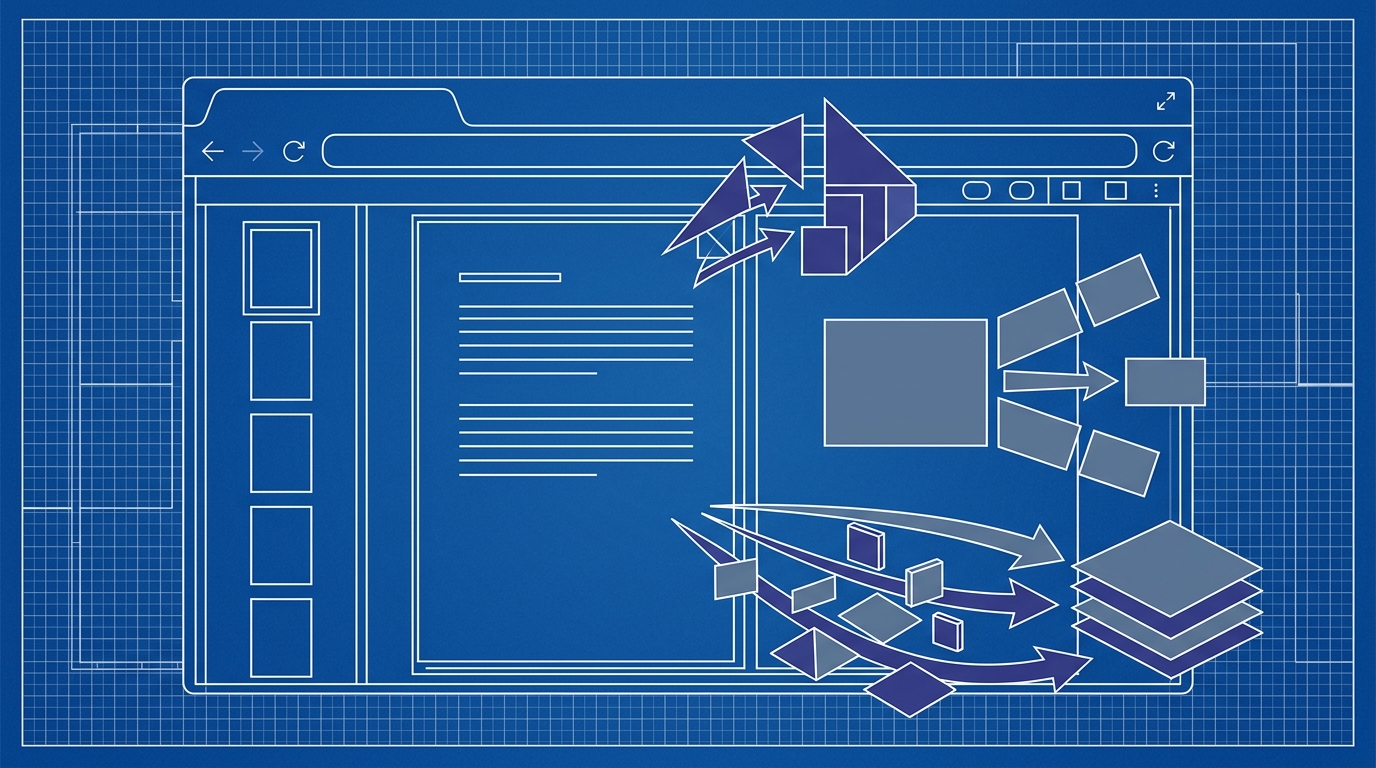
Un outil dédié basé sur le navigateur comme PDFMerge comble cette lacune. Il vous offre un ensemble complet d’opérations :
- Fusionner plusieurs fichiers PDF en un seul document
- Trier et réorganiser les pages grâce à une barre latérale de vignettes par glisser-déposer
- Faire pivoter et supprimer des pages individuelles
- Diviser un document en fichiers PDF séparés
- Insérer des pages de texte personnalisées
- Exporter en un seul PDF ou, avec la version Pro, en ZIP de PDF individuels
Comme le traitement s’effectue localement dans le navigateur, les documents clients sensibles ne quittent pas votre machine. L’extension Chrome compagnon ouvre RSJ PDF Merge, Sort & Split depuis https://pdfmerge.rsj.de, vous permettant de passer d’un PDF ouvert dans Chrome à un environnement d’édition complet sans chercher un bouton de téléversement de fichier.
Un guide pratique : gérer des PDF dans Chrome avec PDFMerge
Voici un flux de travail reproductible pour transformer un tas de PDF en un livrable final propre.
Étape 1 : Accéder à PDFMerge
Ouvrez RSJ PDF Merge, Sort & Split directement dans Chrome. Il n’y a rien à installer. Vous pouvez également installer l’extension Chrome depuis le Chrome Web Store pour un accès plus rapide depuis la barre d’outils du navigateur. L’extension ouvre RSJ PDF Merge, Sort & Split depuis https://pdfmerge.rsj.de, votre tâche PDF en cours est donc à un clic.
Étape 2 : Fusionner et nettoyer les pages
Glissez-déposez les PDF que vous souhaitez combiner dans la fenêtre du navigateur. PDFMerge les ajoute au document. Une fois les fichiers chargés, utilisez la barre latérale de vignettes pour faire glisser les pages dans le bon ordre, faire pivoter une page arrivée de travers ou supprimer une page obsolète.
Une simple vérification avant fusion peut être utile lorsque vous avez de nombreux fichiers :
# Optionnel : lister les PDF sources que vous prévoyez de fusionner
ls -1 client-feedback-*.pdf
Une fois les fichiers dans PDFMerge, la barre latérale de vignettes est le centre de contrôle pour l’ordre des pages, la rotation et la suppression.
Étape 3 : Diviser un PDF en fichiers individuels
Si vous devez livrer des fichiers séparés au lieu d’un document combiné, choisissez l’option de division. Vous pouvez diviser par plages de pages ou extraire toutes les pages en PDF individuels. C’est utile lorsqu’un client demande chaque concept de logo en fichier autonome ou lorsque vous devez séparer un package final en contrat, facture et planches de design.
Pour un guide détaillé, consultez Comment diviser un PDF en plusieurs fichiers dans votre navigateur.
Étape 4 : Exporter le résultat
Exportez le résultat en un seul PDF. Avec une licence Pro, vous pouvez également télécharger un ZIP de PDF individuels et importer des archives ZIP contenant des PDF. Toutes les opérations sur les pages sont traitées localement dans le navigateur. Il n’y a aucun aller-retour serveur pour le document lui-même.
Ce qu’il faut éviter lors du choix d’un outil PDF pour Chrome
Toutes les extensions PDF ne conviennent pas au travail avec des clients. Voici les signaux d’alarme à surveiller.
- Évitez les outils qui exigent de téléverser vos PDF vers un serveur. Le téléversement de fichiers clients crée un risque de traitement des données et peut violer des accords de confidentialité ou des instructions du client.
- Méfiez-vous des extensions avec des autorisations excessives ou des politiques de confidentialité peu claires. Si une extension demande un accès étendu à votre activité de navigation ou n’explique pas comment elle traite les fichiers, considérez cela comme un signe d’avertissement.
- Ne vous contentez pas d’outils sans contrôles au niveau des pages. La réorganisation, la rotation et la suppression ne sont pas des extras optionnels. Elles sont essentielles pour la gestion de documents.
- Attention aux offres gratuites avec des limites de pages arbitraires et sans chemin de mise à niveau clair. L’offre gratuite de PDFMerge prend en charge les documents jusqu’à 100 pages. Les formules payantes suppriment ces limites, et Pro ajoute l’import et l’export ZIP.
L’objectif n’est pas seulement de fusionner un PDF. C’est de garder le contrôle sur le document et les données qu’il contient.
Qu’est-ce que le traitement PDF local et pourquoi devriez-vous vous en soucier ?
Le traitement PDF local signifie que la manipulation du PDF s’effectue dans le moteur JavaScript de votre navigateur plutôt que sur un serveur distant. Vos fichiers restent sur votre appareil pendant qu’ils sont fusionnés, triés, divisés ou exportés.
Un outil de fusion PDF en ligne exige souvent de téléverser le fichier vers un serveur, ce qui est pratique mais crée un risque de traitement des données. PDFMerge se situe entre ces deux options. Il vous offre la commodité d’un outil basé sur le navigateur sans l’étape de téléversement d’un outil de fusion en ligne classique. Vous n’avez rien à installer et vous pouvez inspecter vous-même le comportement réseau.
Une vérification pratique consiste à ouvrir les Chrome DevTools, à aller dans l’onglet Network et à filtrer sur XHR ou Fetch. Lancez une opération de fusion ou de division et observez l’activité réseau. Vous ne devriez pas voir de requête sortante transportant votre PDF vers un point de téléversement. Les seuls appels réseau devraient être ceux nécessaires au chargement de la page elle-même.
Pour un guide détaillé sur la vérification des déclarations de confidentialité d’un outil, consultez Comment vérifier qu’un outil PDF ne téléverse pas vos fichiers. Pour une comparaison plus large entre les flux de travail basés sur le navigateur et sur le bureau, consultez Fusionneur PDF basé sur le navigateur vs logiciel de bureau : lequel est le meilleur ?.
Conclusion : rationalisez votre flux de travail PDF dans Chrome
Le bon outil PDF pour Chrome doit vous offrir trois choses : l’efficacité, la confidentialité et un contrôle total sur les pages. PDFMerge y parvient en gardant tout le flux de travail dans le navigateur, de la fusion par glisser-déposer au tri des pages, à la rotation, à la suppression et à la division.
L’offre gratuite couvre les documents jusqu’à 100 pages. Lorsque vous avez besoin de plus de capacité ou de l’import et de l’export ZIP, la formule Pro supprime les limites de pages et ajoute ces fonctionnalités sans changer le modèle de traitement local. Il n’y a rien à installer, aucune étape de téléversement à laquelle faire confiance et aucune raison de quitter Chrome.
Essayez PDFMerge dès aujourd’hui et reprenez le contrôle de vos tâches PDF sans quitter le navigateur.
FAQ
RSJ PDF Merge, Sort & Split est-il gratuit ?
Oui. La version gratuite prend en charge les documents jusqu’à 100 pages. Pour des pages illimitées et les fonctionnalités d’import/export ZIP, vous pouvez passer à Pro. Pro commence à 3,99 €/mois ou 29,99 €/an. Une formule Basic commence à 2,99 €/mois ou 19,99 €/an.
PDFMerge téléverse-t-il mes PDF vers un serveur ?
Non. Tout le traitement s’effectue localement dans votre navigateur. Vos fichiers ne quittent jamais votre appareil, ce qui garantit confidentialité et sécurité.
Puis-je utiliser PDFMerge sur Chrome sans rien installer ?
Oui. Vous pouvez accéder directement à l’application web sur https://pdfmerge.rsj.de. Pour un accès plus rapide, vous pouvez installer l’extension Chrome, qui ouvre l’application web en un clic.
Quelles opérations PDF puis-je effectuer avec PDFMerge ?
Vous pouvez fusionner plusieurs PDF, trier et faire pivoter des pages, supprimer des pages, diviser des documents en fichiers séparés, insérer des pages de texte personnalisées et exporter en un seul PDF ou en ZIP (Pro).
Articles connexes
- RSJ PDF Merge vs Adobe Acrobat : quel outil PDF vous convient ?
- Tarifs RSJ PDF Merge : licence à vie pour seulement 49,99 €
- Comment diviser un PDF en plusieurs fichiers dans votre navigateur
