Meilleur combineur PDF comparé à Adobe : ce qui compte vraiment
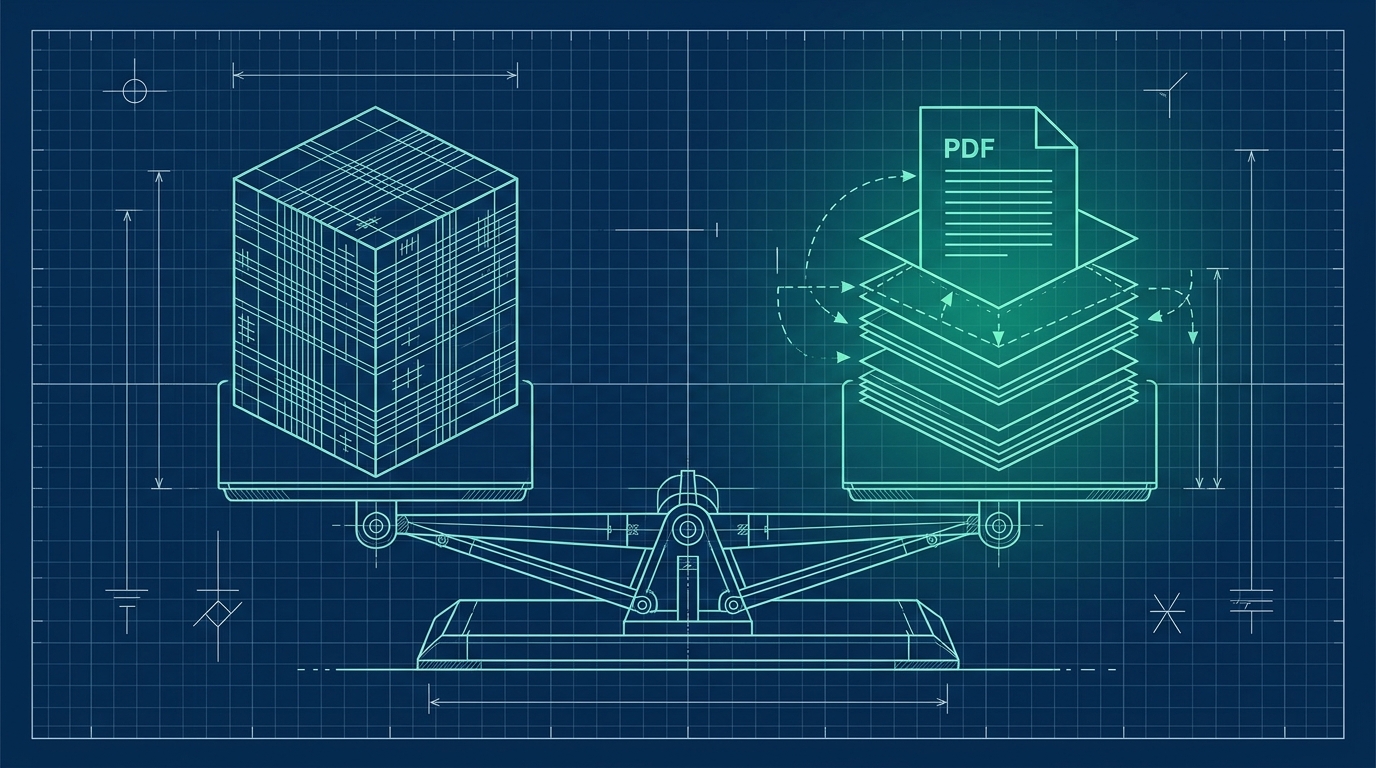
Vous devez combiner une série de PDF, corriger l’ordre des pages, supprimer quelques pages ou diviser un gros document en fichiers séparés. Adobe Acrobat est le nom que tout le monde connaît, alors la recherche commence là. Mais « meilleur combineur PDF comparé à Adobe » est en réalité une question sur votre flux de travail, pas sur la notoriété d’une marque.
Il existe deux grandes voies. D’un côté : les suites de bureau comme Adobe, installées localement, par abonnement, et conçues pour bien plus que la fusion. De l’autre : les outils basés sur navigateur comme RSJ PDFMerge, où la fusion s’effectue sur votre machine, dans l’onglet du navigateur.
Cet article compare les options selon les critères qui changent réellement votre quotidien — facilité d’utilisation, automatisation, sécurité, prix et intégration. La version courte du verdict : il n’y a pas de gagnant unique. Tout dépend si vous privilégiez le traitement local, l’absence d’installation et des opérations de pages simples, ou une suite complète d’édition PDF.
Le paysage des combineurs PDF : quelles options existent
Avant de comparer, il est utile de voir les quatre catégories entre lesquelles vous choisissez.
Les suites de bureau (Adobe Acrobat et similaires). Complètes, installées sur votre machine, généralement par abonnement. Ces outils font bien plus que fusionner — ce qui est soit un avantage, soit un poids inutile, selon vos besoins.
Les combineurs cloud. Un combineur PDF cloud nécessite souvent de téléverser le fichier vers un serveur, ce qui est pratique mais crée un risque de traitement des données. Vous n’avez rien à installer et bénéficiez souvent d’un palier gratuit généreux en apparence, mais vos documents quittent votre appareil. Nous détaillons ce compromis dans Le risque de traitement des données lié au téléversement de PDF vers un combineur cloud.
Les outils locaux basés sur navigateur. Ils traitent les PDF entièrement dans le navigateur, sans les téléverser. RSJ PDFMerge en est un exemple parfait : une interface glisser-déposer pour réorganiser, faire pivoter, supprimer et diviser des pages, plus une extension Chrome pour un accès depuis la barre d’outils.
Les approches en ligne de commande et par script. Des outils comme pdftk, qpdf ou gs sont puissants pour l’automatisation, mais ils exigent une configuration et une aisance avec le terminal que la plupart des gens qui fusionnent des factures un mardi après-midi n’ont tout simplement pas. C’est la méthode difficile.
Où se situe RSJ PDFMerge
PdfMerge se situe entre ces deux options. Il offre la commodité d’un outil basé sur navigateur sans l’étape de téléversement d’un combineur cloud classique. Vous n’avez rien à installer, et vous pouvez inspecter vous-même le comportement réseau.
Qu’est-ce que le traitement PDF local et pourquoi s’y intéresser ?
Le traitement PDF local signifie que le document est lu, réorganisé et écrit par du code exécuté dans votre propre onglet de navigateur — pas sur une machine distante. Le fichier est chargé dans la mémoire de la page, et le résultat exporté est généré sur votre appareil.
Pourquoi cela compte, concrètement :
- Aucune étape de téléversement. Il n’y a pas de transfert vers un serveur, donc aucune copie de votre document ne repose dans le stockage de quelqu’un d’autre.
- Aucun aller-retour. Fusionner un scan de 40 pages ne dépend pas de votre bande passante montante.
- Conformité simplifiée. Si vous traitez des contrats, des dossiers RH ou des dossiers clients, « le fichier n’a jamais quitté l’ordinateur portable » est une phrase bien plus courte que n’importe quel accord de traitement des données.
- Vérifiable. Vous pouvez confirmer le comportement vous-même plutôt que de croire un fournisseur sur parole. Notre guide dans Comment vérifier si un outil PDF téléverse vos fichiers montre comment procéder.
RSJ PDFMerge suit ce modèle : les fichiers PDF sont traités entièrement dans le navigateur et ne sont jamais téléversés vers un serveur.
Critères de sélection : ce qui compte vraiment pour comparer les combineurs PDF
Facilité d’utilisation
Les suites de bureau ont tendance à fonctionner par menus : ouvrir une boîte de dialogue, sélectionner des pages dans une grille, appliquer une commande, répéter. Les outils basés sur navigateur comme PdfMerge s’appuient sur une barre latérale de vignettes en glisser-déposer où vous réorganisez, faites pivoter et supprimez des pages visuellement. Pour la chirurgie répétitive des pages — déplacer la page 7 au début, supprimer le scan vierge — l’approche par vignettes est plus rapide à apprendre et plus rapide à utiliser.
Automatisation et flux de travail
Demandez-vous ce qu’un outil peut réellement accomplir pour vous :
- Fusionner plusieurs fichiers PDF en un seul document.
- Fusionner des archives ZIP contenant des PDF (palier Pro).
- Réorganiser, faire pivoter et supprimer des pages.
- Diviser un document en fichiers PDF séparés.
- Insérer des pages de texte personnalisées — utile pour les pages de couverture et les séparateurs de sections.
- Enregistrer le résultat en un seul PDF, ou en un ZIP de PDF individuels (palier Pro).
Si votre liste d’exigences s’arrête à ces six points, une suite de bureau lourde est un outil plus important que ce que vous avez demandé.
Sécurité et confidentialité
C’est ici que les catégories divergent le plus nettement. Le traitement local signifie que les fichiers ne quittent jamais votre machine ; les combineurs cloud nécessitent des téléversements. Les suites de bureau gardent aussi les fichiers en local, mais elles ajoutent une installation, une licence et un cycle de mises à jour. Voir Comment vérifier si un outil PDF téléverse vos fichiers pour les étapes de vérification sur tout outil que vous évaluez.
Prix et limites
PdfMerge est gratuit jusqu’à 100 pages. Les licences payantes lèvent les limites et débloquent les fonctionnalités ZIP :
| Formule | Ce que vous obtenez | Prix |
|---|---|---|
| Basic | Fusionner, afficher, trier, supprimer, diviser | 2,99 €/mois, 19,99 €/an, 49,99 € à vie |
| Pro | Tout le Basic, plus la fusion d’archives ZIP de PDF et le téléchargement d’un ZIP des PDF résultants | 3,99 €/mois, 29,99 €/an, 69,99 € à vie |
| Enterprise | Intégration en marque blanche dans votre propre site web ou produit | Contacter le service commercial |
Adobe se situe aussi dans le modèle par abonnement, mais groupé avec un ensemble de fonctionnalités bien plus vaste — ce qui est exactement le point. Vous payez pour une étendue dont vous n’avez peut-être pas besoin. Pour un examen plus approfondi de la façon dont les limites de pages et les fonctionnalités ZIP changent le calcul, voir Tarification des outils de fusion PDF : limites de pages gratuites vs payantes et ZIP.
Intégration et accès
RSJ PDFMerge fonctionne comme une application web à l’adresse https://pdfmerge.rsj.de, avec une extension Chrome associée publiée sur le Chrome Web Store. L’extension ouvre RSJ PDF Merge, Sort & Split depuis https://pdfmerge.rsj.de, ce qui vous permet de la lancer depuis la barre d’outils de votre navigateur, et l’URL de l’application web utilisée par l’extension est configurable dans sa page d’options. Pour les équipes qui ont besoin de la capacité de fusion au sein de leur propre produit, le palier Enterprise offre une intégration en marque blanche.
Comparaison côte à côte : Adobe vs RSJ PDFMerge vs combineurs cloud
| Critère | Adobe Acrobat (suite de bureau) | Combineurs cloud | RSJ PDFMerge |
|---|---|---|---|
| Type d’outil | Suite de bureau installée | Service web | Application web basée sur navigateur + extension Chrome |
| Installation requise | Oui | Non | Non |
| Téléversement requis | Non | Oui | Non — traité dans le navigateur |
| Limites de pages | Non applicable à la fusion/tri seul | Les paliers gratuits limitent souvent les pages ou les fichiers | Gratuit jusqu’à 100 pages ; les licences payantes lèvent les limites |
| Prise en charge ZIP | — | Variable selon le fournisseur | Pro : fusionner des archives ZIP de PDF et exporter un ZIP de PDF individuels |
| Réorganiser / faire pivoter / supprimer des pages | Oui (dans une suite d’édition plus large) | Limité dans de nombreux outils gratuits | Oui, via une barre latérale de vignettes en glisser-déposer |
| Diviser en fichiers séparés | Oui (dans une suite d’édition plus large) | Variable | Oui |
| Insérer des pages de texte personnalisées | — | Rarement | Oui |
| Modèle de prix | Abonnement | Palier gratuit avec mises à niveau payantes | Gratuit jusqu’à 100 pages ; Basic à partir de 2,99 €/mois, Pro à partir de 3,99 €/mois, options à vie disponibles |
| Idéal pour | Les utilisateurs qui ont besoin de bien plus que la fusion et la division de PDF | Les documents occasionnels et non sensibles | Toute personne qui veut une fusion locale, sans installation, avec de vrais contrôles de pages |
Une note sur ce tableau : la colonne RSJ PDFMerge s’appuie sur les informations produit publiées. Pour Adobe, consultez directement la liste actuelle des fonctionnalités et la tarification du fournisseur — celles-ci changent, et la comparaison ci-dessus se limite délibérément aux différences au niveau des catégories qui façonnent la décision.
Verdict : qui devrait choisir quel combineur PDF
Choisissez une suite de bureau si votre travail va au-delà de la fusion, du tri et de la division — édition intensive, formulaires, OCR ou flux de travail documentaires qui s’intègrent dans une suite bureautique plus large. Adobe est le choix par défaut dans cette catégorie pour une bonne raison, et si vous payez déjà pour cela, utilisez-le.
Choisissez un combineur cloud si vous traitez rarement des documents sensibles et voulez zéro installation avec le moins de fonctionnalités possible. Fusionner une brochure publique une fois par trimestre n’a pas besoin de plus que cela.
Choisissez RSJ PDFMerge si vous voulez la commodité d’un outil basé sur navigateur sans téléversement. Vous devez fusionner, trier, faire pivoter, supprimer, diviser et insérer des pages de texte, et le palier gratuit jusqu’à 100 pages couvre la majeure partie de votre travail. L’extension Chrome le garde à un clic de la barre d’outils, et il vaut la peine de lire Combineur PDF basé sur navigateur vs logiciel de bureau : lequel est le meilleur ? pour les différences au niveau du flux de travail.
Pour les équipes, le palier Enterprise fournit une intégration en marque blanche dans votre propre site web ou produit.
Comment fusionner, trier et diviser des PDF avec RSJ PDFMerge (le flux de travail pratique)
Voici toute la boucle, d’un dossier de PDF en vrac à un document fini.
1. Rassemblez vos fichiers sources au même endroit. Un peu d’hygiène de système de fichiers avant de commencer vous évite de faire défiler plus tard :
# Collect the PDFs you plan to merge into a single folder
mkdir -p ~/Documents/merge-2026
mv ~/Downloads/*.pdf ~/Documents/merge-2026/
ls -lh ~/Documents/merge-2026
2. Ouvrez l’application web. Rendez-vous sur https://pdfmerge.rsj.de. Pas d’installation, pas de configuration — le palier gratuit couvre les documents jusqu’à 100 pages.
3. Ajoutez des PDF. Glissez-déposez des fichiers sur la page ou utilisez le sélecteur de fichiers. Si vos PDF sont regroupés dans des archives ZIP, c’est une fonctionnalité Pro — voir Comment fusionner des archives ZIP de PDF dans votre navigateur pour la procédure pas à pas.
4. Travaillez la liste des pages. Réorganisez, faites pivoter et supprimez des pages dans la barre latérale de vignettes en glisser-déposer. Insérez des pages de texte personnalisées là où vous avez besoin d’une page de couverture ou d’un séparateur entre les sections fusionnées.
5. Exportez. Enregistrez le résultat en un seul PDF, ou exportez un ZIP de PDF individuels avec le palier Pro.
6. Lancez-le depuis la barre d’outils la prochaine fois. Installez l’extension Chrome et elle ouvre RSJ PDF Merge, Sort & Split depuis https://pdfmerge.rsj.de. Si vous utilisez votre propre instance ou une URL différente, modifiez-la dans la page d’options de l’extension :
chrome://extensions -> RSJ PDF Merge, Sort & Split -> Details -> Extension options
Comment diviser un PDF en plusieurs fichiers dans votre navigateur
La division utilise la même barre latérale. Chargez le document, puis soit conservez les pages que vous voulez et exportez le résultat, soit utilisez la fonction de division pour générer des fichiers PDF séparés à partir d’une seule source. Ajoutez vos PDF, faites glisser les pages dans l’ordre et le regroupement souhaités, puis téléchargez le résultat — en un seul PDF, ou en un ZIP de PDF individuels avec Pro. Rien n’est téléversé en cours de route.
FAQ
RSJ PDFMerge téléverse-t-il mes PDF vers un serveur ?
Non. RSJ PDFMerge traite les fichiers PDF entièrement dans votre navigateur. Ils ne sont jamais téléversés vers un serveur. Vous pouvez le vérifier vous-même en inspectant l’activité réseau, comme décrit dans Comment vérifier si un outil PDF téléverse vos fichiers.
Puis-je fusionner des archives ZIP contenant des PDF ?
Oui. La fusion d’archives ZIP contenant des PDF est une fonctionnalité Pro. Le palier Basic prend en charge la fusion de fichiers PDF individuels. Consultez la page de tarification pour les détails sur les licences Pro.
Quelle est la limite de pages pour la version gratuite ?
La version gratuite prend en charge les documents jusqu’à 100 pages. Les licences payantes lèvent la limite de pages et débloquent les fonctionnalités ZIP.
Comment l’extension Chrome fonctionne-t-elle avec l’application web ?
L’extension Chrome ouvre RSJ PDF Merge, Sort & Split depuis https://pdfmerge.rsj.de, ce qui vous permet d’utiliser l’outil depuis la barre d’outils de votre navigateur. L’URL de l’application web utilisée par l’extension est configurable dans sa page d’options.
Conclusion
Le meilleur combineur PDF comparé à Adobe n’est pas un produit unique — c’est celui qui correspond à votre façon réelle de traiter les documents. Si vous avez besoin d’une suite d’édition complète, restez sur un outil de bureau. Si vous avez seulement besoin de fusionner, trier, faire pivoter, supprimer, diviser et insérer des pages, et que vous préférez ne pas téléverser vos fichiers ni rien installer, RSJ PDFMerge gère cela dans un onglet de navigateur, gratuitement jusqu’à 100 pages.
Prêt à l’essayer ? Ouvrez pdfmerge.rsj.de, déposez vos PDF et voyez comment la barre latérale en glisser-déposer se compare aux boîtes de dialogue par menus auxquelles vous êtes habitué.
Articles similaires
- Comment fusionner des archives ZIP de PDF dans votre navigateur
- Comment vérifier si un outil PDF téléverse vos fichiers
- Le risque de traitement des données lié au téléversement de PDF vers un combineur cloud
