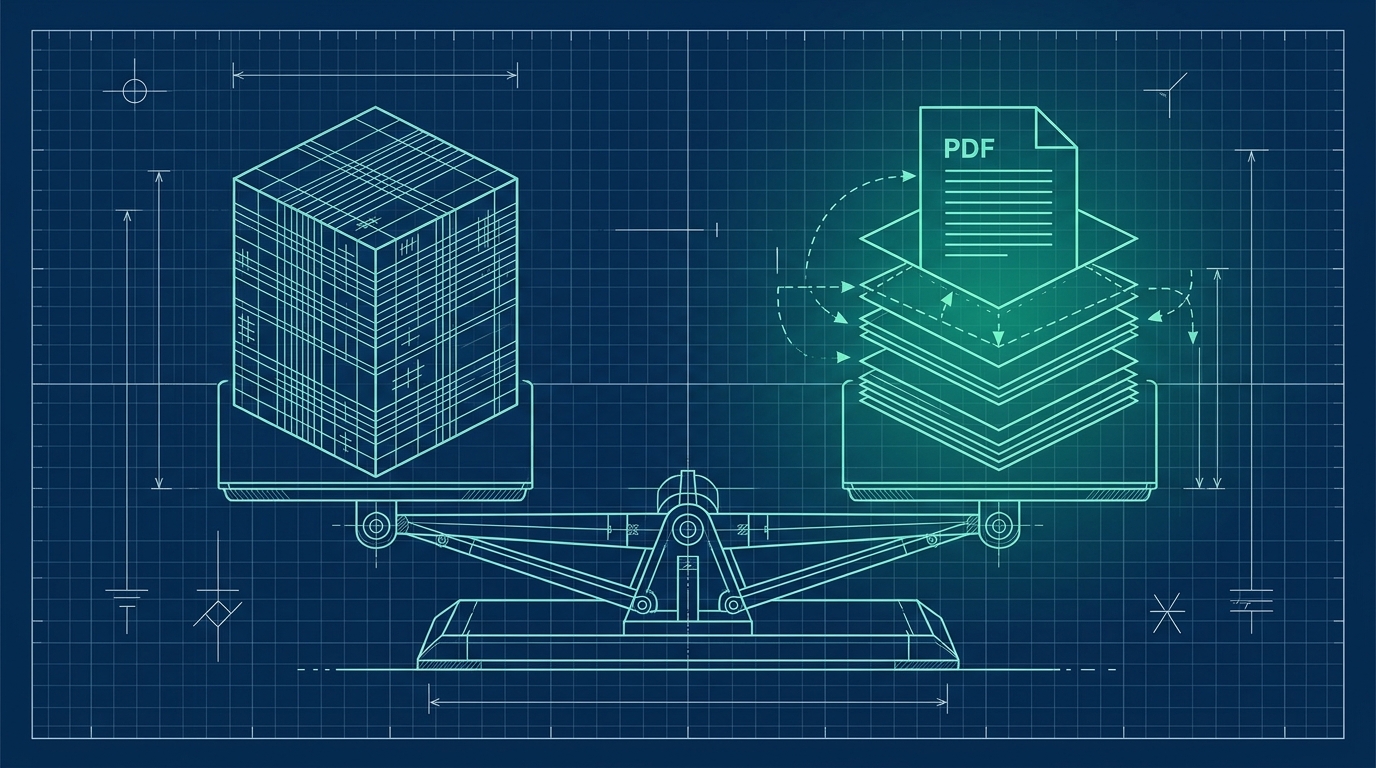
El mejor combinador de PDF comparado con Adobe: lo que realmente importa
Necesitas combinar un lote de PDF, corregir el orden de las páginas, eliminar algunas páginas o dividir un documento grande en archivos separados. Adobe Acrobat es el nombre que todos conocen, así que la búsqueda empieza ahí. Pero “el mejor combinador de PDF comparado con Adobe” es en realidad una pregunta sobre tu flujo de trabajo, no sobre el reconocimiento de una marca.
Hay dos caminos amplios. Por un lado: suites de escritorio como Adobe, instaladas localmente, basadas en suscripción y diseñadas para mucho más que fusionar. Por el otro: herramientas basadas en el navegador como RSJ PDFMerge, donde la fusión ocurre en tu máquina dentro de la pestaña del navegador.
Este artículo compara las opciones según los criterios que realmente cambian tu día a día: facilidad de uso, automatización, seguridad, precio e integración. La versión corta del veredicto: no hay un único ganador. Depende de si valoras el procesamiento local, cero instalaciones y operaciones de páginas simples, o una suite completa de edición de PDF.
El panorama de los combinadores de PDF: qué opciones existen
Antes de comparar, ayuda ver las cuatro categorías entre las que estás eligiendo.
Suites de escritorio (Adobe Acrobat y similares). Con todas las funciones, instaladas en tu máquina, normalmente basadas en suscripción. Estas herramientas hacen mucho más que fusionar, lo cual es o un beneficio o un peso innecesario, según lo que necesites.
Fusionadores en la nube. Un fusionador de PDF en la nube a menudo requiere que subas el archivo a un servidor, lo cual es cómodo pero crea un riesgo en el manejo de datos. Obtienes cero instalaciones y a menudo un nivel gratuito que parece generoso, pero tus documentos salen de tu dispositivo. Cubrimos ese compromiso en detalle en El riesgo del manejo de datos al subir PDF a un fusionador en la nube.
Herramientas locales basadas en el navegador. Estas procesan los PDF completamente en el navegador sin subirlos. RSJ PDFMerge es un ejemplo destacado: una interfaz de arrastrar y soltar para reordenar, rotar, eliminar y dividir páginas, además de una extensión de Chrome para acceder desde la barra de herramientas.
Enfoques de línea de comandos y scripting. Herramientas como pdftk, qpdf o gs son potentes para la automatización, pero requieren configuración y un nivel de comodidad con la terminal que la mayoría de las personas que fusionan facturas un martes por la tarde simplemente no tiene. Es el camino difícil.
Dónde se ubica RSJ PDFMerge
PdfMerge se sitúa entre esas dos opciones. Te da la comodidad del navegador sin el paso de subida de un fusionador en la nube típico. No necesitas instalar nada, y puedes inspeccionar el comportamiento de la red tú mismo.
¿Qué es el procesamiento local de PDF y por qué debería importarte?
El procesamiento local de PDF significa que el documento es leído, reorganizado y escrito por código que se ejecuta en tu propia pestaña del navegador, no en una máquina remota. El archivo se carga en la memoria de la página, y el resultado exportado se genera en tu dispositivo.
Por qué importa, en términos prácticos:
- Sin paso de subida. No hay transferencia a un servidor, así que no hay una copia de tu documento en el almacenamiento de otra persona.
- Sin ida y vuelta. Fusionar un escaneo de 40 páginas no depende de tu ancho de banda de subida.
- Historia de cumplimiento más simple. Si manejas contratos, archivos de RR. HH. o registros de clientes, “el archivo nunca salió del portátil” es una frase mucho más corta que cualquier acuerdo de procesamiento de datos.
- Verificable. Puedes confirmar el comportamiento tú mismo en lugar de confiar en la palabra de un proveedor. Nuestra guía en Cómo comprobar si una herramienta de PDF sube tus archivos muestra cómo hacerlo.
RSJ PDFMerge sigue este modelo: los archivos PDF se procesan completamente en el navegador y nunca se suben a un servidor.
Criterios de selección: lo que realmente importa al comparar combinadores de PDF
Facilidad de uso
Las suites de escritorio tienden a basarse en menús: abrir un diálogo, seleccionar páginas en una cuadrícula, aplicar un comando, repetir. Las herramientas del navegador como PdfMerge se apoyan en una barra lateral de miniaturas de arrastrar y soltar donde reordenas, rotas y eliminas páginas visualmente. Para la cirugía repetitiva de páginas —mover la página 7 al principio, eliminar el escaneo en blanco— el enfoque de miniaturas es más rápido de aprender y más rápido de usar.
Automatización y flujo de trabajo
Pregunta qué puede realmente terminar una herramienta por ti:
- Fusionar varios archivos PDF en un solo documento.
- Fusionar archivos ZIP que contienen PDF (nivel Pro).
- Reordenar, rotar y eliminar páginas.
- Dividir un documento en archivos PDF separados.
- Insertar páginas de texto personalizadas —útil para portadas y separadores de secciones.
- Guardar el resultado como un solo PDF, o como un ZIP de PDF individuales (nivel Pro).
Si tu lista de requisitos se detiene en esos seis puntos, una suite de escritorio pesada es más herramienta de la que pediste.
Seguridad y privacidad
Aquí es donde las categorías divergen más marcadamente. El procesamiento local significa que los archivos nunca salen de tu máquina; los fusionadores en la nube requieren subidas. Las suites de escritorio también mantienen los archivos locales, pero añaden una instalación, una licencia y un ciclo de actualizaciones. Consulta Cómo comprobar si una herramienta de PDF sube tus archivos para los pasos de verificación en cualquier herramienta que estés evaluando.
Precio y límites
PdfMerge es gratis hasta 100 páginas. Las licencias de pago eliminan los límites y desbloquean las funciones de ZIP:
| Plan | Qué obtienes | Precio |
|---|---|---|
| Basic | Fusionar, ver, ordenar, eliminar, dividir | 2,99 €/mes, 19,99 €/año, 49,99 € de por vida |
| Pro | Todo lo de Basic, más fusionar archivos ZIP de PDF y descargar un ZIP de los PDF resultantes | 3,99 €/mes, 29,99 €/año, 69,99 € de por vida |
| Enterprise | Integración de marca blanca en tu propio sitio web o producto | Contacta con ventas |
Adobe también está en el modelo de suscripción, pero empaquetado con un conjunto de funciones mucho más amplio, que es exactamente el punto. Estás pagando por un alcance que puede que no necesites. Para un análisis más detallado de cómo los límites de páginas y las funciones de ZIP cambian las cuentas, consulta Precios de las herramientas de fusión de PDF: límites de páginas gratis vs de pago y ZIP.
Integración y acceso
RSJ PDFMerge funciona como una aplicación web en https://pdfmerge.rsj.de, con una extensión complementaria de Chrome publicada en Chrome Web Store. La extensión abre RSJ PDF Merge, Sort & Split desde https://pdfmerge.rsj.de, así que puedes lanzarla desde la barra de herramientas de tu navegador, y la URL de la aplicación web usada por la extensión es configurable en su página de opciones. Para equipos que necesitan la capacidad de fusión dentro de su propio producto, el nivel Enterprise ofrece integración de marca blanca.
Comparación lado a lado: Adobe vs. RSJ PDFMerge vs. fusionadores en la nube
| Criterio | Adobe Acrobat (suite de escritorio) | Fusionadores en la nube | RSJ PDFMerge |
|---|---|---|---|
| Tipo de herramienta | Suite de escritorio instalada | Servicio web | Aplicación web basada en el navegador + extensión de Chrome |
| Requiere instalación | Sí | No | No |
| Requiere subida | No | Sí | No — se procesa en el navegador |
| Límites de páginas | No aplica solo a fusionar/ordenar | Los niveles gratuitos a menudo limitan páginas o archivos | Gratis hasta 100 páginas; las licencias de pago eliminan los límites |
| Compatibilidad con ZIP | — | Varía según el proveedor | Pro: fusionar archivos ZIP de PDF y exportar un ZIP de PDF individuales |
| Reordenar / rotar / eliminar páginas | Sí (en una suite de edición más amplia) | Limitado en muchas herramientas gratuitas | Sí, mediante la barra lateral de miniaturas de arrastrar y soltar |
| Dividir en archivos separados | Sí (en una suite de edición más amplia) | Varía | Sí |
| Insertar páginas de texto personalizadas | — | Rara vez | Sí |
| Modelo de precios | Suscripción | Nivel gratuito con mejoras de pago | Gratis hasta 100 páginas; Basic desde 2,99 €/mes, Pro desde 3,99 €/mes, opciones de por vida disponibles |
| Ideal para | Usuarios que necesitan trabajo con PDF mucho más allá de fusionar y dividir | Documentos ocasionales y no sensibles | Cualquiera que quiera fusión local, sin instalación y con controles reales de páginas |
Una nota sobre esa tabla: la columna de RSJ PDFMerge se basa en la información publicada del producto. Para Adobe, consulta la lista de funciones y los precios actuales del proveedor directamente —esos cambian, y la comparación anterior se limita deliberadamente a las diferencias a nivel de categoría que dan forma a la decisión.
Veredicto: quién debería elegir qué combinador de PDF
Elige una suite de escritorio si tu trabajo va más allá de fusionar, ordenar y dividir —edición intensiva, formularios, OCR o flujos de trabajo de documentos que viven dentro de una suite de oficina más grande. Adobe es la opción predeterminada en esa categoría por una razón, y si ya pagas por ella, úsala.
Elige un fusionador en la nube si rara vez manejas documentos sensibles y quieres cero instalación con la menor cantidad posible de funciones. Fusionar un folleto público una vez al trimestre no necesita más que eso.
Elige RSJ PDFMerge si quieres la comodidad del navegador sin subidas. Necesitas fusionar, ordenar, rotar, eliminar, dividir e insertar páginas de texto, y el nivel gratuito hasta 100 páginas cubre la mayor parte de tu trabajo. La extensión de Chrome lo mantiene a un clic de la barra de herramientas, y vale la pena leer Fusionador de PDF basado en el navegador vs software de escritorio: ¿cuál es mejor? para las diferencias a nivel de flujo de trabajo.
Para equipos, el nivel Enterprise proporciona integración de marca blanca en tu propio sitio web o producto.
Cómo fusionar, ordenar y dividir PDF con RSJ PDFMerge (el flujo de trabajo práctico)
Aquí está todo el ciclo, desde una carpeta de PDF sueltos hasta un documento terminado.
1. Reúne tus archivos de origen en un solo lugar. Un poco de higiene en el sistema de archivos antes de empezar te ahorra desplazamientos después:
# Collect the PDFs you plan to merge into a single folder
mkdir -p ~/Documents/merge-2026
mv ~/Downloads/*.pdf ~/Documents/merge-2026/
ls -lh ~/Documents/merge-2026
2. Abre la aplicación web. Ve a https://pdfmerge.rsj.de. Sin instalación, sin configuración —el nivel gratuito cubre documentos de hasta 100 páginas.
3. Añade PDF. Arrastra y suelta archivos en la página o usa el selector de archivos. Si tus PDF están empaquetados dentro de archivos ZIP, eso es una función Pro —consulta Cómo fusionar archivos ZIP de PDF en tu navegador para el paso a paso.
4. Trabaja la lista de páginas. Reordena, rota y elimina páginas en la barra lateral de miniaturas de arrastrar y soltar. Inserta páginas de texto personalizadas donde necesites una portada o un separador entre secciones fusionadas.
5. Exporta. Guarda el resultado como un solo PDF, o exporta un ZIP de PDF individuales en el nivel Pro.
6. Lánzalo desde la barra de herramientas la próxima vez. Instala la extensión de Chrome y abrirá RSJ PDF Merge, Sort & Split desde https://pdfmerge.rsj.de. Si ejecutas tu propia instancia o una URL diferente, cámbiala en la página de opciones de la extensión:
chrome://extensions -> RSJ PDF Merge, Sort & Split -> Details -> Extension options
Cómo dividir un PDF en varios archivos en tu navegador
La división usa la misma barra lateral. Carga el documento, luego conserva las páginas que quieras y exporta el resultado, o usa la función de división para generar archivos PDF separados a partir de un solo origen. Añade tus PDF, arrastra las páginas al orden y la agrupación que necesites, y luego descarga la salida —como un solo PDF, o como un ZIP de PDF individuales con Pro. No se sube nada en el proceso.
Preguntas frecuentes
¿RSJ PDFMerge sube mis PDF a un servidor?
No. RSJ PDFMerge procesa los archivos PDF completamente en tu navegador. Nunca se suben a un servidor. Puedes verificarlo tú mismo inspeccionando la actividad de red, como se describe en Cómo comprobar si una herramienta de PDF sube tus archivos.
¿Puedo fusionar archivos ZIP que contienen PDF?
Sí. Fusionar archivos ZIP que contienen PDF es una función Pro. El nivel Basic admite la fusión de archivos PDF individuales. Consulta la página de precios para más detalles sobre las licencias Pro.
¿Cuál es el límite de páginas de la versión gratuita?
La versión gratuita admite documentos de hasta 100 páginas. Las licencias de pago eliminan el límite de páginas y desbloquean las funciones de ZIP.
¿Cómo funciona la extensión de Chrome con la aplicación web?
La extensión de Chrome abre RSJ PDF Merge, Sort & Split desde https://pdfmerge.rsj.de, lo que te permite usar la herramienta desde la barra de herramientas de tu navegador. La URL de la aplicación web usada por la extensión es configurable en su página de opciones.
Conclusión
El mejor combinador de PDF comparado con Adobe no es un solo producto, es el que se ajusta a cómo manejas realmente los documentos. Si necesitas una suite de edición completa, quédate con una herramienta de escritorio. Si solo necesitas fusionar, ordenar, rotar, eliminar, dividir e insertar páginas, y prefieres no subir tus archivos ni instalar nada, RSJ PDFMerge se encarga de eso en una pestaña del navegador, gratis hasta 100 páginas.
¿Listo para probarlo? Abre pdfmerge.rsj.de, suelta tus PDF y comprueba cómo se compara la barra lateral de arrastrar y soltar con los diálogos basados en menús a los que estás acostumbrado.
Publicaciones relacionadas
- Cómo fusionar archivos ZIP de PDF en tu navegador
- Cómo comprobar si una herramienta de PDF sube tus archivos
- El riesgo del manejo de datos al subir PDF a un fusionador en la nube
