
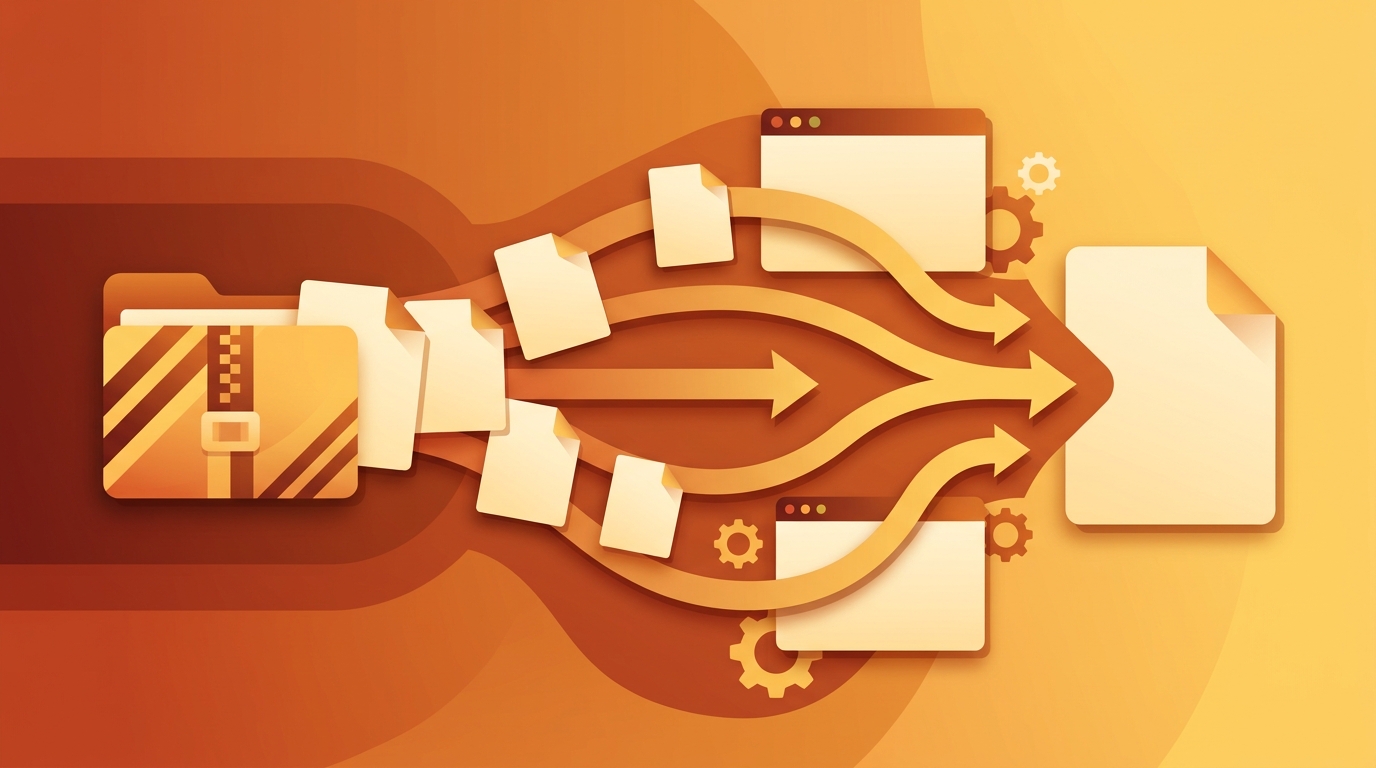
Automatize a junção de PDFs a partir de um arquivo ZIP: um fluxo de trabalho prático
Todos os meses, o mesmo arquivo ZIP chega na sua caixa de entrada — uma pasta de faturas, um lote de formulários digitalizados, uma dúzia de relatórios de filiais que alguém compactou porque “era mais fácil enviar assim”. E todos os meses você faz a mesma coisa manualmente: extrai o arquivo, abre cada PDF, arrasta tudo para alguma ferramenta, reordena as páginas que saíram em ordem alfabética em vez de cronológica, salva, renomeia, repete.
Esse ciclo manual é exatamente o tipo de trabalho que vale a pena automatizar. Este artigo apresenta um fluxo de trabalho repetível, baseado no navegador, que recebe um ZIP de PDFs e produz documentos de saída mesclados e ordenados em uma única passagem — sem etapa de extração, sem upload, sem necessidade de scripts. Se você faz isso com frequência suficiente, todo o trabalho se resume a “arraste o ZIP, organize, exporte”.
O detalhe essencial que torna a automação possível: o PdfMerge aceita arquivos ZIP de PDFs diretamente, então a etapa de extração simplesmente desaparece. (A importação e exportação de ZIP, junto com páginas ilimitadas, fazem parte da versão Pro; a versão gratuita lida com PDFs individuais de até 100 páginas.)
A tarefa repetitiva que você pode parar de fazer manualmente
O cenário quase sempre tem o mesmo formato:
- Um remetente envia um ZIP contendo de 20 a 200 PDFs, com nomes que podem ou não estar ordenados de forma sensata.
- Você precisa de um documento combinado, ou de um pequeno conjunto de partes ordenadas (uma por cliente, uma por região, uma por mês).
- O conjunto de arquivos muda a cada vez — remetentes diferentes, quantidades diferentes, convenções de nomenclatura diferentes.
- Alguém sempre pede “a mesma coisa, mas dividida por filial” no meio do caminho.
Fazer isso manualmente custa de 20 a 40 minutos por lote e abre espaço para um tipo específico de erro: uma página perdida no meio, dois arquivos mesclados na ordem errada, uma parte que silenciosamente acaba com 11 páginas em vez de 12. Esses erros são caros justamente porque são entediantes — ninguém revisa linha por linha uma mesclagem de 90 páginas.
Automatizar não significa escrever um script. Significa configurar um espaço de trabalho uma vez e depois seguir os mesmos quatro passos sempre, com seleção múltipla, desfazer e proveniência em nível de página fazendo o trabalho que, de outra forma, o olho humano teria que fazer.
Configuração única: prepare seu espaço de trabalho no navegador
Abra o PdfMerge em uma versão atual do Chrome, Edge, Firefox ou Safari. Não há nada para instalar e nenhuma conta para criar antes de começar — o editor é uma página web.
Opcional, mas vale a pena se você vive nessa ferramenta: adicione a extensão do Chrome RSJ PDF Merge, Sort & Split da Chrome Web Store. Ela é um iniciador, não uma ferramenta separada — um clique abre o RSJ PDF Merge, Sort & Split a partir de https://pdfmerge.rsj.de, e reutiliza uma aba do editor já aberta em vez de acumular novas. A URL do editor é configurável na página de opções da extensão, o que é útil se você apontá-la para uma instância auto-hospedada ou interna.
Com o editor aberto, familiarize-se:
- Área de soltar / diálogo de arquivos — onde o ZIP ou PDFs individuais entram.
- Visualizador de páginas — todas as páginas de todos os documentos carregados, com sua proveniência (arquivo de origem e número da página).
- Painel de partes — a lista de documentos de saída que você está construindo. Cada parte recebe um título, um nome e seus próprios botões de salvar e imprimir.
- Controles de exportação — um PDF mesclado, um PDF por parte, ou um ZIP de tudo.
- Desfazer/refazer — disponível em toda edição, o que torna segura a edição agressiva com seleção múltipla.
Antes da sua primeira execução real, defina uma convenção de nomenclatura para as partes. Se a saída deve ser invoice-acme-2026-11.pdf, crie as partes com os nomes acme, globex, initech desde o início, em vez de renomear arquivos depois. Nomes previsíveis são metade do que torna um fluxo de trabalho repetido realmente repetível.
O que é processamento local de PDF e por que você deveria se importar?
Um mesclador de PDF baseado na nuvem geralmente exige que você envie o arquivo para um servidor, o que é conveniente, mas cria um risco de tratamento de dados. O PdfMerge fica entre essas duas opções. Ele oferece a conveniência do navegador sem a etapa de upload de um mesclador típico na nuvem. Você não precisa instalar nada e pode inspecionar o comportamento da rede por conta própria.
Essa última parte não é um floreio de marketing — é uma verificação que você pode fazer em dez segundos. Abra o DevTools, vá para a aba Network, limpe-a e arraste seu ZIP para o editor. Você deve ver requisições para os recursos da própria página e nada parecido com seus documentos saindo da máquina. Se o seu ZIP contém holerites ou contratos de clientes, essa distinção é o jogo inteiro. Para uma comparação mais aprofundada entre fluxos de trabalho baseados no navegador e no desktop, veja o artigo Browser-Based PDF Merger vs Desktop Software: Which Is Better?.
O pipeline automatizado: do ZIP ao PDF mesclado
Aqui está o ciclo a executar sempre que um ZIP aparecer.
Passo 1 — Solte o ZIP e pule a extração
Arraste o arquivo para o editor (ou use o diálogo de arquivos). O PdfMerge descompacta os PDFs dentro dele e lista todas as páginas, marcadas com o arquivo e o número da página de onde vieram. Sem descompactar para uma pasta temporária, sem “qual desses doze arquivos eu já adicionei?”
Se quiser verificar o arquivo antes de carregá-lo, uma listagem rápida é suficiente:
unzip -l invoices-2026-11.zip
Isso mostra quantas entradas esperar. Se o editor reportar menos páginas do que a listagem implica, você já sabe onde procurar.
Passo 2 — Seleção múltipla em vez de página por página
Este é o passo que transforma um trabalho de 30 minutos em um de 3 minutos. Use Ctrl/Cmd+clique para escolher páginas individuais e Shift+clique para pegar um intervalo contíguo, depois aja sobre toda a seleção de uma vez:
- Mova um bloco de páginas para uma posição diferente.
- Gire um lote de páginas digitalizadas em paisagem em uma única ação.
- Duplique páginas que você precisa em mais de uma parte.
- Exclua folhas de capa, versos em branco ou cabeçalhos de fax em massa.
Todas essas operações podem ser desfeitas, então você pode ser decisivo em vez de cuidadoso. Marcadores coloridos também são úteis aqui — marque as páginas que ainda precisam de uma decisão humana antes da exportação e você pode resolvê-las todas no final, em vez de interromper a ordenação.
Passo 3 — Como dividir um PDF em vários arquivos no seu navegador
A divisão é onde a maioria dos fluxos de trabalho manuais desmorona, porque geralmente significa repetir a mesclagem quatro vezes. Em vez disso, construa as partes dentro de uma única sessão de edição:
- Crie uma parte para cada documento de saída.
- Dê a cada parte um título e um nome de arquivo.
- Mova páginas para a parte certa arrastando, ou com o teclado: Espaço para pegar, setas para mover, Espaço para soltar. O caminho pelo teclado importa quando você está posicionando 40 páginas com precisão — é muito menos propenso a erros do que arrastar e soltar em alta velocidade.
- Reordene as próprias partes se a sequência de saída importar.
Cada parte é um PDF de saída distinto com seus próprios botões de salvar e imprimir, então “um documento mesclado” e “doze arquivos separados” dão o mesmo trabalho.
Passo 4 — Exporte em uma única passagem
Quando as partes estiverem certas, exporte uma vez:
- Um PDF mesclado — páginas na ordem em que você as organizou em todas as partes.
- Um PDF por parte — a saída dividida, nomeada conforme sua convenção.
- Um ZIP de todas as partes — a maneira mais rápida de devolver 15 arquivos a um remetente que pensa em arquivos compactados.
- Imprimir — direto do editor, por parte ou para o documento mesclado.
A proveniência das páginas pode ser gravada nos PDFs exportados e é restaurada na próxima vez que um arquivo assim for aberto. Isso significa que a trilha de auditoria sobrevive à exportação: seis meses depois, você ainda pode ver de qual arquivo de origem veio uma página. Se esse conceito é novo para você, What Is Page Provenance in PDF Documents? cobre o assunto adequadamente.
Opcional: execute o mesmo pipeline a partir do seu próprio aplicativo
Se este fluxo de trabalho vive dentro de uma ferramenta interna em vez dos seus favoritos do navegador, o SDK — @rsj-de/pdfmergesortsplit — incorpora o mesmo editor. Ele traz uma classe independente de framework e um componente React mais um hook, e expõe métodos para carregar documentos, ler páginas e sua proveniência, e disparar exportações de uma parte ou de tudo como PDF ou ZIP.
npm install @rsj-de/pdfmergesortsplit
import { PDFMergeSortSplitClass } from '@rsj-de/pdfmergesortsplit';

// Illustrative configuration — exact option keys are in the docs.
const editor = new PDFMergeSortSplitClass({
  title: 'Monthly invoice batch',
  provenance: true,                        // attach provenance to exports
  licence: process.env.PDFMERGE_LICENCE,   // omit to run in free test mode
});
import { PDFMergeSortSplit, usePdfMergeSortSplit } from '@rsj-de/pdfmergesortsplit';

export function InvoiceBatch() {
  const editor = usePdfMergeSortSplit(); // wire your own buttons and export events

  return <PDFMergeSortSplit title="Monthly invoice batch" />;
}
Os documentos continuam sendo processados no navegador do visitante quando incorporados, então a propriedade de privacidade sobrevive à integração. A API completa de baixo nível e do React, junto com a configuração do Google Drive e detalhes de licenciamento, está em pdfmerge.rsj.de/docs. Exemplos funcionais — um aplicativo React e um em JavaScript puro — estão no repositório do GitHub.
Monitoramento e tratamento de falhas
Automação sem um ciclo de feedback é apenas uma falha mais rápida. Quatro coisas cobrem quase todos os casos:
Desfazer é a primeira linha de defesa. Um soltar errado durante um movimento com seleção múltipla está a uma tecla de distância de desaparecer. Não comece de novo; desfaça e tente outra vez.
A proveniência é a etapa de verificação. Após a mesclagem, cada página ainda sabe seu arquivo de origem e número de página. Passe os olhos pela lista de proveniência comparando com o conteúdo do ZIP: todo arquivo de entrada deve aparecer, e as contagens de páginas devem bater. Isso pega o problema do “um arquivo silenciosamente foi parar no final” que a inspeção visual deixa passar.
Um PDF que não carrega geralmente é uma de duas coisas — não é um PDF válido (um .docx renomeado para .pdf é o clássico), ou está protegido por senha. Verifique a origem antes de assumir que o editor está com problema; o editor sinaliza páginas que não consegue renderizar em vez de descartá-las silenciosamente.
Mantenha uma lista de verificação repetível para execuções recorrentes:
- A contagem de partes corresponde ao que você pretendia produzir?
- Confira a primeira e a última página de cada parte — isso pega erros de ordenação de forma barata.
- O ZIP exportado contém o número esperado de arquivos, com os nomes esperados?
- Se a proveniência foi anexada, ela sobrevive à reabertura da exportação?
Escreva a lista de verificação. Um fluxo de trabalho que você executa mensalmente de memória se desvia; um que você executa a partir de uma lista de cinco linhas não.
Boas práticas para mesclagem repetível de ZIPs
Padronize a entrada. Peça aos remetentes regulares que usem nomes de arquivo consistentes e uma estrutura de pastas previsível dentro do ZIP. Quando os arquivos se ordenam alfabeticamente da forma como você quer que sejam mesclados, o passo 2 se torna quase mecânico. Essa é a mudança de maior impacto que você pode fazer, e não custa nada ao remetente.
Use marcadores coloridos como fila de revisão. Marque as páginas que precisam de uma decisão — uma assinatura faltando, uma digitalização ilegível — durante a passagem inicial, depois resolva todas de uma vez antes da exportação.
Salve diretamente no Google Drive se for lá que os arquivos de origem estão. O editor pode abrir um arquivo pelo menu “Abrir com” do Drive, adicionar arquivos pelo Google Picker e salvar o resultado de volta no Drive, então a saída mesclada fica ao lado das entradas em vez de na sua área de trabalho.
Avalie o SDK antes de licenciá-lo. O modo de teste é gratuito e irrestrito — todos os recursos funcionam, com um banner marcando a incorporação não licenciada. Isso é suficiente para construir uma prova de conceito com seus documentos reais. O licenciamento, quando você chegar lá, é por integração e volume em vez de por página, e a auto-hospedagem está disponível com uma licença offline. Se você está avaliando modelos de licenciamento, PDF Merger With One-Time Payment: How Licensing Models Compare coloca-os lado a lado.
Mantenha lotes sensíveis locais. O processamento no navegador remove a etapa de upload e, com ela, o risco de tratamento de dados que vem de enviar documentos de clientes para um servidor de terceiros. Se seus PDFs estão sujeitos a uma política de retenção ou a uma cláusula de confidencialidade, isso é um requisito, não uma preferência.
Perguntas frequentes
Posso mesclar PDFs de um ZIP sem extraí-los primeiro?
Sim. O PdfMerge aceita arquivos ZIP de PDFs diretamente: arraste o ZIP para o editor e ele descompacta os PDFs para você, então você pode reordenar, dividir e exportar sem uma etapa de extração separada.
A versão gratuita tem limite de páginas?
O aplicativo web gratuito suporta documentos com até 100 páginas. A versão Pro remove esse limite e também suporta arquivos ZIP para importação e exportação.
Como automatizo isso para meu próprio aplicativo web?
Use o SDK (@rsj-de/pdfmergesortsplit), que incorpora o mesmo editor no seu aplicativo. Ele oferece uma classe independente de framework e componentes/hooks React para carregar documentos, ler páginas e proveniência, e exportar partes como PDF ou ZIP. O modo de teste é gratuito e irrestrito; uma licença remove o banner.
É seguro mesclar PDFs confidenciais dessa forma?
Sim — os PDFs são processados inteiramente no seu navegador e nunca são enviados. Você pode verificar isso conferindo a aba de rede; as únicas requisições devem ser de recursos da página, não dos seus arquivos.
Conclusão
A versão manual desta tarefa — extrair, abrir, mesclar, renomear, repetir — parece inevitável apenas porque ninguém a configurou uma vez de forma adequada. Faça isso uma vez, e cada ZIP subsequente se torna um trabalho de três minutos: arraste o arquivo, construa as partes com seleção múltipla, exporte o PDF mesclado ou o ZIP das partes, pronto.
O PdfMerge faz as partes que são difíceis de fazer manualmente: ele ingere o ZIP sem uma etapa de extração, mantém a proveniência em nível de página para que você possa verificar o resultado, e processa tudo no navegador para que nada sensível saia da sua máquina. Comece com a versão gratuita em um lote de menos de 100 páginas e passe para a Pro quando a importação de ZIP e páginas ilimitadas se tornarem parte da sua rotina.
Pronto para experimentar no próximo arquivo que chegar na sua caixa de entrada? Abra o editor em pdfmerge.rsj.de e execute os quatro passos acima.
Posts relacionados
- What Is Page Provenance in PDF Documents?
- PDF Merger With One-Time Payment: How Licensing Models Compare
- How to Split a PDF by Page Range Without Uploading It
