
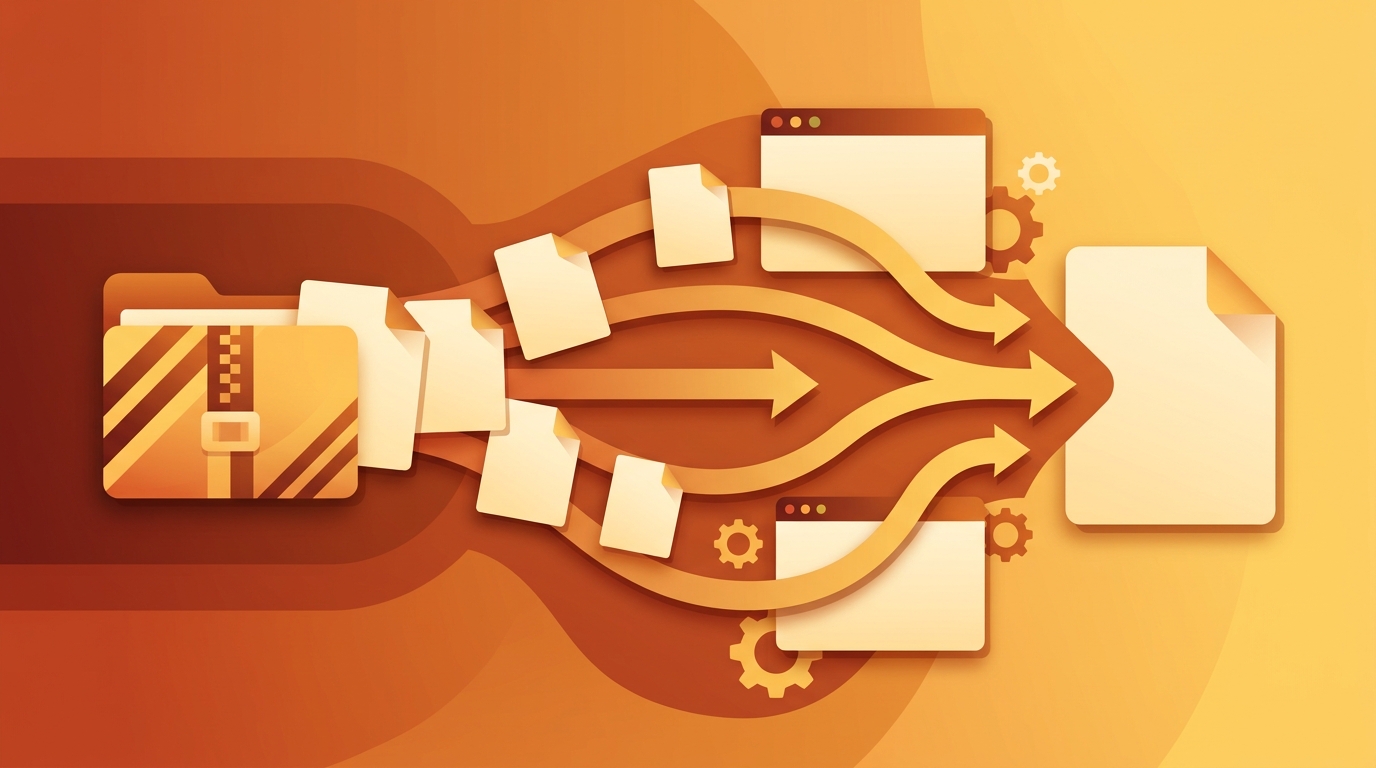
Automatizza l’unione di PDF da un archivio ZIP: un flusso di lavoro pratico
Ogni mese, lo stesso archivio ZIP arriva nella tua casella di posta: una cartella di fatture, un lotto di moduli scansionati, una dozzina di report di filiale che qualcuno ha zippato perché “era più facile inviarli così”. E ogni mese fai la stessa cosa a mano: estrai l’archivio, apri ogni PDF, li trascini in qualche strumento, riordini le pagine che sono uscite in ordine alfabetico invece che cronologico, salvi, rinomini, ripeti.
Quel ciclo manuale è esattamente il tipo di lavoro che vale la pena automatizzare. Questo articolo illustra un flusso di lavoro ripetibile, basato sul browser, che prende uno ZIP di PDF e produce documenti di output uniti e ordinati in un’unica passata: nessuna fase di estrazione, nessun caricamento, nessuno scripting necessario. Se lo fai abbastanza spesso, l’intero lavoro si riduce a “trascina lo ZIP, disponi, esporta”.
Il dettaglio chiave che rende possibile l’automazione: PdfMerge accetta direttamente archivi ZIP di PDF, quindi la fase di estrazione semplicemente scompare. (L’importazione ed esportazione ZIP, insieme alle pagine illimitate, fanno parte della versione Pro; la versione gratuita gestisce singoli PDF fino a 100 pagine.)
L’attività ripetitiva che puoi smettere di fare a mano
Lo scenario ha quasi sempre la stessa forma:
- Un mittente invia uno ZIP contenente da 20 a 200 PDF, con nomi che possono o meno ordinarsi in modo sensato.
- Ti serve un unico documento combinato, o un piccolo insieme di parti ordinate (una per cliente, una per regione, una per mese).
- L’insieme di file cambia ogni volta: mittenti diversi, conteggi diversi, convenzioni di denominazione diverse.
- Qualcuno chiede sempre “la stessa cosa, ma suddivisa per filiale” a metà del lavoro.
Farlo a mano costa 20–40 minuti per lotto e invita una specifica categoria di errori: una pagina persa dal mezzo, due file uniti nell’ordine sbagliato, una parte che finisce silenziosamente con 11 pagine invece di 12. Questi errori sono costosi proprio perché sono noiosi: nessuno ricontrolla riga per riga un’unione di 90 pagine.
Automatizzarlo non significa scrivere uno script. Significa configurare una volta uno spazio di lavoro, poi seguire ogni volta gli stessi quattro passaggi, con selezione multipla, annulla e provenienza a livello di pagina che fanno il lavoro che altrimenti dovrebbe fare l’occhio umano.
Configurazione una tantum: prepara il tuo spazio di lavoro nel browser
Apri PdfMerge in una versione recente di Chrome, Edge, Firefox o Safari. Non c’è nulla da installare e nessun account da creare prima di iniziare: l’editor è una pagina web.
Opzionale ma utile se vivi in questo strumento: aggiungi l’estensione Chrome RSJ PDF Merge, Sort & Split dal Chrome Web Store. È un launcher più che uno strumento separato: un clic apre RSJ PDF Merge, Sort & Split da https://pdfmerge.rsj.de e riutilizza una scheda dell’editor già aperta invece di accumularne di nuove. L’URL dell’editor è configurabile nella pagina delle opzioni dell’estensione, il che è utile se lo punti a un’istanza self-hosted o interna.
Una volta aperto l’editor, orientati:
- Area di rilascio / finestra di dialogo file — dove entrano lo ZIP o i singoli PDF.
- Visualizzatore di pagine — ogni pagina di ogni documento caricato, con la sua provenienza (file di origine e numero di pagina).
- Pannello delle parti — l’elenco dei documenti di output che stai costruendo. Ogni parte ha un titolo, un nome e i propri pulsanti di salvataggio e stampa.
- Controlli di esportazione — un PDF unito, un PDF per parte, o uno ZIP di tutto.
- Annulla/ripristina — disponibile su ogni modifica, ed è ciò che rende sicura la modifica aggressiva con selezione multipla.
Prima della tua prima esecuzione reale, decidi una convenzione di denominazione per le parti. Se l’output deve essere invoice-acme-2026-11.pdf, crea le parti chiamate acme, globex, initech fin dall’inizio invece di rinominare i file dopo. Nomi prevedibili sono metà di ciò che rende un flusso di lavoro ripetuto davvero ripetibile.
Che cos’è l’elaborazione locale dei PDF e perché dovrebbe interessarti?
Un unione di PDF basato sul cloud spesso richiede di caricare il file su un server, il che è comodo ma crea un rischio nella gestione dei dati. PdfMerge si colloca tra queste due opzioni. Offre la comodità del browser senza la fase di caricamento di un tipico unione cloud. Non devi installare nulla e puoi ispezionare tu stesso il comportamento di rete.
Quest’ultima parte non è un fronzolo di marketing: è un controllo che puoi eseguire in dieci secondi. Apri DevTools, passa alla scheda Network, svuotala, poi trascina il tuo ZIP sull’editor. Dovresti vedere richieste per le risorse della pagina stessa e nulla che assomigli ai tuoi documenti che lascia la macchina. Se il tuo ZIP contiene buste paga o contratti con i clienti, quella distinzione è tutto. Per un confronto più approfondito tra flussi di lavoro basati sul browser e desktop, vedi l’articolo Browser-Based PDF Merger vs Desktop Software: Which Is Better?.
La pipeline automatizzata: dallo ZIP al PDF unito
Ecco il ciclo da eseguire ogni volta che arriva uno ZIP.
Passaggio 1 — Trascina lo ZIP e salta l’estrazione
Trascina l’archivio sull’editor (o usa la finestra di dialogo file). PdfMerge decomprime i PDF al suo interno ed elenca ogni pagina, contrassegnata con il file e il numero di pagina da cui proviene. Nessuna decompressione in una cartella temporanea, nessun “quale di questi dodici file ho già aggiunto?”
Se vuoi fare un controllo di sanità dell’archivio prima di caricarlo, un rapido elenco è sufficiente:
unzip -l invoices-2026-11.zip
Questo ti dice quante voci aspettarti. Se l’editor riporta meno pagine di quante ne implichi l’elenco, sai già dove guardare.
Passaggio 2 — Selezione multipla invece di pagina per pagina
Questo è il passaggio che trasforma un lavoro di 30 minuti in uno di 3 minuti. Usa Ctrl/Cmd+clic per selezionare singole pagine e Maiusc+clic per prendere un intervallo contiguo, poi agisci sull’intera selezione in una volta:
- Sposta un blocco di pagine in una posizione diversa.
- Ruota un lotto di pagine scansionate in orizzontale in un’unica azione.
- Duplica le pagine che ti servono in più di una parte.
- Elimina in blocco copertine, retro bianchi o intestazioni di fax.
Ognuna di queste operazioni è annullabile, quindi puoi essere deciso invece che prudente. Anche i segnalibri colorati sono utili qui: contrassegna le pagine che richiedono ancora una decisione umana prima dell’esportazione e potrai gestirle tutte alla fine invece di interrompere l’ordinamento.
Passaggio 3 — Come dividere un PDF in più file nel tuo browser
La divisione è il punto in cui la maggior parte dei flussi di lavoro manuali crolla, perché di solito significa ripetere l’unione quattro volte. Invece, costruisci le parti all’interno di un’unica sessione di modifica:
- Crea una parte per ogni documento di output.
- Assegna a ogni parte un titolo e un nome file.
- Sposta le pagine nella parte giusta trascinandole, o con la tastiera: Spazio per prendere, tasti freccia per spostare, Spazio per rilasciare. Il percorso da tastiera conta quando posizioni 40 pagine con precisione: è molto meno soggetto a errori del trascinamento a velocità sostenuta.
- Riordina le parti stesse se la sequenza di output è importante.
Ogni parte è un PDF di output distinto con i propri pulsanti di salvataggio e stampa, quindi “un documento unito” e “dodici file separati” richiedono la stessa quantità di lavoro.
Passaggio 4 — Esporta in un’unica passata
Quando le parti sembrano corrette, esporta una volta:
- Un PDF unito — pagine nell’ordine in cui le hai disposte in tutte le parti.
- Un PDF per parte — l’output diviso, denominato secondo la tua convenzione.
- Uno ZIP di tutte le parti — il modo più rapido per restituire 15 file a un mittente che ragiona per archivi.
- Stampa — direttamente dall’editor, per parte o per il documento unito.
La provenienza delle pagine può essere scritta nei PDF esportati e viene ripristinata la prossima volta che un tale file viene aperto. Ciò significa che la traccia di controllo sopravvive all’esportazione: sei mesi dopo, puoi ancora vedere da quale file di origine proviene una pagina. Se il concetto è nuovo per te, What Is Page Provenance in PDF Documents? lo spiega adeguatamente.
Opzionale: esegui la stessa pipeline dalla tua app
Se questo flusso di lavoro vive dentro uno strumento interno invece che nei segnalibri del browser, l’SDK — @rsj-de/pdfmergesortsplit — incorpora lo stesso editor. Fornisce una classe indipendente dal framework e un componente React più un hook, ed espone metodi per caricare documenti, leggere pagine e la loro provenienza, e attivare esportazioni di una parte o di tutto come PDF o ZIP.
npm install @rsj-de/pdfmergesortsplit
import { PDFMergeSortSplitClass } from '@rsj-de/pdfmergesortsplit';

// Illustrative configuration — exact option keys are in the docs.
const editor = new PDFMergeSortSplitClass({
  title: 'Monthly invoice batch',
  provenance: true,                        // attach provenance to exports
  licence: process.env.PDFMERGE_LICENCE,   // omit to run in free test mode
});
import { PDFMergeSortSplit, usePdfMergeSortSplit } from '@rsj-de/pdfmergesortsplit';

export function InvoiceBatch() {
  const editor = usePdfMergeSortSplit(); // wire your own buttons and export events

  return <PDFMergeSortSplit title="Monthly invoice batch" />;
}
I documenti vengono comunque elaborati nel browser del visitatore quando incorporati, quindi la proprietà della privacy sopravvive all’integrazione. L’API completa di basso livello e React, insieme alla configurazione di Google Drive e ai dettagli sulla licenza, si trova su pdfmerge.rsj.de/docs. Esempi funzionanti — un’app React e una in JavaScript puro — sono nel repository GitHub.
Monitoraggio e gestione degli errori
L’automazione senza un ciclo di feedback è solo un fallimento più rapido. Quattro cose coprono quasi ogni caso:
Annulla è la prima linea di difesa. Un rilascio errato durante uno spostamento con selezione multipla è a un tasto di distanza dall’essere cancellato. Non ricominciare da capo; annulla e riprova.
La provenienza è la fase di verifica. Dopo l’unione, ogni pagina conosce ancora il suo file di origine e il numero di pagina. Scorri l’elenco della provenienza confrontandolo con il contenuto dello ZIP: ogni file di input dovrebbe comparire, e i conteggi delle pagine dovrebbero tornare. Questo intercetta il problema del “un file è finito silenziosamente alla fine” che l’ispezione visiva non vede.
Un PDF che non si carica è di solito una di due cose — non un PDF valido (un .docx rinominato in .pdf è il classico), o protetto da password. Controlla la fonte prima di presumere che l’editor sia in colpa; l’editor segnala le pagine che non riesce a renderizzare invece di scartarle silenziosamente.
Mantieni una checklist ripetibile per le esecuzioni ricorrenti:
- Il numero di parti corrisponde a quello che intendevi produrre?
- Controlla a campione la prima e l’ultima pagina di ogni parte: questo intercetta a basso costo gli errori di ordinamento.
- Lo ZIP esportato contiene il numero atteso di file, con i nomi attesi?
- Se la provenienza è stata allegata, sopravvive alla riapertura dell’esportazione?
Scrivi la checklist. Un flusso di lavoro che esegui mensilmente a memoria si discosta; uno che esegui da un elenco di cinque righe no.
Buone pratiche per un’unione ZIP ripetibile
Standardizza l’input. Chiedi ai mittenti abituali di usare nomi di file coerenti e una struttura di cartelle prevedibile all’interno dello ZIP. Quando i file si ordinano alfabeticamente nel modo in cui vuoi che vengano uniti, il passaggio 2 diventa quasi meccanico. Questo è il singolo cambiamento con il maggiore impatto che puoi fare, e non costa nulla al mittente.
Usa i segnalibri colorati come coda di revisione. Contrassegna le pagine che richiedono una decisione — una firma mancante, una scansione illeggibile — durante la prima passata, poi risolvile tutte insieme prima dell’esportazione.
Salva direttamente su Google Drive se è lì che vivono i file di origine. L’editor può aprire un file dal menu “Apri con” di Drive, aggiungere file tramite il Picker di Google e salvare il risultato di nuovo su Drive, così l’output unito finisce accanto ai suoi input invece che sul tuo desktop.
Valuta l’SDK prima di concedergli la licenza. La modalità di test è gratuita e senza restrizioni: ogni funzionalità funziona, con un banner che contrassegna l’incorporamento non licenziato. È sufficiente per costruire una proof of concept sui tuoi documenti reali. La licenza, quando ci arrivi, è per integrazione e volume anziché per pagina, e il self-hosting è disponibile con una licenza offline. Se stai valutando i modelli di licenza, PDF Merger With One-Time Payment: How Licensing Models Compare li mette a confronto.
Mantieni locali i lotti sensibili. L’elaborazione nel browser elimina la fase di caricamento e con essa il rischio nella gestione dei dati che deriva dall’inviare documenti dei clienti a un server di terze parti. Se i tuoi PDF sono coperti da una policy di conservazione o da una clausola di riservatezza, questo è un requisito, non una preferenza.
FAQ
Posso unire PDF da uno ZIP senza estrarli prima?
Sì. PdfMerge accetta direttamente archivi ZIP di PDF: trascina lo ZIP sull’editor e decomprime i PDF per te, così puoi riordinare, dividere ed esportare senza una fase di estrazione separata.
La versione gratuita ha un limite di pagine?
L’app web gratuita supporta documenti fino a 100 pagine. La versione Pro rimuove quel limite e supporta anche i file ZIP per l’importazione e l’esportazione.
Come posso automatizzarlo per la mia app web?
Usa l’SDK (@rsj-de/pdfmergesortsplit), che incorpora lo stesso editor nella tua app. Offre una classe indipendente dal framework e componenti/hook React per caricare documenti, leggere pagine e provenienza, ed esportare parti come PDF o ZIP. La modalità di test è gratuita e senza restrizioni; una licenza rimuove il banner.
È sicuro unire PDF riservati in questo modo?
Sì: i PDF vengono elaborati interamente nel tuo browser e non vengono mai caricati. Puoi verificarlo controllando la scheda di rete; le uniche richieste dovrebbero essere per le risorse della pagina, non per i tuoi file.
Conclusione
La versione manuale di questa attività — estrai, apri, unisci, rinomina, ripeti — sembra inevitabile solo perché nessuno l’ha configurata una volta per bene. Fallo una volta, e ogni ZIP successivo diventa un lavoro di tre minuti: trascina l’archivio, costruisci le parti con la selezione multipla, esporta il PDF unito o lo ZIP delle parti, fatto.
PdfMerge fa le parti difficili da fare a mano: acquisisce lo ZIP senza una fase di estrazione, mantiene la provenienza a livello di pagina così puoi verificare il risultato, ed elabora tutto nel browser così nulla di sensibile lascia la tua macchina. Inizia con la versione gratuita su un lotto sotto le 100 pagine, e passa a Pro quando l’importazione ZIP e le pagine illimitate diventano parte della tua routine.
Pronto a provarlo sul prossimo archivio che arriva nella tua casella di posta? Apri l’editor su pdfmerge.rsj.de ed esegui i quattro passaggi sopra.
Post correlati
- What Is Page Provenance in PDF Documents?
- PDF Merger With One-Time Payment: How Licensing Models Compare
- How to Split a PDF by Page Range Without Uploading It
