
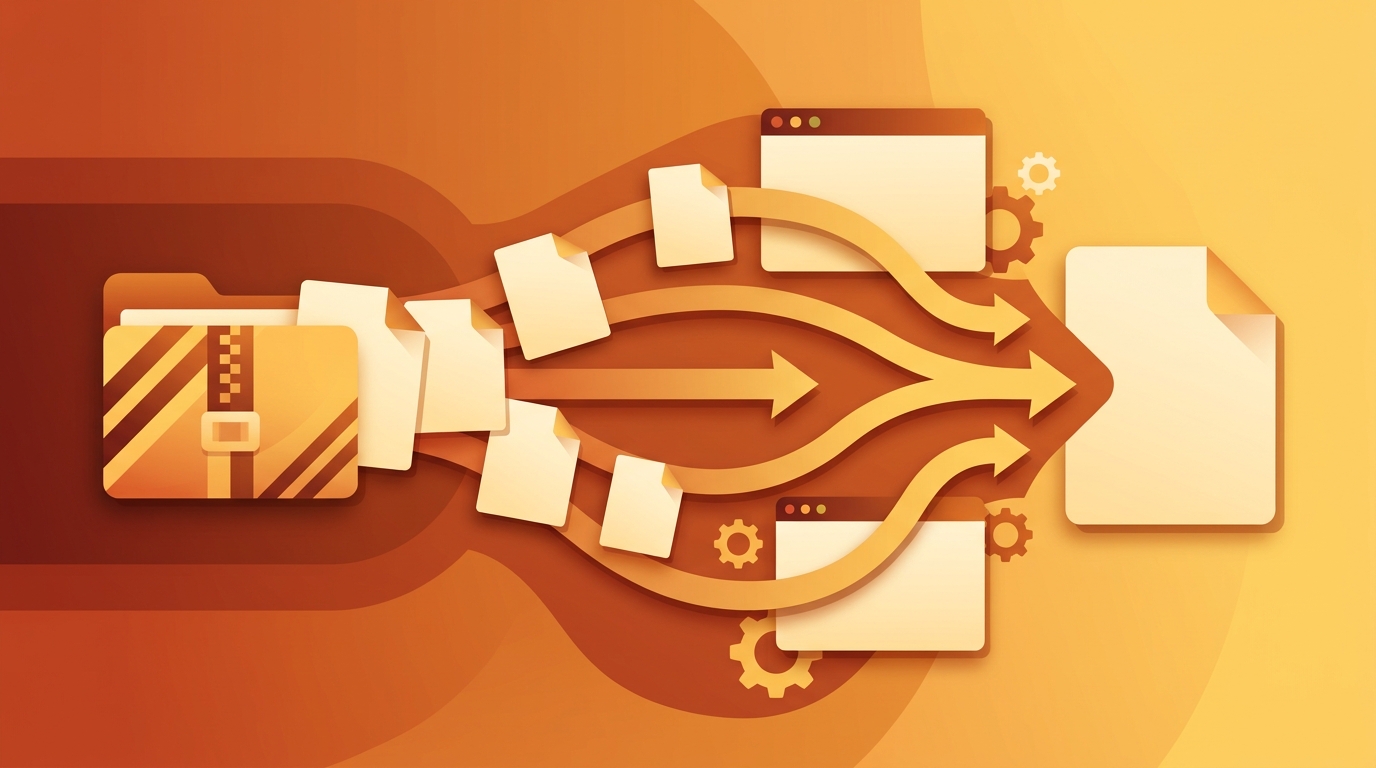
Automatiza la fusión de PDF desde un archivo ZIP: un flujo de trabajo práctico
Cada mes, el mismo archivo ZIP llega a tu bandeja de entrada: una carpeta de facturas, un lote de formularios escaneados, una docena de informes de sucursales que alguien comprimió porque “era más fácil enviarlo así”. Y cada mes haces lo mismo a mano: extraer el archivo, abrir cada PDF, arrastrarlos a alguna herramienta, reordenar las páginas que salieron en orden alfabético en lugar de cronológico, guardar, renombrar, repetir.
Ese bucle manual es exactamente el tipo de trabajo que vale la pena automatizar. Este artículo recorre un flujo de trabajo repetible, basado en el navegador, que toma un ZIP de PDF y produce documentos de salida fusionados y ordenados en una sola pasada: sin paso de extracción, sin subida, sin necesidad de escribir scripts. Si lo haces con suficiente frecuencia, todo el trabajo se reduce a “suelta el ZIP, organiza, exporta”.
El detalle clave que hace posible la automatización: PdfMerge acepta archivos ZIP de PDF directamente, así que el paso de extracción simplemente desaparece. (La importación y exportación de ZIP, junto con páginas ilimitadas, forman parte de la versión Pro; la versión gratuita admite PDF individuales de hasta 100 páginas).
La tarea repetitiva que puedes dejar de hacer a mano
El escenario casi siempre tiene la misma forma:
- Un remitente deja un ZIP con entre 20 y 200 PDF, con nombres que pueden o no ordenarse de forma sensata.
- Necesitas un único documento combinado, o un pequeño conjunto de partes ordenadas (una por cliente, una por región, una por mes).
- El conjunto de archivos cambia cada vez: distintos remitentes, distintas cantidades, distintas convenciones de nombres.
- Alguien siempre pide “lo mismo, pero dividido por sucursal” a mitad del proceso.
Hacerlo a mano cuesta entre 20 y 40 minutos por lote y propicia una clase específica de errores: una página perdida en el medio, dos archivos fusionados en el orden equivocado, una parte que acaba silenciosamente con 11 páginas en lugar de 12. Esos errores son costosos precisamente porque son aburridos: nadie vuelve a revisar línea por línea una fusión de 90 páginas.
Automatizarlo no significa escribir un script. Significa configurar un espacio de trabajo una vez y luego seguir los mismos cuatro pasos cada vez, con selección múltiple, deshacer y procedencia a nivel de página haciendo el trabajo que, de otro modo, tendría que hacer el ojo humano.
Configuración única: prepara tu espacio de trabajo en el navegador
Abre PdfMerge en una versión actual de Chrome, Edge, Firefox o Safari. No hay nada que instalar ni cuenta que crear antes de empezar: el editor es una página web.
Opcional, pero recomendable si vives en esta herramienta: añade la extensión de Chrome RSJ PDF Merge, Sort & Split desde la Chrome Web Store. Es un lanzador más que una herramienta aparte: con un clic abre RSJ PDF Merge, Sort & Split desde https://pdfmerge.rsj.de, y reutiliza una pestaña del editor ya abierta en lugar de acumular nuevas. La URL del editor es configurable en la página de opciones de la extensión, lo cual resulta útil si la apuntas a una instancia autoalojada o interna.
Una vez abierto el editor, ubícate:
- Área de soltar / diálogo de archivos: donde entran el ZIP o los PDF individuales.
- Visor de páginas: cada página de cada documento cargado, con su procedencia (archivo de origen y número de página).
- Panel de partes: la lista de documentos de salida que estás construyendo. Cada parte recibe un título, un nombre y sus propios botones de guardar e imprimir.
- Controles de exportación: un PDF fusionado, un PDF por parte, o un ZIP con todo.
- Deshacer/rehacer: disponible en cada edición, que es lo que hace segura la edición agresiva con selección múltiple.
Antes de tu primera ejecución real, decide una convención de nombres para las partes. Si la salida debe ser invoice-acme-2026-11.pdf, crea partes llamadas acme, globex, initech desde el principio en lugar de renombrar archivos después. Los nombres predecibles son la mitad de lo que hace que un flujo de trabajo repetido sea realmente repetible.
¿Qué es el procesamiento local de PDF y por qué debería importarte?
Un fusionador de PDF basado en la nube a menudo requiere que subas el archivo a un servidor, lo cual es cómodo pero crea un riesgo en el manejo de datos. PdfMerge se sitúa entre esas dos opciones. Te ofrece la comodidad del navegador sin el paso de subida de un fusionador en la nube típico. No necesitas instalar nada, y puedes inspeccionar el comportamiento de la red tú mismo.
Esa última parte no es un adorno de marketing: es una comprobación que puedes hacer en diez segundos. Abre DevTools, cambia a la pestaña Network, límpiala y luego suelta tu ZIP sobre el editor. Deberías ver solicitudes de los propios recursos de la página y nada que se parezca a tus documentos saliendo de la máquina. Si tu ZIP contiene nóminas o contratos de clientes, esa distinción lo es todo. Para una comparación más profunda entre flujos de trabajo basados en el navegador y de escritorio, consulta el artículo Browser-Based PDF Merger vs Desktop Software: Which Is Better?.
El pipeline automatizado: del ZIP al PDF fusionado
Este es el bucle que debes ejecutar cada vez que aparezca un ZIP.
Paso 1: suelta el ZIP y sáltate la extracción
Arrastra el archivo al editor (o usa el diálogo de archivos). PdfMerge descomprime los PDF que contiene y lista cada página, etiquetada con el archivo y el número de página del que proviene. Sin descomprimir a una carpeta temporal, sin “¿cuál de estos doce archivos ya añadí?”.
Si quieres hacer una comprobación rápida del archivo antes de cargarlo, basta con un listado rápido:
unzip -l invoices-2026-11.zip
Eso te dice cuántas entradas esperar. Si el editor informa de menos páginas de las que implica el listado, ya sabes dónde buscar.
Paso 2: selección múltiple en lugar de página por página
Este es el paso que convierte un trabajo de 30 minutos en uno de 3 minutos. Usa Ctrl/Cmd+clic para elegir páginas individuales y Mayús+clic para tomar un rango contiguo, y luego actúa sobre toda la selección a la vez:
- Mover un bloque de páginas a otra posición.
- Rotar un lote de páginas escaneadas en horizontal en una sola acción.
- Duplicar páginas que necesitas en más de una parte.
- Eliminar portadas, reversos en blanco o encabezados de fax en bloque.
Todas esas operaciones se pueden deshacer, así que puedes ser decidido en lugar de cuidadoso. Los marcadores de color también son útiles aquí: marca las páginas que aún necesitan una decisión humana antes de exportar y podrás revisarlas todas al final en lugar de interrumpir el ordenamiento.
Paso 3: cómo dividir un PDF en varios archivos en tu navegador
La división es donde la mayoría de los flujos de trabajo manuales se desmoronan, porque normalmente implica repetir la fusión cuatro veces. En su lugar, construye las partes dentro de una única sesión de edición:
- Crea una parte para cada documento de salida.
- Dale a cada parte un título y un nombre de archivo.
- Mueve páginas a la parte correcta arrastrando, o con el teclado: Espacio para recoger, teclas de flecha para mover, Espacio para soltar. La vía del teclado importa cuando colocas 40 páginas con precisión: es mucho menos propensa a errores que arrastrar y soltar a toda velocidad.
- Reordena las propias partes si la secuencia de salida importa.
Cada parte es un PDF de salida distinto con sus propios botones de guardar e imprimir, así que “un documento fusionado” y “doce archivos separados” cuestan lo mismo.
Paso 4: exporta en una sola pasada
Cuando las partes se vean bien, exporta una vez:
- Un PDF fusionado: páginas en el orden en que las organizaste en todas las partes.
- Un PDF por parte: la salida dividida, nombrada según tu convención.
- Un ZIP con todas las partes: la forma más rápida de devolver 15 archivos a un remitente que piensa en archivos comprimidos.
- Imprimir: directamente desde el editor, por parte o para el documento fusionado.
La procedencia de las páginas puede escribirse en los PDF exportados y se restaura la próxima vez que se abra un archivo de ese tipo. Eso significa que el rastro de auditoría sobrevive a la exportación: seis meses después, aún puedes ver de qué archivo de origen proviene una página. Si el concepto es nuevo para ti, What Is Page Provenance in PDF Documents? lo cubre a fondo.
Opcional: ejecuta el mismo pipeline desde tu propia app
Si este flujo de trabajo vive dentro de una herramienta interna en lugar de tus marcadores del navegador, el SDK — @rsj-de/pdfmergesortsplit — incorpora el mismo editor. Incluye una clase independiente del framework y un componente React más un hook, y expone métodos para cargar documentos, leer páginas y su procedencia, y desencadenar exportaciones de una parte o de todo como PDF o ZIP.
npm install @rsj-de/pdfmergesortsplit
import { PDFMergeSortSplitClass } from '@rsj-de/pdfmergesortsplit';

// Illustrative configuration — exact option keys are in the docs.
const editor = new PDFMergeSortSplitClass({
  title: 'Monthly invoice batch',
  provenance: true,                        // attach provenance to exports
  licence: process.env.PDFMERGE_LICENCE,   // omit to run in free test mode
});
import { PDFMergeSortSplit, usePdfMergeSortSplit } from '@rsj-de/pdfmergesortsplit';

export function InvoiceBatch() {
  const editor = usePdfMergeSortSplit(); // wire your own buttons and export events

  return <PDFMergeSortSplit title="Monthly invoice batch" />;
}
Los documentos se siguen procesando en el navegador del visitante cuando está integrado, así que la propiedad de privacidad sobrevive a la integración. La API completa de bajo nivel y de React, junto con la configuración de Google Drive y los detalles de licencia, están en pdfmerge.rsj.de/docs. Hay ejemplos funcionales —una app React y otra en JavaScript puro— en el repositorio de GitHub.
Monitorización y manejo de fallos
La automatización sin un bucle de retroalimentación es solo un fallo más rápido. Cuatro cosas cubren casi todos los casos:
Deshacer es la primera línea de defensa. Un mal movimiento durante una selección múltiple está a una pulsación de desaparecer. No empieces de cero; deshaz y vuelve a intentarlo.
La procedencia es el paso de verificación. Después de la fusión, cada página sigue conociendo su archivo de origen y su número de página. Revisa por encima la lista de procedencia contra el contenido del ZIP: cada archivo de entrada debería aparecer, y los recuentos de páginas deberían cuadrar. Esto detecta el problema de “un archivo aterrizó silenciosamente al final” que la inspección visual pasa por alto.
Un PDF que no se carga suele ser una de dos cosas: no es un PDF válido (un .docx renombrado a .pdf es el caso clásico), o está protegido con contraseña. Revisa el origen antes de asumir que el editor tiene la culpa; el editor señala las páginas que no puede renderizar en lugar de descartarlas silenciosamente.
Mantén una lista de verificación repetible para las ejecuciones recurrentes:
- ¿El número de partes coincide con lo que pretendías producir?
- Comprueba al azar la primera y la última página de cada parte: esto detecta errores de ordenamiento de forma barata.
- ¿El ZIP exportado contiene el número esperado de archivos, con los nombres esperados?
- Si se adjuntó la procedencia, ¿sobrevive al reabrir la exportación?
Escribe la lista de verificación. Un flujo de trabajo que ejecutas mensualmente de memoria se desvía; uno que ejecutas desde una lista de cinco líneas no.
Buenas prácticas para una fusión de ZIP repetible
Estandariza la entrada. Pide a los remitentes habituales que usen nombres de archivo consistentes y una estructura de carpetas predecible dentro del ZIP. Cuando los archivos se ordenan alfabéticamente como quieres que se fusionen, el paso 2 se vuelve casi mecánico. Este es el cambio de mayor impacto que puedes hacer, y no le cuesta nada al remitente.
Usa marcadores de color como cola de revisión. Marca las páginas que necesitan una decisión —una firma que falta, un escaneo ilegible— durante la pasada inicial, y luego resuélvelas todas a la vez antes de exportar.
Guarda directamente en Google Drive si ahí es donde viven los archivos de origen. El editor puede abrir un archivo desde el menú “Abrir con” de Drive, añadir archivos mediante el Picker de Google y guardar el resultado de vuelta en Drive, así que la salida fusionada aterriza junto a sus entradas en lugar de en tu escritorio.
Evalúa el SDK antes de licenciarlo. El modo de prueba es gratuito y sin restricciones: todas las funciones funcionan, con un banner que marca la integración sin licencia. Eso es suficiente para construir una prueba de concepto con tus documentos reales. La licencia, cuando llegues a ella, es por integración y volumen en lugar de por página, y el autoalojamiento está disponible con una licencia offline. Si estás sopesando modelos de licencia, PDF Merger With One-Time Payment: How Licensing Models Compare los pone uno al lado del otro.
Mantén los lotes sensibles en local. El procesamiento en el navegador elimina el paso de subida y con él el riesgo en el manejo de datos que conlleva enviar documentos de clientes a un servidor de terceros. Si tus PDF están sujetos a una política de retención o a una cláusula de confidencialidad, eso es un requisito, no una preferencia.
Preguntas frecuentes
¿Puedo fusionar PDF de un ZIP sin extraerlos primero?
Sí. PdfMerge acepta archivos ZIP de PDF directamente: suelta el ZIP sobre el editor y descomprime los PDF por ti, así que puedes reordenar, dividir y exportar sin un paso de extracción aparte.
¿La versión gratuita tiene un límite de páginas?
La aplicación web gratuita admite documentos de hasta 100 páginas. La versión Pro elimina ese límite y también admite archivos ZIP para importar y exportar.
¿Cómo automatizo esto para mi propia aplicación web?
Usa el SDK (@rsj-de/pdfmergesortsplit), que incorpora el mismo editor en tu app. Ofrece una clase independiente del framework y componentes/hooks de React para cargar documentos, leer páginas y procedencia, y exportar partes como PDF o ZIP. El modo de prueba es gratuito y sin restricciones; una licencia elimina el banner.
¿Es seguro fusionar PDF confidenciales de esta forma?
Sí: los PDF se procesan íntegramente en tu navegador y nunca se suben. Puedes verificarlo revisando la pestaña de red; las únicas solicitudes deberían ser de recursos de la página, no de tus archivos.
Conclusión
La versión manual de esta tarea —extraer, abrir, fusionar, renombrar, repetir— parece inevitable solo porque nadie la configura bien una vez. Hazlo una vez, y cada ZIP posterior se convierte en un trabajo de tres minutos: suelta el archivo, construye las partes con selección múltiple, exporta el PDF fusionado o el ZIP de partes, listo.
PdfMerge hace las partes que son difíciles de hacer a mano: ingiere el ZIP sin un paso de extracción, mantiene la procedencia a nivel de página para que puedas verificar el resultado, y procesa todo en el navegador para que nada sensible salga de tu máquina. Empieza con la versión gratuita en un lote de menos de 100 páginas, y pasa a Pro cuando la importación de ZIP y las páginas ilimitadas formen parte de tu rutina.
¿Listo para probarlo con el próximo archivo que llegue a tu bandeja de entrada? Abre el editor en pdfmerge.rsj.de y ejecuta los cuatro pasos anteriores.
Entradas relacionadas
- What Is Page Provenance in PDF Documents?
- PDF Merger With One-Time Payment: How Licensing Models Compare
- How to Split a PDF by Page Range Without Uploading It
